Содержание статьи
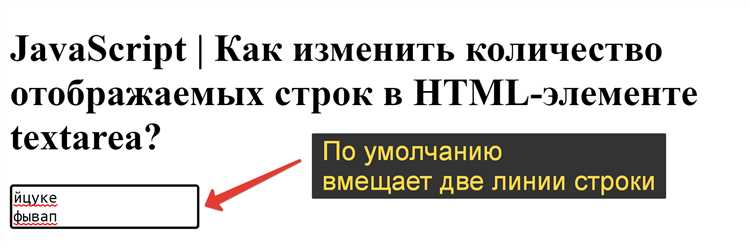
На практике добавление текста в textarea может выполняться разными способами в зависимости от цели: простое заполнение поля, вставка в текущую позицию курсора или замена выделенного текста. Знание конкретных методов позволяет контролировать поведение формы и улучшать взаимодействие с пользователем.
Самый прямой способ – использование свойства value. Оно позволяет задавать или заменять весь текст в textarea, но не учитывает текущую позицию курсора или выделение. Для динамических вставок без потери позиции стоит применять методы вроде setRangeText, которые поддерживают вставку именно там, где находится курсор, и корректно обрабатывают выделенные фрагменты.
Для браузерной совместимости иногда используют document.execCommand(‘insertText’), хотя этот метод постепенно устаревает. Современные практики предполагают обработку событий input и кнопок управления, что позволяет вставлять текст программно, отслеживать изменения и сохранять состояние курсора.
При реализации вставки важно учитывать, что пользователи могут выделять текст, а скрипт должен корректно заменять только выделенный фрагмент. Дополнительно полезно сохранять позиции начала и конца выделения, чтобы после вставки курсор оставался на ожидаемом месте, что повышает удобство работы с формами и предотвращает ошибки при редактировании.
Добавление текста через value свойства

Свойство value textarea позволяет напрямую задавать или заменять весь текст в поле. Для вставки достаточно получить элемент через document.getElementById или querySelector и присвоить ему новую строку: textarea.value = ‘Ваш текст’;.
Этот метод подходит для предварительного заполнения форм, автоматической подстановки шаблонов или тестовых данных. Он не учитывает позицию курсора и заменяет существующий текст полностью, поэтому перед использованием важно сохранить текущий контент, если требуется его комбинирование с новым текстом.
Для добавления текста без потери старого содержимого используют конкатенацию: textarea.value += ‘ дополнительный текст’;. Такой подход особенно полезен при формировании логов, сообщений или накоплении данных от пользователя.
При динамическом изменении value стоит учитывать, что событие input не всегда автоматически вызывается. Если требуется, чтобы изменения обрабатывались слушателями событий, необходимо вручную инициировать событие: textarea.dispatchEvent(new Event(‘input’));.
Использование value не требует сложной логики и совместимо со всеми современными браузерами, что делает его базовым инструментом для прямой работы с текстом в textarea.
Использование метода setRangeText для вставки в курсор
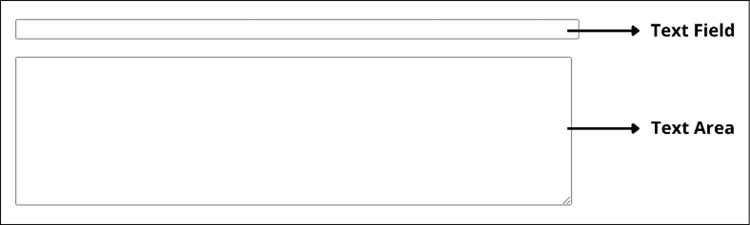
Метод setRangeText позволяет вставлять текст точно в позицию курсора или заменять выделенный фрагмент в textarea. Для работы необходимо знать selectionStart и selectionEnd – позиции начала и конца выделения. Пример: textarea.setRangeText(‘новый текст’, textarea.selectionStart, textarea.selectionEnd, ‘end’);.
Аргумент replacementMode определяет поведение вставки: ‘end’ перемещает курсор после вставленного текста, ‘preserve’ оставляет выделение, ‘select’ выделяет вставленный фрагмент. Такой контроль позволяет создавать автозаполнение и редакторы с динамическим текстом.
Метод полностью совместим с современными браузерами и работает быстрее, чем ручная конкатенация с сохранением позиций курсора. Он удобен для вставки шаблонов, кода или автоподстановки значений прямо в точку ввода пользователя.
При многократной вставке рекомендуется сохранять позиции курсора перед изменениями и корректно обновлять их после каждого вызова, чтобы не нарушать последовательность текста и пользовательский опыт.
Пример использования:
| Действие | Код |
|---|---|
| Вставка текста в курсор | textarea.setRangeText(‘текст’, textarea.selectionStart, textarea.selectionEnd, ‘end’); |
| Замена выделенного текста | textarea.setRangeText(‘новый текст’, textarea.selectionStart, textarea.selectionEnd, ‘preserve’); |
| Выделение вставленного текста | textarea.setRangeText(‘код’, textarea.selectionStart, textarea.selectionEnd, ‘select’); |
Вставка текста с помощью document.execCommand
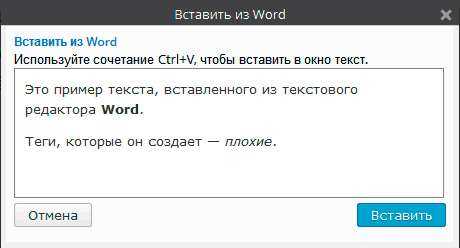
Метод document.execCommand(‘insertText’) позволяет вставлять текст в textarea или input на позиции курсора, заменяя выделенный фрагмент. Для работы требуется фокус на элементе: textarea.focus(); document.execCommand(‘insertText’, false, ‘вставленный текст’);.
Этот способ полезен для быстрого добавления текста без изменения всего содержимого поля. Он поддерживает вставку в текущее место курсора, что упрощает автодополнение, шаблоны и редакторы комментариев.
Важно учитывать, что execCommand считается устаревшим, и его поведение может отличаться в разных браузерах. Современные проекты используют его только для обратной совместимости или временных решений, предпочитая setRangeText или обработку событий input.
Чтобы вставка прошла корректно, необходимо заранее проверить наличие фокуса и, при необходимости, сохранить позиции курсора. Комбинация этих действий позволяет контролировать, где именно окажется текст после выполнения команды.
Автоматическая подстановка через событие input
Событие input срабатывает при любом изменении текста в textarea, включая ввод с клавиатуры, вставку через мышь или программные изменения. Его можно использовать для автоматической подстановки текста, корректировки шаблонов и автозамены.
Для реализации достаточно добавить слушатель: textarea.addEventListener(‘input’, function() { /* логика вставки */ });. Внутри функции можно проверять текущее значение через value и вставлять дополнительные символы или строки в нужные позиции.
Подстановка через input удобна при создании подсказок, автозаполнения и динамических шаблонов. Для вставки текста в курсор можно использовать сочетание selectionStart, selectionEnd и setRangeText, чтобы новые фрагменты добавлялись точно в позицию ввода без разрушения существующего текста.
При частой обработке событий input важно оптимизировать логику вставки, чтобы не возникало зацикливания и не ухудшалась производительность, особенно на больших текстах и при мобильных устройствах.
Вставка текста при клике на кнопку с JavaScript
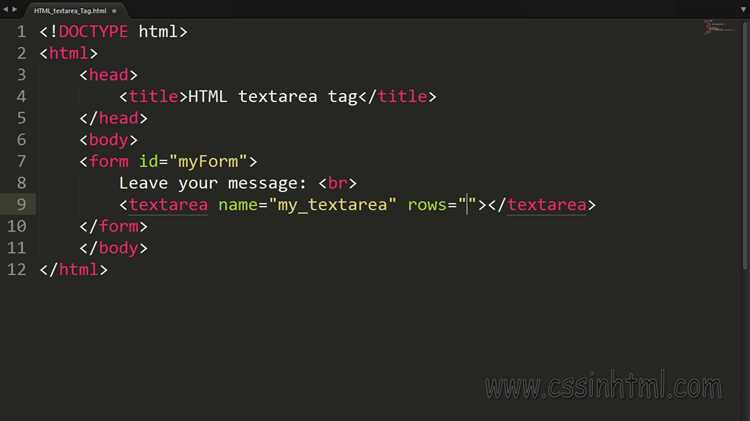
Вставка текста по клику на кнопку реализуется через добавление обработчика события click. Для textarea можно использовать value для полной замены текста или setRangeText для вставки в текущую позицию курсора.
Пример: document.getElementById(‘button’).addEventListener(‘click’, function() { textarea.setRangeText(‘вставленный текст’, textarea.selectionStart, textarea.selectionEnd, ‘end’); textarea.focus(); });. Такой подход сохраняет пользовательский контекст и позволяет добавлять текст без удаления выделенного фрагмента.
Для кнопок, вставляющих шаблоны, полезно заранее проверять состояние textarea и корректно обрабатывать пустые поля или выбранный текст. Это обеспечивает предсказуемое поведение и предотвращает потерю данных при многократных вставках.
Если требуется обновление интерфейса после вставки, стоит вручную инициировать событие input, чтобы другие скрипты реагировали на изменения текста. Такой метод подходит для редакторов комментариев, форм и интерактивных шаблонов.
Сохранение и восстановление позиции курсора при вставке
При вставке текста важно сохранять позицию курсора, чтобы пользователь мог продолжить ввод без смещения. Для этого используют свойства selectionStart и selectionEnd, которые определяют начало и конец выделения.
Рекомендации по сохранению и восстановлению позиции курсора:
- Перед вставкой сохранять текущие значения: const start = textarea.selectionStart; и const end = textarea.selectionEnd;.
- Вставлять текст через setRangeText или конкатенацию с учетом сохраненных позиций.
- После вставки обновлять позиции курсора: textarea.selectionStart = textarea.selectionEnd = start + вставленный_текст.length;, если требуется переместить курсор в конец вставки.
- Для замены выделенного фрагмента использовать сохраненные start и end, чтобы вставка происходила именно на выбранной области.
- При множественных вставках повторно сохранять позиции, чтобы курсор оставался в правильном месте и не создавал сдвигов в тексте.
Применение этих шагов обеспечивает корректное поведение textarea, особенно при автодополнении, вставке шаблонов и динамическом редактировании, позволяя пользователю работать с текстом без неожиданных изменений позиции курсора.
Вставка текста с учетом выделенного фрагмента
При работе с textarea важно учитывать выделенный фрагмент текста, чтобы новые данные корректно заменяли выбранный участок или вставлялись в его место. Это повышает точность редактирования и удобство пользователя.
Практические рекомендации:
- Определять начало и конец выделения через selectionStart и selectionEnd.
- Использовать метод setRangeText для замены выделенного текста: textarea.setRangeText(‘новый текст’, textarea.selectionStart, textarea.selectionEnd, ‘end’);.
- Если выделения нет, вставка производится в позицию курсора, используя те же свойства.
- После вставки корректировать положение курсора или выделение через selectionStart и selectionEnd, чтобы пользователь мог сразу продолжить ввод.
- Для сложных сценариев, например автозамены слов или вставки шаблонов, проверять длину выделенного фрагмента и длину вставляемого текста, чтобы не нарушить форматирование.
Такой подход обеспечивает предсказуемое поведение формы, предотвращает потерю данных и упрощает создание редакторов с функцией динамической замены текста и автозаполнения.
Вопрос-ответ:
Можно ли вставлять текст в textarea без удаления существующего содержимого?
Да, для добавления текста без стирания существующего содержимого используют конкатенацию с value или метод setRangeText. В первом случае к текущему значению поля добавляют новую строку: textarea.value += ‘ новый текст’;. Во втором случае можно вставлять текст точно в позицию курсора или заменять выделенный фрагмент без затрагивания остального текста.
Как вставить текст именно в позицию курсора в textarea?
Для вставки в текущую позицию курсора применяется метод setRangeText. Сначала определяют selectionStart и selectionEnd, затем выполняют вставку: textarea.setRangeText(‘текст’, textarea.selectionStart, textarea.selectionEnd, ‘end’);. Параметр ‘end’ перемещает курсор после вставленного текста, что удобно для автодополнения и редактирования шаблонов.
Какие ограничения есть у document.execCommand(‘insertText’)?
Метод execCommand(‘insertText’) устарел и поддержка его в браузерах может быть неполной. Он требует фокуса на элементе textarea и вставляет текст в текущую позицию курсора или заменяет выделенный фрагмент. Для современных проектов чаще используют setRangeText или обработку событий input, так как они дают более предсказуемый результат и стабильную работу на разных устройствах.
Как сохранить позицию курсора после вставки текста программно?
Перед вставкой текста фиксируют значения selectionStart и selectionEnd. После изменения содержимого курсор возвращают в нужное место: textarea.selectionStart = textarea.selectionEnd = сохранённая_позиция;. Это предотвращает смещение курсора и позволяет пользователю продолжить ввод без ручной корректировки.
Можно ли учитывать выделенный текст при вставке нового содержимого?
Да, учитывая selectionStart и selectionEnd, можно заменять только выделенный фрагмент, не затрагивая остальной текст. Метод setRangeText позволяет вставить новый текст на место выделенного и при необходимости сохранить курсор или выделение после вставки. Это удобно для автозамены слов, вставки шаблонов или исправления текста по клику на кнопку.
Как вставить текст в textarea и при этом сохранить текущий выделенный фрагмент?
Для замены выделенного текста можно использовать метод setRangeText. Сначала определяют позиции выделения через selectionStart и selectionEnd. Затем вставляют новый текст: textarea.setRangeText(‘новый текст’, textarea.selectionStart, textarea.selectionEnd, ‘select’);. Параметр ‘select’ оставляет вставленный текст выделенным, что позволяет пользователю сразу его изменить или продолжить работу с выделением.
Можно ли автоматически подставлять текст в textarea при вводе пользователя?
Да, для этого используют событие input. Оно срабатывает при каждом изменении текста в поле. В обработчике можно проверять текущее значение textarea.value и вставлять дополнительные символы или строки в нужные позиции с помощью setRangeText или изменения value. Такой подход применяют для автозаполнения, вставки шаблонов и корректировки текста по ходу ввода.

 Загрузка...