Содержание статьи
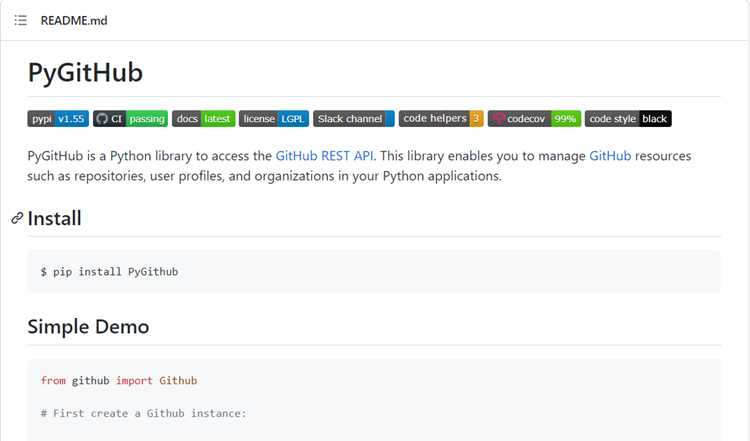
Иногда нужная библиотека отсутствует в PyPI или её версия на официальном репозитории устарела. В таких случаях прямое подключение к GitHub позволяет получить актуальные изменения и исправления, которые ещё не опубликованы в pip.
Для установки напрямую из GitHub важно иметь установленный Python версии 3.7 или выше и актуальный pip. Дополнительно требуется git для клонирования репозитория. Проверка этих инструментов перед началом установки предотвращает ошибки на этапе скачивания и сборки.
Выбор репозитория требует внимания: обращайте внимание на количество звезд, последние коммиты и наличие файла setup.py или pyproject.toml. Эти элементы гарантируют, что библиотека подготовлена для установки через pip и поддерживает актуальную структуру проекта.
Прямое подключение к GitHub позволяет указать конкретную ветку, тег или коммит. Это важно для работы с нестабильными версиями или тестирования новых функций. Использование точных ссылок предотвращает проблемы с несовместимостью версий и зависимостей.
Проверка наличия Python и pip на системе
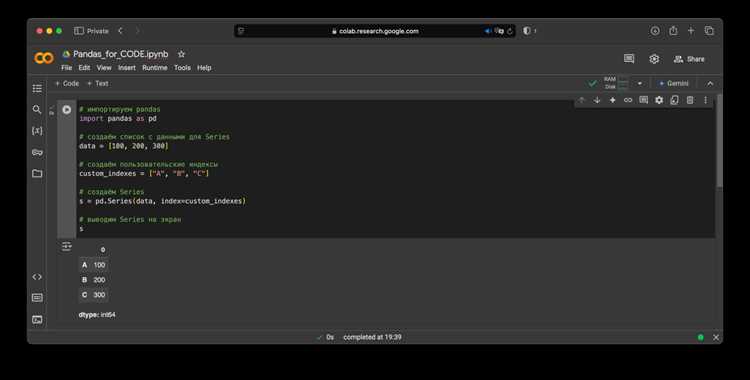
Для установки библиотек из GitHub требуется Python версии 3.7 и выше. Проверить установленную версию можно командой python —version или python3 —version. Если версия ниже 3.7, потребуется обновление Python до актуальной стабильной сборки с официального сайта python.org.
Для управления пакетами необходим pip. Его наличие проверяется командой pip —version или pip3 —version. Если pip отсутствует, его можно установить через python -m ensurepip —upgrade или использовать get-pip.py с официального источника.
На системах Linux и macOS стоит убедиться, что команды python3 и pip3 доступны в PATH. На Windows важно, чтобы при установке Python была отмечена опция добавления в переменную среды PATH, иначе команды могут не выполняться в терминале.
Дополнительно рекомендуется проверить работу pip с указанием источника GitHub. Для этого достаточно выполнить pip install git+https://github.com/username/repository.git —dry-run, что покажет корректность соединения и готовность системы к установке.
Поиск нужного репозитория на GitHub
Для установки библиотеки из GitHub важно выбрать активный репозиторий с поддержкой Python. Используйте поисковую строку GitHub с ключевыми словами по функционалу, добавляя фильтры language:Python и сортировку по Most stars, чтобы найти популярные проекты.
Обратите внимание на дату последних коммитов. Репозиторий без обновлений более года может содержать устаревший код или конфликты с современными версиями Python. Идеально, если последний коммит был сделан в течение последних шести месяцев.
Файл setup.py или pyproject.toml указывает на готовность проекта к установке через pip. Отсутствие этих файлов часто означает, что библиотека предназначена только для локальной разработки и установка напрямую через pip может потребовать ручной настройки зависимостей.
Дополнительно стоит изучить раздел Issues и Pull Requests. Активное обсуждение ошибок и запросов на изменения показывает, что проект поддерживается и ошибки устраняются. Это снижает риск несовместимости при установке на вашей системе.
Клонирование репозитория с помощью git

Перед установкой библиотеки из GitHub рекомендуется клонировать репозиторий для локального контроля версий и возможности указать конкретную ветку или коммит.
- Убедитесь, что git установлен и доступен в терминале командой git —version. При отсутствии установите его с официального сайта git-scm.com.
- Скопируйте ссылку HTTPS или SSH репозитория. Для HTTPS команда будет выглядеть так: git clone https://github.com/username/repository.git.
- Для клонирования конкретной ветки используйте: git clone -b branch_name https://github.com/username/repository.git. Это гарантирует установку версии, протестированной под ваши задачи.
- После клонирования перейдите в папку репозитория командой cd repository, чтобы подготовиться к установке библиотеки через pip.
- Если необходимо использовать конкретный коммит, выполните: git checkout commit_hash, чтобы зафиксировать версию кода.
Клонирование позволяет не зависеть от состояния внешних серверов при установке и дает возможность работать с локальными изменениями или отлаживать библиотеку перед интеграцией в проект.
Установка библиотеки через pip из GitHub
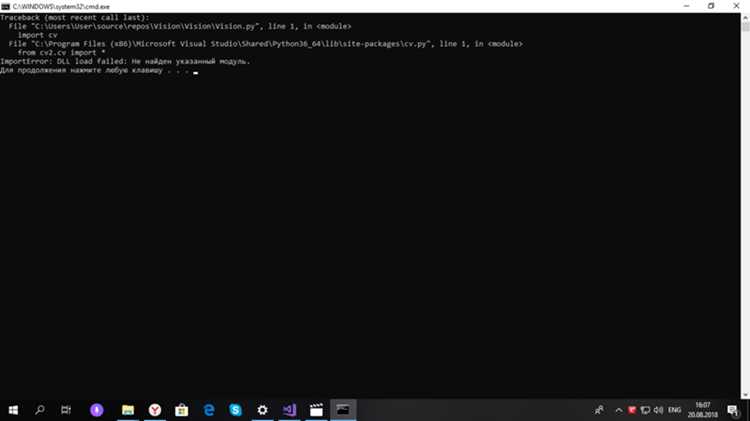
Для установки библиотеки напрямую из репозитория GitHub используется команда pip install git+URL. URL указывает на HTTPS-ссылку репозитория, например: pip install git+https://github.com/username/repository.git.
Если требуется конкретная ветка, добавьте параметр @branch_name, например: pip install git+https://github.com/username/repository.git@develop. Для установки определённого коммита используйте хеш коммита: @commit_hash.
Для приватных репозиториев необходимо использовать SSH-ключи или указать токен доступа в HTTPS-ссылке: pip install git+https://token@github.com/username/repository.git. Это обеспечивает авторизованный доступ без ошибок аутентификации.
При установке библиотека автоматически собирается и устанавливаются зависимости, указанные в setup.py или pyproject.toml. Если установка прерывается, рекомендуется добавить параметр —upgrade для обновления существующих пакетов: pip install —upgrade git+URL.
После завершения установки стоит проверить библиотеку через импорт в Python: import package_name. Это подтверждает корректную интеграцию и готовность к использованию в проекте.
Использование веток и тегов для установки конкретной версии
Для точного контроля версии библиотеки при установке из GitHub используются ветки и теги. Ветка указывает на актуальное состояние разработки, а тег фиксирует конкретный релиз.
Для установки из ветки применяется синтаксис: pip install git+https://github.com/username/repository.git@branch_name. Например, @develop позволяет установить последнюю тестовую версию без ручного обновления репозитория.
Для стабильной версии предпочтительно использовать тег: pip install git+https://github.com/username/repository.git@v1.2.3. Теги соответствуют релизам и обеспечивают совместимость с зависимостями.
Перед установкой стоит проверить список доступных веток и тегов командой git ls-remote —heads —tags https://github.com/username/repository.git. Это позволяет избежать ошибок при указании несуществующих веток или версий.
Использование тегов и веток помогает интегрировать библиотеку в проекты с фиксированными зависимостями, минимизируя риск поломки кода из-за изменений в основной ветке разработки.
Проверка успешной установки и импорт библиотеки
После установки библиотеки из GitHub важно убедиться, что она корректно интегрирована в Python и все зависимости удовлетворены. Первый шаг – проверка через pip и импорт в интерактивной среде.
Команды для проверки можно оформить в виде таблицы:
| Действие | Команда | Описание |
|---|---|---|
| Проверка установленного пакета | pip show package_name | |
| Список всех установленных пакетов | pip list | Позволяет убедиться, что библиотека присутствует в окружении. |
| Импорт библиотеки в Python | import package_name | Подтверждает возможность использования библиотеки без ошибок. |
| Проверка версии внутри Python | print(package_name.__version__) | Позволяет убедиться, что установлена нужная ветка или тег. |
Если импорт вызывает ошибки, рекомендуется проверить PATH и виртуальное окружение. Для устранения конфликтов можно переустановить библиотеку с флагом —upgrade или очистить кеш pip командой pip cache purge.
Решение распространённых ошибок при установке из GitHub
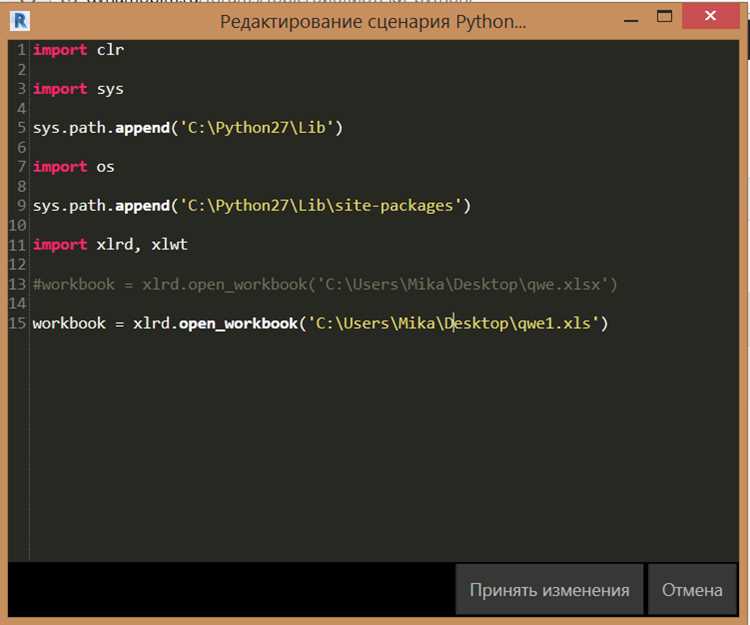
При установке библиотеки напрямую из GitHub часто встречаются ошибки, связанные с зависимостями, доступом к репозиторию или несовместимостью версий Python.
Ошибка Could not find a version that satisfies the requirement указывает на отсутствие совместимой версии Python. Решение – проверить версию Python командой python —version и при необходимости обновить до версии 3.7 или выше.
Ошибка Permission denied возникает при попытке установить библиотеку из приватного репозитория через HTTPS без токена. Для исправления используйте SSH-ссылку или добавьте токен в URL: pip install git+https://token@github.com/username/repository.git.
Конфликты зависимостей проявляются сообщениями вида Requirement already satisfied, but conflicting versions. Рекомендуется использовать виртуальное окружение: python -m venv env, активировать его и установить библиотеку внутри окружения.
Ошибка сборки через setup.py или pyproject.toml часто возникает из-за отсутствия компиляторов или библиотек. На Windows установите Build Tools for Visual Studio, на Linux – пакеты python3-dev и build-essential.
Если установка прерывается из-за кеша pip, выполните команду pip cache purge и повторите установку с флагом —upgrade. Это обновит пакеты и устранит конфликты старых версий.
Вопрос-ответ:
Как установить библиотеку Python напрямую из GitHub без ошибок?
Для установки библиотеки используйте команду pip install git+URL, где URL — это HTTPS или SSH-ссылка на репозиторий. Перед этим проверьте наличие Python версии 3.7 и выше, pip и git. Если требуется конкретная версия библиотеки, укажите ветку или тег через @branch_or_tag. Для приватных репозиториев используйте SSH-ключи или токен доступа.
Можно ли установить конкретную версию библиотеки из GitHub?
Да, для этого применяются ветки и теги. Для ветки используйте @branch_name, например: pip install git+https://github.com/username/repository.git@develop. Для установки конкретного релиза используйте тег: @v1.2.3. Это позволяет фиксировать версию библиотеки и избегать несовместимости с другими пакетами.
Что делать, если при установке появляется ошибка «Permission denied»?
Эта ошибка чаще всего возникает при попытке установить библиотеку из приватного репозитория через HTTPS без авторизации. Решение — использовать SSH-ссылку для доступа через ключ или добавить персональный токен в HTTPS-ссылку: pip install git+https://token@github.com/username/repository.git.
Как проверить, что библиотека из GitHub установлена и работает?
После установки выполните pip show package_name или pip list, чтобы убедиться в наличии пакета. Затем откройте Python и попробуйте импортировать библиотеку через import package_name. При необходимости проверьте версию через print(package_name.__version__) для подтверждения установки нужной ветки или тега.

 Загрузка...