Содержание статьи
Переоценка товара в 1С – процедура, необходимая при изменении закупочных цен, сезонных скидках или корректировке стоимости остатков. В типовых конфигурациях (например, 1С:Управление торговлей 11 или 1С:Бухгалтерия 3.0) процесс реализован через документ «Переоценка товаров», но его настройка зависит от выбранного метода учета: ФИФО, по средней или по партиям. Ошибки при переоценке ведут к искажению себестоимости и финансовых результатов, поэтому важно соблюдать последовательность действий.
Перед началом работы убедитесь, что в базе данных актуальны остатки по складам и цены поставщиков. В 1С:УТ 11 переоценка выполняется через раздел «Запасы и закупки» → «Переоценка товаров», где указываются товары, новые цены и дата изменения. Для массовой корректировки используйте обработку «Групповая обработка справочников и документов», чтобы избежать ручного ввода данных по каждой позиции.
При работе с серийными номерами или характеристиками товаров переоценка требует дополнительной проверки: система может некорректно распределить новую стоимость между партиями. В таких случаях рекомендуется предварительно сформировать отчет «Остатки товаров по партиям» и сверить данные с фактическими остатками. После проведения документа обязательно проверьте проводки в регистре «Себестоимость товаров» – расхождения чаще всего возникают из-за неверно указанных аналитик.
В 1С:Бухгалтерия 3.0 переоценка проводится через документ «Корректировка стоимости номенклатуры», который доступен в разделе «Склад». Здесь критически важно правильно выбрать счет учета (например, 41.01 для товаров на складе) и указать корректную аналитику по подразделениям. Если в базе ведется учет по нескольким организациям, убедитесь, что документ сформирован для нужной компании – иначе изменения не отразятся в отчетности.
Переоценка товара в 1С: пошаговая инструкция
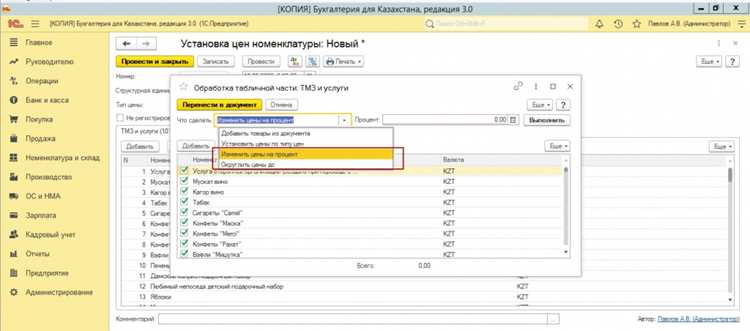
Переоценка в 1С выполняется через документ «Установка цен номенклатуры» (раздел «Склад» – «Цены»). Перед началом убедитесь, что в справочнике «Типы цен» добавлен нужный тип (например, «Розничная цена»), иначе система не позволит сохранить изменения. Для массовой переоценки используйте обработку «Групповое изменение цен», доступную через меню «Все функции» – «Обработки». В табличной части документа заполните поля: «Номенклатура», «Тип цены», «Новая цена» и «Дата начала действия». Пример заполнения:
| Номенклатура | Тип цены | Текущая цена | Новая цена | Дата действия |
|---|---|---|---|---|
| Ноутбук Dell XPS 13 | Розничная | 98 500 ₽ | 102 000 ₽ | 01.06.2024 |
| Монитор LG 27UP600 | Оптовая | 28 900 ₽ | 27 500 ₽ | 01.06.2024 |
После заполнения документа проведите его (кнопка «Провести и закрыть»). Если переоценка затрагивает остатки на складах, дополнительно создайте документ «Переоценка товаров в рознице» (для УТ 11/КА 2) или «Переоценка товаров» (для БП 3.0). В нем укажите склад, номенклатуру и новую учетную цену. Проверьте корректность проводок: для розничных цен – счет 41.11, для оптовых – 41.01. В отчете «Оборотно-сальдовая ведомость по счету 41» убедитесь, что суммы изменились на дату проведения документа. При ошибках используйте механизм «Отмена проведения» и исправьте данные.
Как подготовить данные для переоценки в 1С перед началом работы
Перед запуском процедуры переоценки в 1С проверьте актуальность остатков товаров на складах. Для этого сформируйте отчет «Остатки товаров» через раздел «Запасы и закупки» → «Отчеты по запасам». Убедитесь, что данные в отчете совпадают с фактическими остатками, особенно по позициям с нулевыми или отрицательными значениями. Если обнаружены расхождения, выполните инвентаризацию или корректировку остатков документом «Корректировка остатков».
Выгрузите список товаров, подлежащих переоценке, в Excel для предварительного анализа. Используйте отчет «Ведомость по товарам» с фильтрами по складу, группе номенклатуры или периоду. В выгрузке проверьте колонки: артикул, наименование, текущая цена, себестоимость и остаток. Удалите дубликаты и товары с нулевым остатком – они не требуют переоценки. Сохраните файл в формате .xlsx для дальнейшей работы.
Для массовой переоценки подготовьте таблицу соответствия старых и новых цен. В 1С создайте документ «Установка цен номенклатуры» и заполните его через обработку «Загрузка данных из табличного документа». Формат таблицы должен включать: артикул (или штрихкод), новую цену и тип цены (например, «Розничная»). Перед загрузкой выполните проверку на корректность данных: убедитесь, что все артикулы существуют в базе, а цены не ниже себестоимости.
Заблокируйте проведение документов по выбранным складам на период переоценки. В разделе «Администрирование» → «Блокировка проведения документов» установите ограничения по складу и типу документов (например, «Поступление товаров» или «Реализация»). Это предотвратит изменение остатков во время работы. После завершения переоценки снимите блокировку и повторно сверьте остатки.
Где найти документ «Переоценка товаров» и как его создать
Документ «Переоценка товаров» в 1С:Бухгалтерия 3.0 расположен в разделе «Склад» → «Инвентаризация и переоценка» → «Переоценка товаров». В конфигурациях «Управление торговлей» (УТ 11) и «Комплексная автоматизация» (КА 2) путь аналогичен: «Номенклатура» → «Переоценка товаров». Если пункт отсутствует в меню, проверьте права доступа пользователя или настройки интерфейса через «Администрирование» → «Настройка интерфейса».
Для создания нового документа нажмите кнопку «Создать» в верхней панели списка. В открывшейся форме укажите организацию, склад и дату переоценки – по умолчанию подставляется текущая дата, но её можно изменить вручную. В табличной части добавьте товары через кнопку «Добавить» или выберите их из справочника «Номенклатура» с помощью подбора. Для массового добавления используйте обработку «Групповое изменение реквизитов» или загрузите данные из Excel через «Файл» → «Импорт данных».
После заполнения табличной части введите новые цены в колонке «Новая цена» или задайте процент изменения через контекстное меню («Изменить цены на %»). Проверьте корректность данных: система автоматически пересчитает суммы в колонке «Сумма переоценки». При необходимости откорректируйте ставку НДС или тип цен (если в учётной политике предусмотрено несколько типов). Сохраните документ кнопкой «Записать» перед проведением.
Проведите документ кнопкой «Провести» – это сформирует проводки по изменению стоимости товаров на счетах учёта (например, 41.01 «Товары на складах»). Для анализа результатов используйте отчёт «Оборотно-сальдовая ведомость по счёту 41» или «Анализ субконто» с фильтром по дате переоценки. Если документ проведён ошибочно, отмените проведение через «Ещё» → «Отмена проведения» и внесите исправления.
Какие реквизиты обязательно заполнить при оформлении переоценки
При создании документа «Переоценка товаров» в 1С:Управление торговлей или Бухгалтерия предприятия ключевые реквизиты зависят от версии программы, но базовый набор остается неизменным. В шапке документа обязательно указывайте:
- Организация – выберите юридическое лицо, от имени которого проводится переоценка. Если в базе ведется учет по нескольким организациям, ошибка в этом поле приведет к некорректному отражению в учете.
- Склад – укажите конкретный склад, на котором числится товар. Переоценка применяется только к остаткам на выбранном складе, даже если товар есть на других.
- Дата документа – дата переоценки влияет на момент отражения изменений в учете. Например, если переоценка проводится задним числом, убедитесь, что дата не попадает в закрытый период.
В табличной части документа заполните следующие колонки для каждой номенклатурной позиции:
- Номенклатура – выберите товар из справочника. Если товар имеет характеристики (цвет, размер), укажите их обязательно, иначе переоценка не коснется нужных остатков.
- Количество – по умолчанию система подставляет текущий остаток, но его можно скорректировать вручную, если переоценка касается только части товара.
- Новая цена – введите актуальную цену за единицу. Если переоценка проводится по курсу валюты, укажите базовую валюту и курс на дату документа.
- Счет учета – проверьте соответствие счета бухгалтерского учета (например, 41.01 для товаров на складе). Ошибка в счете приведет к неверному формированию проводок.
Для корректного отражения переоценки в налоговом учете заполните дополнительные реквизиты:
- Ставка НДС – если товар облагается НДС, укажите актуальную ставку (20%, 10% или без НДС). Изменение цены может повлиять на сумму налога.
- Способ переоценки – выберите метод: «По цене» (указание новой цены вручную) или «По курсу» (пересчет по курсу валюты). В последнем случае укажите валюту и курс.
- Основание – прикрепите документ-основание (например, приказ о переоценке, акт инвентаризации) для подтверждения правомерности операции.
В версии 1С:Бухгалтерия 3.0 и выше обратите внимание на реквизиты, связанные с партионным учетом:
- Партия – если учет ведется по партиям, укажите конкретную партию товара. Без этого переоценка может не коснуться нужных остатков.
- Срок годности – для товаров с ограниченным сроком годности укажите дату, чтобы переоценка применялась только к актуальным остаткам.
- Серия – для лекарств или алкогольной продукции серия обязательна, иначе документ не проведется.
После заполнения всех реквизитов выполните проверку перед проведением:
- Сравните суммы до и после переоценки в отчете «Остатки товаров». Разница должна соответствовать расчетной.
- Проверьте проводки по счетам 41, 42 (если используется), 91.02 (прочие расходы) или 91.01 (прочие доходы) в зависимости от направления переоценки.
- Убедитесь, что документ не затрагивает товары, переданные на комиссию или в переработку – для них переоценка оформляется отдельно.
Как проверить корректность введенных цен и избежать ошибок
После переоценки откройте отчет «Ведомость по товарам» (раздел «Отчеты» → «Запасы» → «Ведомость по товарам») и отфильтруйте данные по дате проведения операции. Сравните колонки «Цена до переоценки» и «Цена после переоценки» – разница должна соответствовать утвержденному проценту или фиксированной сумме. Если отклонения превышают 0,1% от расчетного значения, проверьте документ «Переоценка товаров» на наличие ручных правок или неверно указанных артикулов.
Используйте обработку «Проверка цен» (доступна в разделе «Сервис» → «Обработки»), чтобы автоматически выявить аномалии. Задайте допустимый диапазон изменения цен (например, ±15% от средней цены группы) и запустите анализ. Система сформирует список позиций с ценами, выходящими за пределы диапазона, – это сигнал для повторной проверки данных в документе или корректировки справочника «Типы цен».
Для критически важных товаров (например, с высокой оборачиваемостью или сезонным спросом) проведите выборочную сверку с прайс-листами поставщиков. Экспортируйте список переоцененных позиций в Excel (кнопка «Еще» → «Вывести список» в документе переоценки) и добавьте колонку с актуальными закупочными ценами из контрактов. Рассчитайте наценку – она не должна опускаться ниже минимально допустимого уровня (например, 20% для розничных товаров). При обнаружении несоответствий отмените документ переоценки и уточните исходные данные.
Как провести документ и отразить изменения в учете
После заполнения документа «Переоценка товаров» в 1С проверьте корректность данных: номенклатуру, склады, новые цены и дату переоценки. Откройте вкладку «Печать» и сформируйте отчет «Акт переоценки» для сверки с фактическими данными. Если обнаружены ошибки – исправьте их до проведения, иначе изменения зафиксируются в учете с неверными значениями.
Для проведения документа нажмите кнопку «Провести» в верхней панели. Система автоматически создаст проводки по счетам учета:
- Дебет 41 «Товары» – Кредит 91.01 «Прочие доходы» (при дооценке);
- Дебет 91.02 «Прочие расходы» – Кредит 41 «Товары» (при уценке).
Проверьте проводки в журнале «Операции» (раздел «Бухгалтерский учет» → «Журнал операций») – они должны соответствовать выбранному типу переоценки и указанным суммам.
Если в учетной политике организации предусмотрено использование счета 14 «Резервы под снижение стоимости материальных ценностей», при уценке товаров ниже себестоимости дополнительно сформируется проводка: Дебет 91.02 – Кредит 14. Убедитесь, что настройки параметров учета (раздел «Главное» → «Учетная политика») соответствуют требованиям вашей организации.
После проведения документа изменения отразятся в отчетах:
- В «Оборотно-сальдовой ведомости» по счету 41 – новая стоимость товаров;
- В «Карточке счета» 91 – суммы дооценки/уценки;
- В «Анализе субконто» по номенклатуре – динамика изменения цен.
Для контроля сформируйте отчет «Ведомость по товарам» за период переоценки и сравните данные до и после проведения документа.

 Загрузка...