Содержание статьи
Автоссылки в Microsoft Word – это инструмент, который автоматически обновляет номера страниц, заголовков или других элементов при изменении структуры документа. Они экономят время при редактировании объемных текстов, где ручное обновление ссылок может занять часы. Например, если вы добавите новый раздел между главами 2 и 3, все последующие ссылки на главы обновятся без вашего участия.
Чтобы создать автоссылку, используйте функцию «Перекрестная ссылка» на вкладке «Ссылки». Она позволяет привязать текст к заголовкам, номерам страниц, сноскам или даже рисункам. Важно: автоссылки работают только с элементами, имеющими стили (например, «Заголовок 1») или автоматически пронумерованными объектами. Если стиль не применен, Word не распознает элемент как объект для ссылки.
Подготовка документа перед добавлением автоссылок
Перед созданием автоссылок проверьте структуру документа: заголовки должны быть оформлены с помощью стилей Word (например, «Заголовок 1», «Заголовок 2»). Это позволит автоматически генерировать оглавление и ссылки на разделы. Убедитесь, что все заголовки уникальны – дубликаты нарушат работу перекрестных ссылок. Для проверки используйте панель «Стили» на вкладке «Главная» или комбинацию клавиш Ctrl+Alt+Shift+S для быстрого доступа к списку стилей.
Очистите документ от ручных форматирований, которые могут конфликтовать с автоссылками. Выделите весь текст (Ctrl+A) и сбросьте форматирование через кнопку «Очистить всё форматирование» в группе «Шрифт». Особое внимание уделите гиперссылкам: удалите неработающие или временные ссылки, чтобы избежать ошибок при автоматической вставке. Если документ содержит таблицы или рисунки, пронумеруйте их вручную или с помощью функции «Вставить название» (вкладка «Ссылки»), чтобы ссылки на них работали корректно.
Создайте резервную копию файла перед началом работы. Автоссылки могут повлиять на структуру документа, и откат изменений без копии будет затруднен. Сохраните файл в формате .docx – старые форматы (.doc) не поддерживают все функции автоссылок. Для сложных документов включите режим отслеживания изменений (Ctrl+Shift+E), чтобы контролировать правки.
Проверьте документ на наличие разрывов разделов и колонтитулов. Автоссылки могут некорректно работать при переходе между разделами с разными параметрами страницы. Удалите лишние разрывы или настройте их через вкладку «Макет» → «Разрывы». Если документ содержит макросы, временно отключите их, так как они способны блокировать функции автоссылок.
Настройка стилей заголовков для автоматического связывания
Автоссылки в Word работают только с заголовками, оформленными через встроенные стили. Откройте вкладку Главная, выделите текст заголовка и выберите один из стилей: Заголовок 1, Заголовок 2 или Заголовок 3. Для многоуровневых документов используйте иерархию: Заголовок 1 для глав, Заголовок 2 для разделов, Заголовок 3 для подразделов. Это обеспечит корректную генерацию ссылок в оглавлении и гиперссылках.
Чтобы изменить параметры стиля, щелкните правой кнопкой мыши по нужному стилю в галерее и выберите Изменить. В открывшемся окне настройте шрифт, размер, отступы и интервалы. Для автоссылок критически важны два параметра:
- Уровень структуры – должен соответствовать номеру стиля (например, Заголовок 2 = уровень 2).
- Свойство «Сохранять с документом» – убедитесь, что оно включено, иначе стиль не будет распознаваться при обновлении ссылок.
Для сложных документов создайте пользовательские стили на базе стандартных. Нажмите Создать стиль в галерее, задайте имя (например, «Заголовок_Проект») и укажите базовый стиль – Заголовок 1. В разделе Формат настройте дополнительные параметры: цвет текста, границы, заливку. Сохраните стиль в шаблоне документа, чтобы он был доступен в новых файлах.
Проверьте корректность стилей перед созданием автоссылок. Перейдите в режим Структура (Вид → Структура) – заголовки должны отображаться с соответствующими отступами и нумерацией. Если стиль не распознается, выделите текст, примените стандартный стиль Заголовок, затем верните пользовательский. Обновите оглавление (Ссылки → Обновить таблицу) – все заголовки должны появиться в списке.
Создание закладок в нужных местах текста
Имена закладок чувствительны к регистру и не должны содержать специальных символов, кроме подчеркивания. Если документ содержит несколько однотипных разделов, используйте последовательную нумерацию: Глава1_Введение, Глава2_Методы. Это упростит навигацию и исключит конфликты при создании автоссылок.
Чтобы проверить или удалить закладку, снова откройте окно Закладка через Вставка → Ссылки. В списке отобразятся все существующие метки. Выделите ненужную и нажмите Удалить. Для быстрого перехода к закладке выберите её в списке и нажмите Перейти – курсор мгновенно окажется в нужном месте.
Закладки не видны в тексте по умолчанию, но их можно визуализировать. Включите отображение скрытых символов через Главная → Отобразить все знаки (кнопка с символом ¶). Закладки будут обозначены серыми квадратными скобками [ ] вокруг текста или пустым маркером, если метка установлена на пустое место.
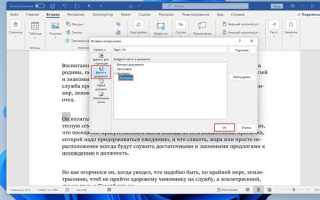
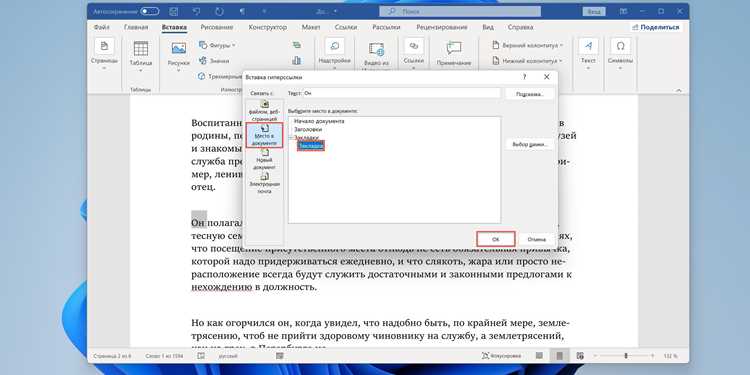
Для создания автоссылки на закладку выделите текст, который станет гиперссылкой, и нажмите Ctrl+K. В окне Вставка гиперссылки выберите Местом в документе, затем укажите нужную закладку из списка. Нажмите ОК – текст станет кликабельным, а при наведении курсора появится подсказка с именем закладки.
Если закладка удалена, а ссылка на неё осталась, Word отобразит ошибку при переходе. Чтобы избежать этого, используйте функцию Поиск и замена (Ctrl+H) для проверки ссылок: в поле Найти введите #, а в Заменить на – оставьте пустым. Это выявит все неработающие ссылки, которые нужно обновить или удалить.
Вставка перекрестных ссылок на закладки и заголовки
Перекрестные ссылки в Word позволяют связывать текст с закладками или заголовками, автоматически обновляя номера страниц, разделов или названия при изменении структуры документа. Для начала установите курсор в место, где должна появиться ссылка, затем перейдите на вкладку *Ссылки* и выберите *Перекрестная ссылка*. В открывшемся окне выберите тип ссылки: *Закладка* или *Заголовок*.
При работе с закладками убедитесь, что они предварительно созданы. Для этого выделите нужный фрагмент текста, перейдите на вкладку *Вставка* и нажмите *Закладка*. Введите имя закладки (без пробелов) и подтвердите кнопкой *Добавить*. В окне перекрестной ссылки выберите созданную закладку из списка и укажите формат отображения: *Текст закладки*, *Номер страницы* или *Номер абзаца*.
Для ссылок на заголовки используйте стили *Заголовок 1*, *Заголовок 2* и т. д. В окне перекрестной ссылки выберите тип *Заголовок*, затем укажите нужный уровень и формат: *Текст заголовка*, *Номер заголовка* или *Номер страницы*. Если заголовок содержит нумерацию, Word автоматически подставит актуальный номер, даже если он изменится позже.
Чтобы ссылка обновлялась при изменении документа, выделите её и нажмите *F9* или щелкните правой кнопкой мыши и выберите *Обновить поле*. Для массового обновления всех ссылок выделите весь документ (*Ctrl+A*) и нажмите *F9*. Избегайте ручного редактирования ссылок – это нарушит их связь с исходными элементами.
Если нужно сослаться на заголовок из другого раздела, используйте комбинацию *Перекрестная ссылка* + *Номер раздела*. В окне перекрестной ссылки выберите *Заголовок*, затем укажите формат *Номер раздела (включая номер главы)*. Это полезно для объемных документов с многоуровневой структурой, например, отчетов или диссертаций.
Для проверки корректности ссылок используйте режим *Структура* (*Вид* → *Структура*). Здесь отображаются все заголовки и закладки, а неработающие ссылки подсвечиваются серым. Удалите или исправьте их, чтобы избежать ошибок при печати или экспорте в PDF.
Обновление автоссылок при изменении структуры документа

Для ссылок на заголовки с динамическими номерами (например, «См. раздел 2.1») Word автоматически корректирует нумерацию при изменении структуры стилей. Однако если заголовок переименован или удалён, ссылка превращается в текст «[Ошибка! Источник ссылки не найден]». Чтобы минимизировать риски, перед масштабными правками создайте резервную копию документа и проверьте целостность ссылок через Ссылки → Перекрёстные ссылки → Обновить поле.
Таблица ниже демонстрирует поведение автоссылок при типовых изменениях структуры:
| Тип изменения | Влияние на автоссылки | Способ исправления |
|---|---|---|
| Перемещение заголовка на другую страницу | Номер страницы в ссылке не обновляется | F9 для всего документа |
| Удаление закладки | Ссылка отображает ошибку | Восстановить закладку или заменить ссылку вручную |
| Изменение нумерации заголовков (например, с «1.1» на «2.1») | Номера в ссылках обновляются автоматически | Проверка через Обновить поле |
| Добавление нового раздела перед существующим | Смещение номеров страниц и заголовков | Ctrl+A → F9 |
Если документ содержит десятки ссылок, используйте макрос для массового обновления. В редакторе VBA (Alt+F11) вставьте код:
Sub UpdateAllFields()
ActiveDocument.Fields.Update
End Sub
Запуск макроса обновит все поля, включая автоссылки, оглавление и колонтитулы. Для документов с гиперссылками на внешние файлы добавьте строку ActiveDocument.Hyperlinks.Update – это синхронизирует пути к файлам при их перемещении.
При работе с шаблонами (.dotx) сохраняйте стили заголовков неизменными. Если стиль «Заголовок 1» переименован в «Основной заголовок», ссылки на него перестанут работать. Для проверки целостности структуры используйте Вид → Структура – здесь отображаются все заголовки и их уровни, что упрощает диагностику проблем.
Исправление ошибок при отображении автоссылок
Ошибки отображения часто возникают при копировании текста из внешних источников. Вставленный контент может содержать скрытые символы или несовместимые форматы. Используйте комбинацию Ctrl+Shift+V для вставки без форматирования или выберите «Сохранить только текст» в меню вставки. После этого повторно создайте автоссылку через Ctrl+K или контекстное меню.
- Ссылка отображается как обычный текст: проверьте, не выделен ли документ как «Только для чтения» или не включен режим «Показать все знаки» (Ctrl+Shift+8). В последнем случае скрытые символы мешают корректной работе гиперссылок.
- Цвет ссылки не меняется после перехода: откройте «Параметры Word» → «Дополнительно» → «Показывать содержимое документа» и снимите флажок «Не подчеркивать гиперссылки».
- Ссылка ведет на неверный адрес: щелкните правой кнопкой по ссылке и выберите «Изменить гиперссылку». В поле «Адрес» удалите лишние пробелы или символы, особенно в начале и конце URL.
Если автоссылка работает в режиме редактирования, но неактивна при предварительном просмотре или печати, проблема может быть в настройках безопасности. Перейдите в «Файл» → «Параметры» → «Центр управления безопасностью» → «Параметры центра управления безопасностью» и убедитесь, что в разделе «Параметры макросов» не отключены все макросы. Для документов с макросами выберите «Отключить все макросы с уведомлением».
В документах с большим количеством ссылок Word может «зависать» при их обновлении. Чтобы избежать этого, разделите текст на разделы и обновляйте ссылки поочередно: выделите нужный фрагмент, нажмите F9 и подтвердите обновление полей. Если документ содержит перекрестные ссылки, сначала обновите их, а затем гиперссылки.
Ошибки отображения в PDF, экспортированном из Word, связаны с настройками конвертера. Перед сохранением в PDF откройте «Параметры» → «Параметры веб-документа» и установите флажок «Сохранять гиперссылки». Также убедитесь, что в разделе «Параметры PDF» выбран стандарт «PDF/A-1a» или «PDF/A-2a» – они лучше сохраняют интерактивные элементы.
- Проверьте язык документа: если Word определяет язык текста как «не проверяемый», автоссылки могут не распознаваться. Выделите весь текст (Ctrl+A), перейдите в «Рецензирование» → «Язык» → «Выбрать язык проверки» и установите корректный язык (например, «Русский»).
- Обновите Word до последней версии: в старых сборках (до 2019 года) встречались баги с отображением ссылок в таблицах или колонтитулах. Установите все доступные обновления через «Файл» → «Учетная запись» → «Параметры обновления».
- Создайте новый документ и скопируйте в него содержимое проблемного файла: иногда повреждается шаблон документа. Используйте метод «Сохранить как» с выбором формата «.docx» (не «.doc»).
Если ни один из методов не сработал, используйте VBA-макрос для принудительного обновления всех ссылок. Нажмите Alt+F11, вставьте следующий код в новый модуль и выполните его:
Sub UpdateAllHyperlinks()
Dim hLink As Hyperlink
For Each hLink In ActiveDocument.Hyperlinks
hLink.Range.Fields.Update
Next hLink
End Sub
Макрос обновит все поля гиперссылок в документе, включая скрытые. После выполнения сохраните файл и перезапустите Word.
Сохранение шаблона с готовыми автоссылками для повторного использования
После настройки автоссылок в документе Word сохраните его как шаблон (.dotx), чтобы избежать повторной работы. Перейдите в меню «Файл» → «Сохранить как» и выберите тип файла «Шаблон Word (*.dotx)». Это гарантирует, что все гиперссылки, перекрестные ссылки и поля останутся активными при создании новых документов на основе шаблона.
Для корректного сохранения убедитесь, что все ссылки привязаны к относительным путям или внутренним элементам документа (например, заголовкам, закладкам). Абсолютные пути к файлам на локальном диске могут сломаться при переносе шаблона на другой компьютер. Проверьте работоспособность ссылок через «Обновить поле» (Ctrl+A → F9).
Используйте папку «Пользовательские шаблоны Office» для хранения файла. По умолчанию она находится по пути: %appdata%\Microsoft\Шаблоны. Это позволит быстро находить шаблон через «Файл» → «Создать» → «Личные». Если шаблон нужен нескольким пользователям, разместите его в сетевой папке с общим доступом.
Добавьте в шаблон макросы для автоматизации обновления ссылок. Например, макрос на VBA, который запускает обновление всех полей при открытии документа: Sub AutoOpen() ActiveDocument.Fields.Update End Sub. Сохраните шаблон с поддержкой макросов (.dotm), если используете эту функцию.
Для защиты шаблона от случайных изменений установите пароль на редактирование. В меню «Файл» → «Сведения» → «Защитить документ» выберите «Ограничить редактирование» и настройте разрешения. Это особенно важно, если шаблон содержит критически важные ссылки, например, на нормативные документы.
Перед распространением шаблона удалите лишние данные: метаданные (через «Файл» → «Сведения» → «Проверить на наличие проблем»), временные объекты и неиспользуемые стили. Это сократит размер файла и предотвратит утечку конфиденциальной информации. Для массового удаления используйте инструмент «Инспектор документов».
Создайте инструкцию по использованию шаблона в виде первого раздела документа или отдельного текстового файла. Укажите, какие элементы требуют ручного обновления (например, даты в ссылках на внешние ресурсы), и как добавлять новые автоссылки без нарушения структуры. Пример: «Для вставки новой перекрестной ссылки используйте вкладку ‘Ссылки’ → ‘Перекрестная ссылка’ и выбирайте тип ‘Заголовок'».

 Загрузка...