Содержание статьи
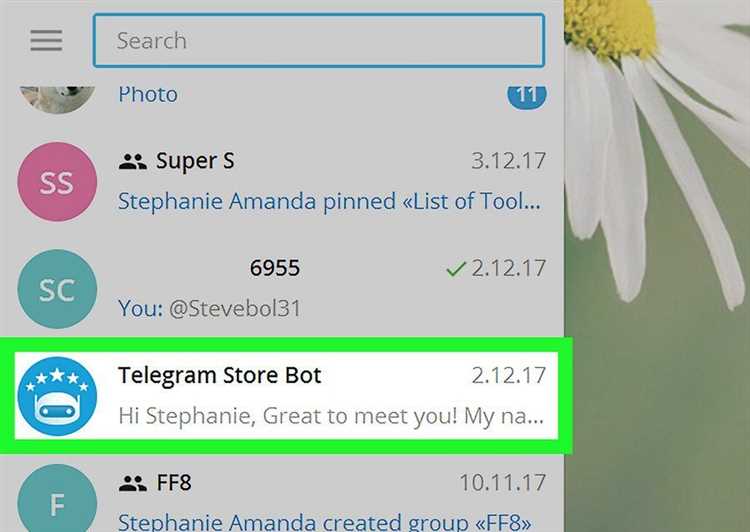
Боты в Телеграм могут отправлять сообщения каждые несколько секунд, напоминать о событиях или реагировать на команды, что иногда превращается в нагрузку на чат. Полная блокировка решает проблему радикально, но лишает возможности получать полезные уведомления. Существуют способы приостановки активности бота без удаления его из чата, сохраняя контроль над уведомлениями.
Первый подход – использование встроенных команд бота, таких как «Стоп» или «Pause». Многие боты поддерживают эти команды для временной паузы работы. При правильной настройке бот прекращает отправку сообщений до повторного запуска, не нарушая его функциональности.
Второй метод – настройка уведомлений через меню чата. Можно отключить уведомления от конкретного бота, оставив его в диалоге. Это уменьшает количество отвлекающих сообщений, но позволяет обращаться к боту вручную по необходимости.
Третий вариант – перенаправление бота в отдельный скрытый чат. Такой подход полезен для ботов, которые присылают много информационных сообщений, но не требуют постоянного мониторинга. Перемещая бота в отдельный чат, вы снижаете нагрузку на основной диалог, сохраняя возможность взаимодействовать с ним в любое время.
Использование команды «Стоп» или «Stop» для паузы бота

Большинство ботов в Телеграм поддерживают команды управления активностью. Команда «Стоп» или английская версия «Stop» приостанавливает выполнение всех автоматических функций бота без необходимости его удаления из чата. Это позволяет временно остановить уведомления, рассылки или автоматические ответы.
Чтобы использовать команду, откройте диалог с ботом и введите текст команды точно в том формате, который поддерживает бот. Некоторые боты чувствительны к регистру букв, поэтому Stop и stop могут работать по-разному. После отправки команда должна подтвердить паузу сообщением, например: «Бот временно приостановлен».
Если бот обрабатывает несколько функций одновременно, имеет смысл указать дополнительные параметры команды. Например, для бота с уведомлениями и автоматическими ответами можно использовать таблицу соответствий:
| Функция бота | Команда для паузы | Результат |
|---|---|---|
| Рассылка сообщений | Stop messages | Все автоматические сообщения приостанавливаются |
| Ответ на команды | Stop replies | Бот перестает отвечать на команды в чате |
| Уведомления о событиях | Stop notifications | Отключаются push-уведомления без удаления бота |
Для возобновления работы бота используют команду «Start» или соответствующий вариант в меню. Важно проверять документацию конкретного бота, так как набор поддерживаемых команд и их синтаксис могут отличаться.
Отключение уведомлений от бота через настройки чата
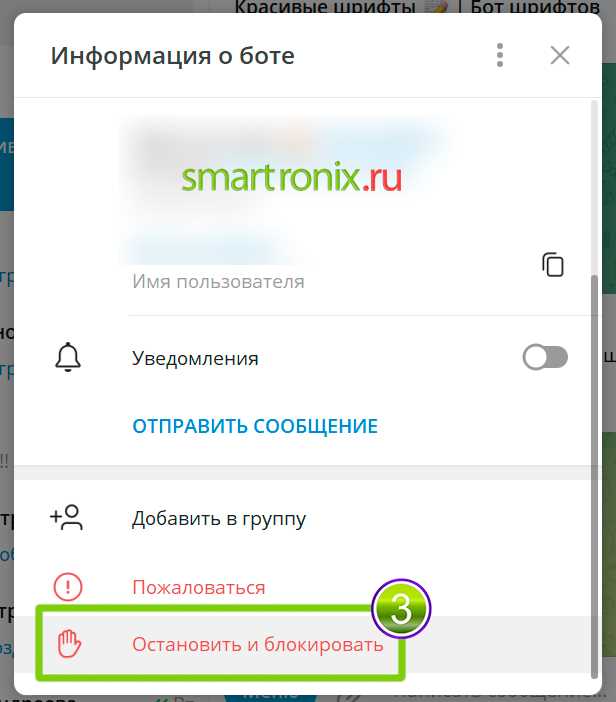
Если бот продолжает отправлять сообщения, но блокировка не требуется, можно отключить уведомления напрямую в настройках чата. Этот метод сохраняет бота в диалоге и позволяет получать его сообщения вручную без звуковых и push-уведомлений.
Пошаговая инструкция по отключению уведомлений:
- Откройте чат с ботом.
- Нажмите на имя бота в верхней панели для перехода к информации о чате.
- Выберите пункт «Уведомления» или «Mute».
- Установите период отключения уведомлений: 1 час, 8 часов, 2 дня или до включения вручную.
- Подтвердите действие, чтобы отключить звуковые и push-уведомления.
Дополнительные советы:
- Для групповых ботов можно отключить уведомления только на сообщения от бота, сохранив оповещения от участников.
- Используйте функцию «Скрыть уведомления», если нужно временно уменьшить количество всплывающих сообщений на экране.
- Проверяйте настройки после обновлений Telegram, так как новые версии могут изменять интерфейс управления уведомлениями.
Этот способ позволяет контролировать поток сообщений, не влияя на работу бота и без необходимости его блокировать или удалять из чата.
Перенаправление бота в отдельный скрытый чат
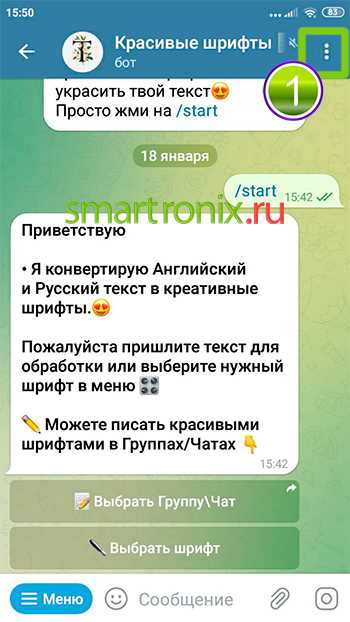
Для ботов с интенсивной активностью удобным решением становится создание отдельного скрытого чата. Такой подход позволяет сохранить функциональность бота и при этом снизить нагрузку на основной диалог.
Пошаговое выполнение:
1. Создайте новый приватный чат или канал, доступ к которому ограничен только вам.
2. Добавьте в него бота с помощью «Добавить участников» или соответствующей команды.
3. Настройте права доступа, чтобы бот мог отправлять сообщения, но другие участники не имели возможности вмешиваться.
4. Отключите уведомления от этого чата в основном списке диалогов, используя функцию Mute.
Преимущества такого подхода:
- Основной чат освобождается от частых сообщений.
- Возможность проверять работу бота вручную в любое время.
- Сохранение всех функций бота без ограничения команд или уведомлений.
Этот метод особенно полезен для информационных ботов, рассылок и ботов с аналитикой, где важен доступ к данным, но не требуется постоянное оповещение.
Настройка ограничений на ответы бота с помощью встроенных функций

Многие боты в Телеграм имеют встроенные настройки, позволяющие ограничивать частоту или тип сообщений. Это помогает снизить нагрузку на чат без полного отключения бота.
Для настройки ограничений выполните следующие шаги:
1. Откройте диалог с ботом и перейдите в Меню или команду Settings.
2. Найдите раздел управления ответами, часто обозначаемый как Response settings или Reply control.
3. Установите лимиты на частоту сообщений. Например, ограничение до одного уведомления в час или настройка интервалов для автоматических рассылок.
4. Включите фильтры по ключевым словам, чтобы бот реагировал только на определенные команды и не отвечал на случайные сообщения.
5. Сохраните изменения и протестируйте работу бота, отправив несколько команд, чтобы убедиться, что ограничения действуют корректно.
Этот метод подходит для ботов с широким функционалом, когда нужно оставить доступ к полезным функциям, но исключить постоянные автоматические ответы, которые перегружают чат.
Удаление ключевых слов или команд, активирующих бота

Некоторые боты реагируют на заранее заданные ключевые слова или команды, вызывая автоматические ответы. Удаление или отключение этих элементов позволяет снизить активность бота без его блокировки.
Пошаговая инструкция:
- Откройте настройки бота через команду /settings или соответствующее меню.
- Перейдите в раздел Команды или Keywords, где перечислены все активирующие слова и фразы.
- Удалите или отключите ключевые слова, которые не нужны для текущей работы бота.
- Сохраните изменения и протестируйте бот, отправив ранее активирующие команды.
- При необходимости добавьте новые ключевые слова для ограниченного функционала.
Дополнительные рекомендации:
- Для ботов с большим числом команд можно создавать отдельные группы слов, которые остаются активными только в определённых чатах.
- Регулярно проверяйте список ключевых слов после обновлений бота, чтобы новые функции не запускались автоматически.
- Если бот поддерживает фильтры по регистру или синонимам, отключите их для всех ненужных вариантов слов.
Такой подход сохраняет полезные функции бота, одновременно исключая нежелательные автоматические реакции в основном чате.
Использование сторонних инструментов для временной паузы бота
Если встроенные функции бота не позволяют контролировать его активность, можно использовать сторонние инструменты для временной паузы. Такие сервисы управляют потоком сообщений, перенаправляя их или блокируя на определённый период.
Популярные подходы:
- Боты-менеджеры уведомлений, которые фильтруют входящие сообщения от других ботов и временно задерживают их доставку.
- Скрипты и API-интеграции, позволяющие приостанавливать выполнение команд определённого бота на заданный интервал.
- Сервисы автоматизации, такие как IFTTT или Integromat, с настройкой фильтров по ключевым словам или типу сообщений, чтобы бот не отправлял уведомления в основной чат.
Рекомендации по использованию:
- Перед подключением стороннего инструмента убедитесь, что он совместим с конкретным ботом и версией Telegram.
- Настройте временные интервалы, чтобы бот автоматически возобновлял работу после паузы.
- Тестируйте фильтры и сценарии на отдельном чате, чтобы избежать случайного блокирования полезных функций бота.
- Сохраняйте резервные настройки бота, если инструмент предоставляет доступ к его управлению через API.
Этот способ позволяет приостановить активность бота без его удаления, сохраняя возможность быстрого возобновления работы и управления уведомлениями в удобное время.
Вопрос-ответ:
Можно ли временно остановить бота в Телеграм, не блокируя его?
Да, большинство ботов поддерживают команды для приостановки работы, например «Стоп» или «Stop». После отправки такой команды бот прекращает отправку сообщений до повторного запуска через команду «Старт» или «Start». Этот метод сохраняет все функции бота и позволяет возобновить его работу без повторного добавления в чат.
Как отключить уведомления от бота, чтобы они не отвлекали?
Отключение уведомлений делается через меню чата. Нужно нажать на имя бота в верхней панели, выбрать «Уведомления» или «Mute» и установить период, например 1 час, 8 часов, 2 дня или до ручного включения. Сообщения бота продолжат приходить в чат, но без звуковых и push-оповещений, что снижает количество отвлекающих уведомлений.
Можно ли переместить бота в отдельный чат и что это даёт?
Да, создание отдельного скрытого чата позволяет сохранить работу бота без засорения основного диалога. Для этого создайте приватный чат, добавьте туда бота и отключите уведомления. В результате бот продолжает отправлять сообщения, но они не мешают основному чату, и вы можете проверять их в любое удобное время.
Какие встроенные функции бота позволяют ограничить его ответы?
Многие боты имеют меню или команды управления ответами, где можно задать ограничения на частоту сообщений, фильтры по ключевым словам и типам команд. Например, можно установить паузу между рассылками, отключить ответы на определённые команды или оставить реакцию только на выбранные ключевые слова. Эти настройки позволяют снизить активность бота без его удаления.
Существуют ли сторонние инструменты для временной паузы бота?
Да, можно использовать сервисы автоматизации и сторонние боты-менеджеры уведомлений. Они позволяют фильтровать сообщения от других ботов, задавать интервалы паузы и перенаправлять сообщения в отдельные чаты. Перед использованием важно проверить совместимость с конкретным ботом и протестировать сценарии на отдельном чате, чтобы избежать случайной блокировки полезных функций.
Как временно приостановить работу бота, если встроенная команда «Стоп» не срабатывает?
Если стандартная команда «Стоп» не работает, можно использовать альтернативные методы. Один из них — отключение уведомлений от бота через меню чата, чтобы сообщения продолжали приходить, но не отвлекали. Другой способ — создание отдельного скрытого чата, куда переносится бот. В таком чате он продолжает работать, но не мешает основному диалогу. Также можно использовать сторонние сервисы автоматизации, которые фильтруют или задерживают сообщения бота на заданное время.
Можно ли ограничить ответы бота на конкретные команды без удаления ключевых функций?
Да, большинство ботов имеют встроенные настройки для управления ответами. Через меню управления или специальные команды можно отключить реакции на ненужные ключевые слова, ограничить частоту сообщений или оставить ответы только на выбранные команды. Это позволяет сохранить полезные функции бота, при этом исключив лишние уведомления и автоматические ответы, которые могут загромождать чат.

 Загрузка...