Содержание статьи
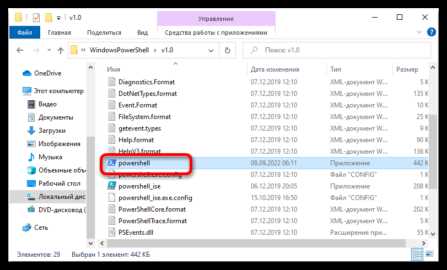
Файлы PowerShell представляют собой сценарии и модули автоматизации, которые используются для администрирования Windows, настройки системы и выполнения повторяющихся задач. Чаще всего пользователь сталкивается с файлами с расширением .ps1, реже – .psm1 и .psd1. По умолчанию Windows не открывает такие файлы двойным щелчком, что вызывает вопросы у тех, кто работает с ними впервые.
Основная сложность связана не с самим форматом, а с механизмами безопасности Windows. PowerShell использует политику выполнения (Execution Policy), которая может блокировать запуск сценариев, даже если файл корректен и не содержит ошибок. Поэтому открытие файла может означать разные действия: просмотр кода, редактирование или непосредственный запуск сценария.
Выбор способа открытия зависит от цели пользователя. Для анализа содержимого подойдет текстовый редактор, для изменения – специализированная среда разработки, а для выполнения – консоль PowerShell с нужными правами доступа. Неправильный подход может привести к ошибкам доступа, сообщениям о запрете выполнения или запуску сценария не в том контексте.
Понимание различий между просмотром файла и его запуском позволяет избежать типичных проблем, таких как отсутствие прав администратора, неверно указанный путь или блокировка файла, загруженного из интернета. В статье рассматриваются практические способы открытия файлов PowerShell в Windows с учетом этих нюансов.
Определение типа файла PowerShell по расширению (.ps1,.psm1,.psd1)
Перед открытием файла PowerShell важно определить его назначение по расширению, так как от этого зависит способ просмотра и запуска. Наиболее распространённый тип – .ps1. Это исполняемый сценарий, содержащий команды PowerShell, которые выполняются последовательно. Такие файлы обычно открывают для запуска задач администрирования, настройки служб или обработки данных.
Файлы с расширением .psm1 являются модулями PowerShell. Они не предназначены для прямого запуска двойным щелчком и используются для подключения набора функций и команд через командлет Import-Module. При попытке открыть такой файл как сценарий может возникнуть ошибка, поэтому его чаще просматривают или редактируют в текстовом редакторе.
Расширение .psd1 указывает на файл данных модуля. Он содержит хеш-таблицы с описанием версии, зависимостей и экспортируемых компонентов. Этот тип файла не выполняет команды и используется PowerShell только для чтения конфигурации, что исключает его запуск как скрипта.
Чтобы точно определить расширение, в Проводнике Windows следует включить отображение расширений файлов. Это позволяет избежать ситуаций, когда сценарий .ps1 ошибочно воспринимается как обычный текстовый файл и открывается не тем инструментом, что приводит к неправильной интерпретации его назначения.
Открытие файла PowerShell через контекстное меню Проводника
Контекстное меню Проводника Windows позволяет быстро получить доступ к содержимому и запуску файлов PowerShell без ввода команд. Поведение пунктов меню зависит от версии Windows и установленных приложений, поэтому важно понимать, какие действия выполняет каждый вариант.
При щелчке правой кнопкой мыши по файлу .ps1 доступны следующие способы открытия:
- Открыть – в большинстве систем запускает сценарий через PowerShell, но выполнение может быть заблокировано политикой выполнения.
- Изменить – открывает файл в текстовом редакторе по умолчанию, чаще всего в Блокноте.
- Изменить с помощью PowerShell ISE – доступно при установленном PowerShell ISE и предназначено для редактирования и отладки кода.
В Windows 11 часть пунктов может быть скрыта в расширенном меню. Для доступа ко всем вариантам необходимо выбрать Показать дополнительные параметры, после чего отобразятся стандартные команды для работы со сценариями.
Для файлов .psm1 и .psd1 контекстное меню используется преимущественно для просмотра и редактирования. Их запуск через пункт Открыть не имеет практического смысла, так как такие файлы не предназначены для непосредственного выполнения.
Если в меню отсутствуют нужные пункты, рекомендуется проверить ассоциации файлов и наличие PowerShell ISE или Visual Studio Code. Это позволяет добавить удобные варианты открытия без изменения содержимого сценария.
Запуск файла PowerShell из окна PowerShell с указанием пути
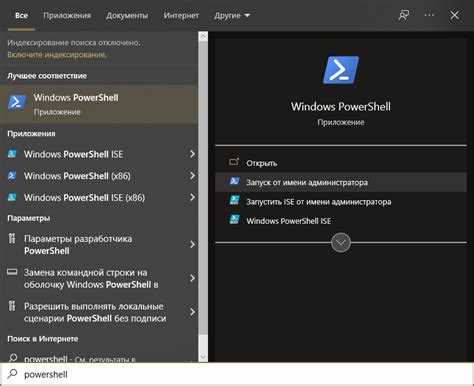
Запуск сценария PowerShell напрямую из консоли используется, когда требуется полный контроль над контекстом выполнения: текущим каталогом, правами доступа и параметрами среды. Такой способ исключает неоднозначное поведение, характерное для двойного щелчка в Проводнике.
Перед выполнением файла необходимо открыть окно PowerShell. Для сценариев, затрагивающих системные компоненты, рекомендуется запускать консоль с повышенными правами, иначе команды внутри файла могут завершиться с ошибками доступа.
Ключевым моментом является корректное указание пути. PowerShell не выполняет файлы из текущего каталога без явного указания, поэтому имя сценария всегда должно начинаться с относительного или абсолютного пути.
| Ситуация | Пример команды |
|---|---|
| Файл в текущем каталоге | .\script.ps1 |
| Файл в другом каталоге | C:\Scripts\backup.ps1 |
| Путь содержит пробелы | & "C:\My Scripts\update.ps1" |
Если сценарий не запускается и появляется сообщение о запрете выполнения, причина связана с политикой выполнения. В этом случае файл открывается корректно, но PowerShell блокирует его запуск до изменения параметров среды или временного разрешения выполнения для текущей сессии.
Открытие файла PowerShell в Блокноте для просмотра содержимого
Блокнот подходит для быстрого просмотра содержимого файлов PowerShell, когда требуется изучить команды без риска их выполнения. Такой способ используется для анализа логики сценария, проверки путей, параметров и комментариев.
Открыть файл .ps1, .psm1 или .psd1 в Блокноте можно несколькими способами:
- щелчок правой кнопкой мыши по файлу и выбор пункта Изменить;
- выбор Открыть с помощью → Блокнот при отсутствии ассоциации;
- запуск Блокнота и открытие файла через меню Файл → Открыть с указанием типа Все файлы.
При просмотре важно учитывать кодировку. Большинство сценариев PowerShell используют UTF-8, иногда с BOM. Если текст отображается некорректно, в Блокноте следует выбрать пункт Сохранить как и проверить текущую кодировку, не изменяя содержимое файла.
Блокнот не подсвечивает синтаксис и не предупреждает об ошибках, поэтому он подходит только для чтения. Любые изменения в сценарии, сохранённые без понимания структуры команд, могут привести к сбоям при последующем запуске файла.
Для файлов .psd1 просмотр в Блокноте особенно удобен, так как они содержат структурированные данные без исполняемых команд, что позволяет безопасно изучить параметры модуля.
Использование Visual Studio Code для открытия и редактирования PowerShell-файлов
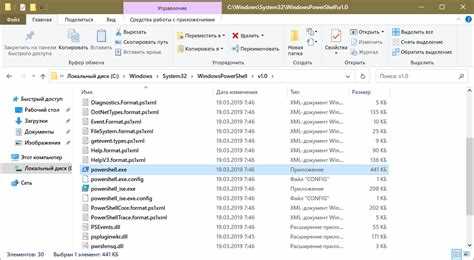
Visual Studio Code используется для работы с PowerShell-файлами, когда требуется не только открыть сценарий, но и контролировать его структуру и поведение. Редактор корректно распознаёт расширения .ps1, .psm1 и .psd1, автоматически применяя профиль языка PowerShell.
Для полноценной работы рекомендуется установить расширение PowerShell от Microsoft. Оно добавляет подсветку синтаксиса, проверку команд, подсказки параметров и встроенный терминал, связанный с текущим файлом. Это снижает риск логических и синтаксических ошибок при редактировании сценариев.
Открытие файла выполняется через контекстное меню Проводника с выбором Открыть с помощью Visual Studio Code либо из самого редактора через команду File → Open File. При работе с каталогами удобнее открывать папку целиком, чтобы видеть связанные скрипты и модули.
При редактировании файлов данных .psd1 редактор отображает структуру хеш-таблиц без попыток выполнения кода. Это помогает безопасно изменять параметры модуля, не затрагивая исполняемую часть проекта.
Снятие ограничений политики выполнения для запуска файла PowerShell
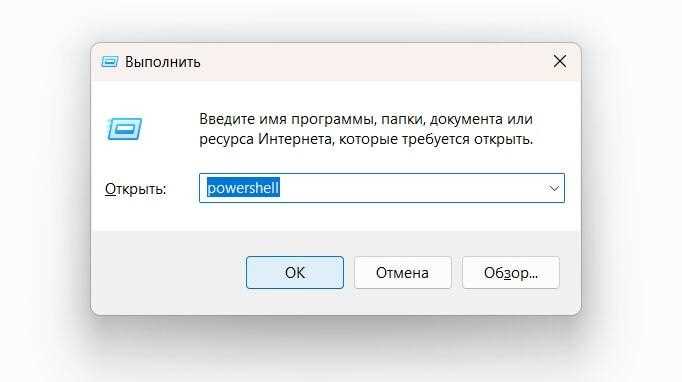
Проверка текущего состояния выполняется командой Get-ExecutionPolicy. На клиентских версиях Windows чаще всего установлено значение Restricted или RemoteSigned, при котором локальные сценарии запускаются, а загруженные из интернета – блокируются.
Для разового запуска файла без изменения системных настроек используется временное разрешение в рамках текущего сеанса PowerShell. Это достигается запуском консоли с параметром -ExecutionPolicy Bypass, после чего сценарий выполняется без сохранения изменений в системе.
Если требуется постоянный запуск собственных сценариев, политику можно изменить на уровне пользователя с помощью Set-ExecutionPolicy RemoteSigned -Scope CurrentUser. Такой подход не затрагивает другие учётные записи и позволяет запускать локальные файлы без цифровой подписи.
Дополнительно стоит учитывать блокировку файлов, загруженных из интернета. Даже при подходящей политике выполнения Windows может пометить файл как небезопасный. В этом случае в свойствах файла необходимо снять отметку Разблокировать, после чего PowerShell перестаёт препятствовать запуску сценария.
Открытие файла PowerShell с правами администратора
Некоторые сценарии PowerShell требуют административных прав, так как они работают с системными службами, реестром или каталогами, защищёнными механизмами контроля учётных записей. При обычном запуске такие файлы открываются, но команды внутри них завершаются ошибками доступа.
Корректный способ запуска начинается с открытия PowerShell от имени администратора. Для этого в меню «Пуск» необходимо найти Windows PowerShell или PowerShell, вызвать контекстное меню и выбрать вариант запуска с повышенными правами. После подтверждения контроля учётных записей консоль получает полный доступ к системным ресурсам.
После открытия административной консоли файл запускается с указанием полного или относительного пути. Это исключает ситуации, когда сценарий стартует в пользовательском контексте и не имеет нужных разрешений на выполнение команд.
Альтернативный вариант применяется при работе через Проводник. Сценарий можно запустить командой Запуск от имени администратора, если соответствующий пункт добавлен в контекстное меню. В этом случае PowerShell автоматически открывается с нужными правами и выполняет файл без дополнительного ввода команд.
Перед запуском рекомендуется проверить, что сценарий действительно требует административного доступа. Избыточное использование повышенных прав увеличивает риск нежелательных изменений в системе и усложняет отладку при возникновении ошибок.
Вопрос-ответ:
Почему файл .ps1 открывается в Блокноте, а не запускается при двойном щелчке?
Windows по умолчанию не ассоциирует файлы PowerShell со средой выполнения. Двойной щелчок чаще всего открывает сценарий в текстовом редакторе, чтобы предотвратить случайный запуск кода. Для выполнения файла требуется открыть PowerShell вручную и указать путь к сценарию либо изменить ассоциации файлов.
Чем отличается открытие файла PowerShell от его запуска?
Открытие означает просмотр или редактирование содержимого без выполнения команд. Запуск приводит к последовательному выполнению всех инструкций, записанных в файле. Эти действия выполняются разными инструментами и могут требовать разных прав доступа.
Почему PowerShell сообщает о запрете выполнения сценариев?
Такое сообщение появляется из-за политики выполнения, которая ограничивает запуск скриптов. Она может блокировать все сценарии или только те, что загружены из интернета. Проверка и изменение параметров политики решает проблему без повреждения файла.
Можно ли открыть файл .psm1 обычным способом и запустить его?
Файл .psm1 предназначен для подключения как модуль, а не для прямого запуска. Его можно открыть для просмотра или редактирования, но выполнение происходит только после импорта модуля в текущую сессию PowerShell с помощью соответствующей команды.
Зачем запускать файл PowerShell с правами администратора?
Некоторые сценарии работают с системными настройками, службами и разделами реестра, доступ к которым ограничен. Без повышенных прав команды внутри файла могут завершаться ошибками, даже если сам сценарий открыт корректно.

 Загрузка...