Содержание статьи
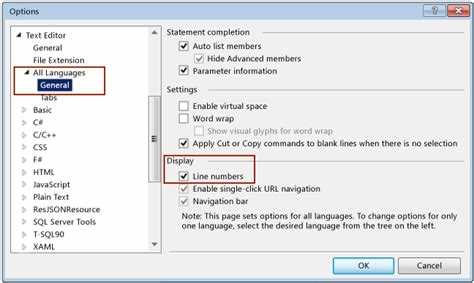
Номера строк в редакторе Visual Studio напрямую влияют на скорость навигации по коду, поиск ошибок и взаимодействие с отладчиком. При анализе исключений, работе с логами или чтении сообщений компилятора разработчик почти всегда опирается на конкретные номера строк. Если эта информация скрыта или настроена неправильно, поиск проблемных участков кода замедляется и возрастает риск неверных правок.
Visual Studio позволяет управлять отображением номеров строк на уровне всей среды, отдельных языков и конкретных режимов работы редактора. Настройки находятся в параметрах текстового редактора и учитывают такие детали, как масштабирование, шрифты, цветовую схему и плотность отображения кода. Это особенно важно при работе с большими файлами, где визуальная ориентация без привязки к строкам становится затруднительной.
Отдельного внимания заслуживает поведение номеров строк при отладке и анализе ошибок. Стек вызовов, точки останова и сообщения об исключениях ссылаются на строки исходного кода, и корректное отображение этих номеров упрощает сопоставление информации между окнами Visual Studio. Понимание того, как включить и настроить эту функцию, позволяет быстрее ориентироваться в проекте и снижает вероятность пропустить критичные детали.
Включение номеров строк через параметры среды разработки
Отображение номеров строк в Visual Studio настраивается через диалог параметров среды и применяется ко всем файлам, открываемым в текстовом редакторе. Эта настройка хранится в профиле пользователя и не зависит от конкретного проекта или решения.
Для включения номеров строк используется следующий путь меню:
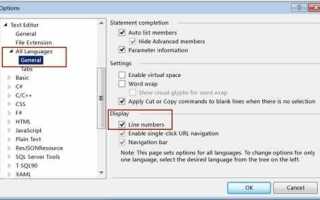
- Открыть меню Tools → Options.
- Перейти в раздел Text Editor → All Languages.
- Активировать флажок Line numbers.
- Подтвердить изменения нажатием OK.
После применения параметра номера строк отображаются в левой области редактора рядом с кодом и синхронизируются с прокруткой документа. Значения обновляются динамически при вставке, удалении и форматировании строк, что позволяет точно ориентироваться в структуре файла.
Если требуется включить номера строк только для определённых языков, настройку следует выполнять не в разделе All Languages, а в конкретном пункте языка, например C#, C++ или JavaScript. В этом случае параметры для других типов файлов останутся без изменений.
При работе с высокими разрешениями экрана рекомендуется проверить сочетание номеров строк с масштабом редактора и выбранным шрифтом. Слишком мелкий размер шрифта может затруднить чтение номеров, особенно в файлах с большой длиной строки или плотной версткой кода.
Отображение номеров строк для конкретного языка программирования
Visual Studio позволяет управлять показом номеров строк отдельно для каждого языка программирования, что удобно при работе с разными типами файлов в одном решении. Настройка применяется только к редакторам, связанным с выбранным языком, и не затрагивает остальные.
Для доступа к параметрам необходимо открыть Tools → Options → Text Editor, после чего выбрать нужный язык, например C#, HTML, SQL или Python. Внутри раздела редактора языка находится опция Line numbers, отвечающая за отображение нумерации строк именно в этих файлах.
Такой подход полезен, если номера строк нужны только при работе с исходным кодом, но мешают при редактировании разметки, конфигурационных файлов или скриптов. Например, можно включить нумерацию для C# и отключить её для HTML, чтобы освободить горизонтальное пространство в редакторе.
Изменения вступают в силу сразу после подтверждения параметров и применяются ко всем уже открытым документам выбранного типа. При этом Visual Studio сохраняет отдельные значения для каждого языка, что позволяет гибко подстраивать поведение редактора под реальные сценарии разработки.
Если для языка отсутствует собственный раздел в настройках, используется конфигурация из пункта All Languages. В таких случаях индивидуальное управление нумерацией строк недоступно, и параметры задаются только на общем уровне.
Настройка внешнего вида номеров строк в редакторе кода
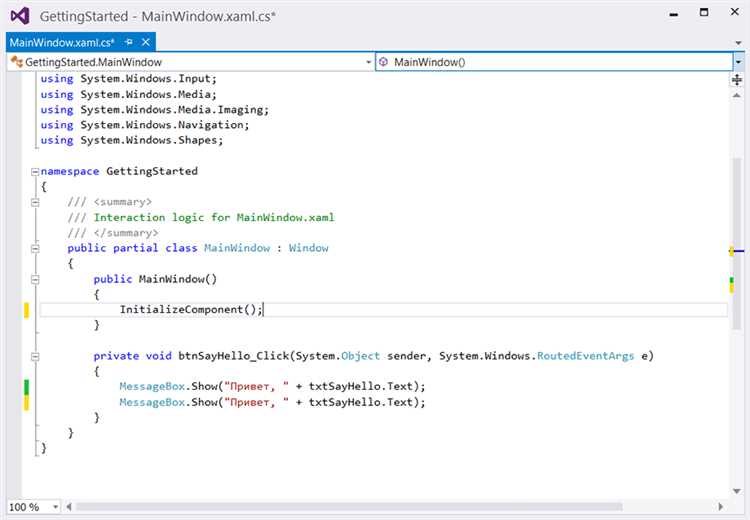
Внешний вид номеров строк в Visual Studio настраивается через параметры текстового редактора и напрямую зависит от используемой цветовой темы, шрифтов и масштаба отображения. Эти настройки влияют на читаемость кода и удобство ориентации в файлах большого объёма.
Основные параметры находятся в разделе Tools → Options → Environment → Fonts and Colors. В списке элементов интерфейса необходимо выбрать пункт Line Number, после чего становятся доступны настройки цвета текста и фона.
| Параметр | Назначение |
|---|---|
| Foreground | Цвет цифр номеров строк в редакторе |
| Background | Фон области с номерами строк |
| Font | Шрифт, используемый для отображения номеров |
Для сохранения визуального баланса рекомендуется выбирать цвет номеров строк с меньшим контрастом, чем основной текст кода. Это позволяет быстро находить нужные строки, не отвлекая внимание от содержимого редактора.
Размер шрифта номеров строк синхронизирован с общими параметрами текстового редактора и изменяется через пункт Text Editor → General при настройке масштабирования. При работе с файлами, превышающими несколько тысяч строк, увеличение масштаба упрощает навигацию и снижает нагрузку при визуальном поиске нужных участков.
Изменения внешнего вида применяются сразу ко всем открытым документам и сохраняются для текущего профиля Visual Studio, что позволяет поддерживать единое оформление при работе с разными проектами.
Быстрое переключение показа номеров строк с клавиатуры
В стандартной конфигурации Visual Studio не содержит отдельной горячей клавиши для включения и отключения номеров строк, однако эту операцию можно выполнять напрямую с клавиатуры через систему команд среды разработки. Такой подход позволяет управлять отображением без перехода в меню параметров.
Для переключения используется команда Toggle Line Numbers, доступная в списке внутренних команд редактора. Её можно найти в окне назначения сочетаний клавиш по пути Tools → Options → Environment → Keyboard. В поле поиска команд достаточно ввести Line Numbers, после чего команда становится доступной для привязки.
После назначения сочетания клавиш переключение нумерации строк происходит мгновенно для всех открытых редакторов кода. Это удобно в ситуациях, когда требуется временно освободить горизонтальное пространство, например при работе с длинными строками или на экранах с ограниченным разрешением.
Рекомендуется использовать комбинацию, не пересекающуюся с часто применяемыми действиями редактора, чтобы избежать конфликтов. После сохранения настроек выбранное сочетание сохраняется в профиле пользователя и доступно во всех проектах без дополнительной настройки.
Такой способ управления особенно полезен при частом переключении между режимами чтения и активного редактирования кода, когда визуальная нагрузка на интерфейс должна меняться быстро и без отвлечения от текущей задачи.
Отображение номеров строк в режиме отладки и навигации по ошибкам
В режиме отладки Visual Studio активно использует номера строк для привязки точек останова, текущей позиции выполнения и переходов по стеку вызовов. При остановке приложения редактор автоматически выделяет строку, соответствующую текущему шагу выполнения, и наличие нумерации позволяет сразу сопоставить её с данными из окна Call Stack.
Сообщения об ошибках компиляции и предупреждения в окне Error List содержат ссылки на конкретные номера строк. При двойном щелчке по записи редактор открывает файл и позиционируется на указанной строке, что упрощает проверку соответствия фактического кода тексту сообщения.
При работе с исключениями номера строк отображаются в деталях объекта исключения и трассировке стека. Это особенно важно при анализе вложенных вызовов, где несколько файлов и методов связаны одной цепочкой выполнения. Нумерация строк позволяет быстро определить, на каком этапе возникла ошибка.
Для точной навигации рекомендуется включать номера строк во всех языках, используемых в проекте, включая скрипты и файлы конфигурации, участвующие в процессе выполнения. Это снижает время сопоставления данных между окнами отладки и исходным кодом.
Если номера строк не отображаются во время отладки, стоит проверить настройки редактора для соответствующего языка и убедиться, что используется исходный файл, а не сгенерированный код или отображение без символов отладки.
Устранение проблем, когда номера строк не отображаются
Отсутствие номеров строк в редакторе Visual Studio чаще всего связано с настройками конкретного языка или профиля пользователя. Даже при включённой опции на общем уровне редактор может использовать другие параметры для отдельных типов файлов.
В первую очередь следует проверить путь настроек:
- Открыть Tools → Options → Text Editor.
- Убедиться, что флажок Line numbers активен в разделе All Languages.
- Проверить аналогичную настройку в разделе языка, соответствующего открытому файлу.
Если номера строк отсутствуют только в отдельных документах, причиной может быть тип файла или используемый редактор. Некоторые форматы открываются не в стандартном текстовом редакторе кода, а в специализированных окнах, где нумерация строк не поддерживается.
Дополнительные причины, которые стоит проверить:
- Активирован режим просмотра без форматирования или дизайнерский режим.
- Используется сильно увеличенный масштаб, при котором область номеров визуально скрыта.
- Выбрана пользовательская цветовая тема, где цвет номеров совпадает с фоном.
- Повреждён профиль настроек среды разработки.
Для сброса возможных конфликтов рекомендуется запустить Visual Studio с восстановлением параметров среды или временно переключиться на стандартную тему оформления. В случае использования расширений редактора стоит проверить их влияние, временно отключив надстройки, изменяющие внешний вид кода.
Если проблема сохраняется после проверки всех параметров, имеет смысл открыть файл в новом окне редактора или перезапустить среду разработки, чтобы принудительно применить актуальные настройки.
Вопрос-ответ:
Почему номера строк видны в C#, но не отображаются в HTML-файлах?
Visual Studio хранит настройки нумерации строк отдельно для каждого языка. Если номера строк включены в разделе C#, но отключены для HTML, редактор будет вести себя по-разному. Проверь параметры по пути Tools → Options → Text Editor → HTML и убедись, что опция Line numbers активна. Если раздел HTML отсутствует, используется настройка из All Languages.
Можно ли включить номера строк только для одного проекта, а не для всей среды?
Среда разработки не поддерживает привязку отображения номеров строк к конкретному проекту или решению. Параметры действуют на уровне профиля пользователя и применяются ко всем проектам. Частичный контроль возможен только через разделение по языкам программирования.
Почему номера строк пропадают при открытии файла в режиме конструктора?
В дизайнерских и визуальных режимах используется не текстовый редактор кода, а отдельный интерфейс просмотра. Он не поддерживает нумерацию строк. Для работы с номерами необходимо переключиться в режим просмотра кода, например через команду View Code.
Влияют ли номера строк на работу отладчика и точки останова?
Точки останова и пошаговое выполнение опираются на реальные позиции строк в исходном файле независимо от их отображения. Однако включённая нумерация упрощает сопоставление данных из Call Stack, сообщений об исключениях и списка ошибок с конкретными участками кода.
Почему номера строк есть, но их почти не видно?
Чаще всего причина связана с цветовой темой или пользовательскими настройками интерфейса. Цвет номеров может совпадать с фоном редактора. Проверь параметры Fonts and Colors для элемента Line Number и задай контрастный цвет. Также стоит проверить масштаб редактора, так как при сильном уменьшении цифры становятся трудноразличимыми.
Почему при открытии одного и того же файла в разных версиях Visual Studio номера строк отображаются по-разному?
Разные версии Visual Studio могут использовать отдельные профили настроек пользователя. Если среда была установлена с разными шаблонами или профиль переносился частично, параметры редактора, включая показ номеров строк, могут отличаться. Проверь раздел Tools → Options → Text Editor и убедись, что нужные настройки активны в текущей версии, так как они не всегда наследуются автоматически при обновлении среды.
Можно ли временно скрыть номера строк без изменения настроек редактора?
Штатного переключателя без изменения параметров нет, однако задачу решает назначение собственной горячей клавиши на команду переключения номеров строк. После этого нумерацию можно скрывать и возвращать обратно за одно нажатие, не заходя в окно настроек и не меняя конфигурацию вручную.

 Загрузка...