Содержание статьи
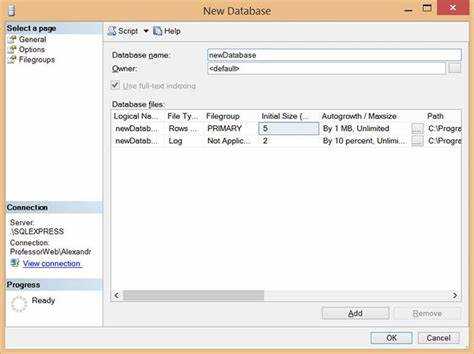
Sql Server Management Studio (SSMS) предоставляет несколько способов создания таблиц, включая графический интерфейс и T-SQL запросы. Для практического использования важно понимать различия между типами данных, ограничениями и индексами, чтобы структура таблицы соответствовала требованиям базы данных.
При создании таблицы через графический интерфейс необходимо сначала выбрать базу данных, а затем определить названия колонок и их типы. INT и BIGINT подходят для числовых идентификаторов, NVARCHAR используется для текстовых данных, а DATETIME для хранения временных отметок. Каждое поле можно настроить с параметрами NULL, DEFAULT и IDENTITY для автоматической генерации значений.
Для структурирования данных критично задать первичный ключ. Он обеспечивает уникальность строк и ускоряет поиск. Дополнительно можно настроить внешние ключи и уникальные индексы для поддержания целостности данных и оптимизации запросов. SSMS позволяет это сделать через вкладку Constraints без необходимости писать код.
Создание таблицы с помощью T-SQL предоставляет полный контроль над синтаксисом и позволяет быстро создавать шаблоны для массовых операций. CREATE TABLE позволяет задавать имена колонок, типы данных, ограничения и индексы в одном запросе. После сохранения структуры таблицы важно проверить корректность через Design или команду SELECT TOP 10 * FROM [TableName].
Выбор базы данных для новой таблицы
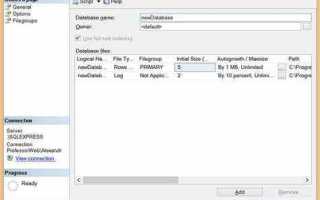
Перед созданием таблицы важно точно определить базу данных, в которой она будет размещена. В SSMS это делается через окно Object Explorer, где отображаются все доступные базы данных на сервере. Использование правильной базы снижает риск путаницы с именами таблиц и предотвращает ошибки при обращении к данным.
Для выбора базы данных можно кликнуть правой кнопкой на нужной базе и выбрать New Table или предварительно выполнить команду USE [DatabaseName] в окне запросов. Это гарантирует, что все последующие операции, включая создание таблиц и добавление данных, будут выполнены в нужной базе.
При работе с несколькими проектами стоит создавать отдельные базы для каждого приложения. Это упрощает резервное копирование, контроль версий и управление правами доступа. Рекомендуется проверять текущую базу через Properties, чтобы убедиться в объёме, кодировке и схеме безопасности перед созданием новых таблиц.
Создание таблицы через графический интерфейс

В SSMS создание таблицы через графический интерфейс выполняется в Object Explorer через контекстное меню базы данных: New → Table. Открывается окно конструктора, где можно добавлять колонки, задавать типы данных и настраивать свойства каждого поля.
Для каждой колонки необходимо указать Column Name, Data Type и параметр Allow Nulls. Числовые идентификаторы обычно используют типы INT или BIGINT, текстовые данные – NVARCHAR с указанием максимальной длины, даты и время – DATETIME или DATE.
В графическом интерфейсе можно сразу задать Primary Key через контекстное меню строки колонки и установить свойства Identity для автоматического увеличения числового значения. Дополнительно доступно создание Unique и Foreign Key ограничений для поддержки целостности данных.
После настройки всех полей таблицу сохраняют комбинацией Ctrl + S или через меню File → Save Table. Рекомендуется проверять корректность структуры через вкладку Design или выполнить простой SELECT TOP 10 * FROM [TableName] для проверки отображения колонок.
Определение названий и типов колонок
Названия колонок должны быть информативными и соответствовать содержимому данных. Рекомендуется использовать camelCase или PascalCase и избегать пробелов и специальных символов. Имена должны отражать роль поля, например, CustomerId, OrderDate, TotalAmount.
Тип данных выбирают в зависимости от формата и диапазона значений. Часто используемые типы:
| Тип данных | Назначение | Пример использования |
|---|---|---|
| INT | Целые числа | Идентификаторы, счетчики |
| BIGINT | Большие целые числа | Уникальные ключи с высоким диапазоном |
| NVARCHAR(n) | Текст до n символов | Имена, адреса, описания |
| DATETIME | Дата и время | Дата заказа, время регистрации |
| DECIMAL(p,s) | Дробные числа с фиксированной точностью | Цена товара, сумма оплаты |
Для полей с автоматическим увеличением значения применяют IDENTITY. Поля, где допускаются пустые значения, отмечают NULL, остальные – NOT NULL для обеспечения целостности данных. Правильный выбор имен и типов колонок минимизирует ошибки при работе с таблицей и ускоряет выполнение запросов.
Настройка ограничений и ключей
Ограничения и ключи обеспечивают целостность данных и ускоряют выполнение запросов. В SSMS их настраивают через вкладку Constraints конструктора таблицы или с помощью T-SQL команд.
Основные типы ограничений:
- Primary Key – гарантирует уникальность каждой строки. Обычно ставится на идентификатор, например, CustomerId.
- Foreign Key – связывает таблицы между собой, обеспечивая ссылочную целостность. Используется для связи заказов с клиентами или товаров с категориями.
- Unique – предотвращает дублирование значений в колонках, например, email или номер телефона.
- Check – проверяет допустимые значения, например, Age > 0 или Status IN (‘Active’,’Inactive’).
- Default – задает значение по умолчанию, если при вставке данных поле остаётся пустым.
Для создания ключей через графический интерфейс:
- Выделите колонку и выберите Set Primary Key для первичного ключа.
- Используйте Relationships для добавления внешнего ключа, указывая родительскую таблицу и колонку.
- Для уникального ограничения или проверки откройте вкладку Check Constraints и задайте условие.
Правильная настройка ограничений предотвращает некорректные данные, облегчает поддержку таблицы и повышает стабильность работы базы.
Задание свойств столбцов: null, default и identity
Свойство NULL определяет, может ли колонка содержать пустые значения. Для критичных полей, например идентификаторов или дат создания записей, следует использовать NOT NULL. Колонки с необязательными данными, например MiddleName или Comment, можно оставить разрешающими NULL.
Свойство DEFAULT задает значение, которое будет автоматически подставлено при вставке записи без указания данных. Например, DEFAULT GETDATE() для колонки CreatedAt устанавливает текущую дату и время, а DEFAULT 0 для числовых полей предотвращает пустые значения.
Свойство IDENTITY используется для автоматической генерации последовательных чисел в числовых колонках. Обычно применяется для первичных ключей. В SSMS задаются два параметра: Seed – начальное значение, и Increment – шаг увеличения. Например, IDENTITY(1,1) создаст последовательность 1, 2, 3 и так далее.
Правильное комбинирование NULL, DEFAULT и IDENTITY обеспечивает корректность данных, снижает вероятность ошибок при вставке и упрощает управление таблицей.
Сохранение таблицы и проверка структуры
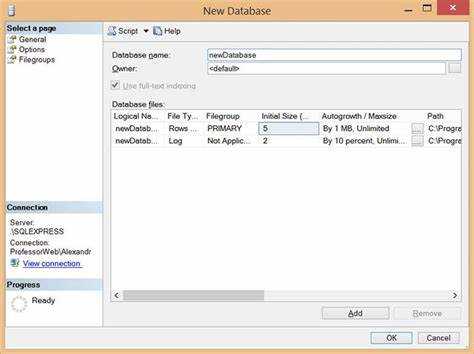
После завершения создания таблицы в SSMS необходимо сохранить её через Ctrl + S или пункт меню File → Save Table. При сохранении система проверяет корректность типов данных, ограничений и ключей.
Для проверки структуры таблицы откройте вкладку Design, где отображаются все колонки, типы данных и свойства. Убедитесь, что Primary Key назначен правильно, NULL и DEFAULT установлены для соответствующих колонок, а внешние ключи связаны с правильными таблицами.
Дополнительно можно выполнить команду SELECT TOP 10 * FROM [TableName] в окне запросов, чтобы убедиться, что структура поддерживает вставку и выборку данных без ошибок. Проверка на уровне данных выявляет потенциальные несоответствия, которые не всегда видны в дизайнере.
Регулярная проверка структуры перед началом работы с таблицей снижает риск логических ошибок и упрощает поддержку базы данных при изменениях схемы.
Создание таблицы с помощью SQL-запроса
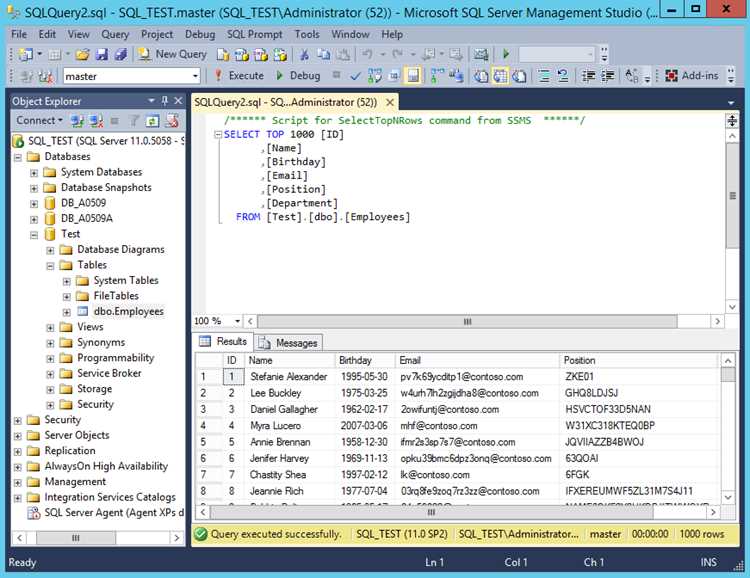
Создание таблицы через SQL-запрос предоставляет полный контроль над структурой и позволяет быстро воспроизводить схему в разных базах. Основная команда – CREATE TABLE с указанием колонок, типов данных и ограничений.
Пример базовой структуры таблицы:
CREATE TABLE Customers (
CustomerId INT IDENTITY(1,1) PRIMARY KEY,
FirstName NVARCHAR(50) NOT NULL,
LastName NVARCHAR(50) NOT NULL,
Email NVARCHAR(100) UNIQUE,
CreatedAt DATETIME DEFAULT GETDATE()
);
Рекомендации при написании запроса:
- Указывайте NOT NULL для критичных полей.
- Используйте IDENTITY для автоматической генерации первичного ключа.
- Задавайте DEFAULT для дат и числовых полей, где возможны пропуски.
- Применяйте UNIQUE для колонок с уникальными значениями, например, email.
- Для внешних ключей используйте FOREIGN KEY с указанием родительской таблицы.
После выполнения запроса через окно Query Editor рекомендуется проверить структуру таблицы с помощью SELECT TOP 10 * FROM [TableName] или открыть Design для визуального контроля всех колонок и ограничений.
Добавление и изменение данных после создания таблицы

Для внесения данных в только что созданную таблицу используйте команду INSERT INTO. Например, для таблицы Employees с полями Id, Name и Position запись добавляется так:
INSERT INTO Employees (Id, Name, Position) VALUES (1, 'Иванов И.И.', 'Менеджер');
Чтобы добавить несколько строк за один запрос, перечислите значения через запятую:
INSERT INTO Employees (Id, Name, Position) VALUES (2, 'Петров П.П.', 'Аналитик'), (3, 'Сидоров С.С.', 'Разработчик');
Для изменения существующих данных применяйте команду UPDATE. Например, чтобы изменить должность сотрудника с Id=2:
UPDATE Employees SET Position = 'Старший аналитик' WHERE Id = 2;
Для изменения нескольких записей одновременно используйте фильтры через WHERE с условиями. Например, чтобы повысить всех менеджеров:
UPDATE Employees SET Position = 'Старший менеджер' WHERE Position = 'Менеджер';
Для просмотра внесённых изменений применяйте SELECT:
SELECT * FROM Employees;
При добавлении данных важно соблюдать типы полей и ограничения, такие как PRIMARY KEY или NOT NULL, иначе SQL Server вернёт ошибку. Для массовой загрузки данных удобно использовать функцию импорта через меню SSMS или BULK INSERT.
Удаление данных выполняется с помощью DELETE FROM с указанием условий, чтобы не очистить всю таблицу случайно:
DELETE FROM Employees WHERE Id = 3;
Использование транзакций помогает безопасно изменять данные. Например:
BEGIN TRANSACTION;
UPDATE Employees SET Position = 'Ведущий разработчик' WHERE Id = 3;
COMMIT;
Вопрос-ответ:
Какие шаги нужно выполнить, чтобы создать таблицу в SQL Server Management Studio?
В SSMS создание таблицы начинается с выбора базы данных, затем через контекстное меню выбирается пункт «Создать таблицу». В открывшемся окне добавляются поля, указываются их типы данных, задаются ограничения, например, PRIMARY KEY или NOT NULL. После этого таблица сохраняется с указанием имени и становится доступной для добавления данных.
Как определить подходящие типы данных для столбцов таблицы?
Выбор типа данных зависит от содержимого столбца. Для числовых значений подходят INT, DECIMAL или FLOAT. Для текста используют VARCHAR или NVARCHAR, где NVARCHAR подходит для символов Unicode. Для даты и времени применяют DATE или DATETIME. Тщательный выбор типов данных предотвращает ошибки и повышает производительность запросов.
Можно ли создавать таблицу с уже заполненными данными?
При создании таблицы непосредственно в SSMS данные вводятся после сохранения структуры. Однако можно использовать скрипт INSERT INTO сразу после создания таблицы, чтобы добавить начальные записи. Также можно импортировать данные из файлов CSV или Excel через функции импорта, что ускоряет заполнение.
Как добавить первичный ключ при создании таблицы?
В окне создания таблицы в SSMS выберите столбец, который будет уникальным идентификатором, и щёлкните правой кнопкой мыши, выбрав «Установить первичный ключ». В SQL-запросе это выглядит так: Id INT PRIMARY KEY. Первичный ключ обеспечивает уникальность записей и используется для связей с другими таблицами.
Какие ошибки часто возникают при создании таблицы и как их избежать?
Частые ошибки связаны с конфликтами типов данных, дублирующимися именами столбцов, нарушением ограничений NOT NULL или PRIMARY KEY. Чтобы избежать их, проверяйте уникальность имен, корректность типов данных, наличие всех обязательных полей и соответствие длины строковых столбцов содержимому.
Как создать таблицу в SQL Server Management Studio и настроить типы данных для столбцов?
В SSMS сначала выбирают нужную базу данных, затем через контекстное меню выбирают «Создать таблицу». В редакторе добавляют столбцы, указывают их имена и типы данных: числовые — INT, DECIMAL, текстовые — VARCHAR или NVARCHAR, для дат — DATE или DATETIME. После добавления всех столбцов можно задать ограничения, например, PRIMARY KEY для уникальных идентификаторов или NOT NULL для обязательных полей. Сохранение таблицы выполняется через кнопку «Сохранить» или комбинацию Ctrl+S, после чего таблица становится готовой для добавления данных.

 Загрузка...