Содержание статьи
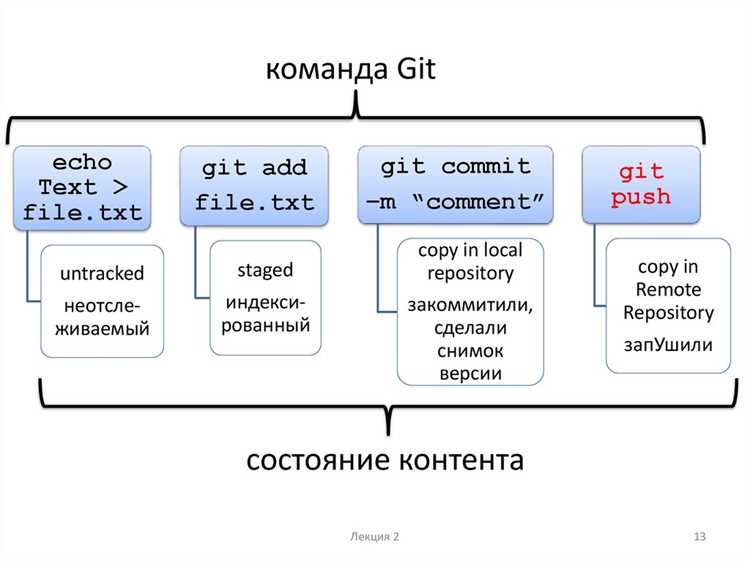
Git Gogs – это легковесная система управления Git-репозиториями с веб-интерфейсом, которую можно развернуть на собственном сервере за несколько минут. Она поддерживает создание приватных и публичных репозиториев, управление командами и интеграцию с внешними сервисами.
Для начала работы важно правильно настроить аккаунт: указать имя пользователя, электронную почту и SSH-ключи. Это позволит безопасно взаимодействовать с репозиториями и автоматизировать процесс коммитов без постоянного ввода пароля.
Создание нового репозитория в Gogs выполняется через веб-интерфейс за несколько кликов. Рекомендуется сразу определить видимость проекта, включить файлы лицензий и настроить шаблоны README, чтобы команда получила полную информацию о проекте.
При работе с репозиториями стоит использовать ветки для отдельных задач и функций. Это позволяет отслеживать изменения, проводить тестирование и объединять работу разных участников через pull request без риска испортить основную ветку.
Gogs также предоставляет возможность настройки уведомлений и прав доступа. Это позволяет отслеживать коммиты, изменения веток и pull request, а также контролировать, кто может вносить изменения в проект.
Создание и настройка личного репозитория
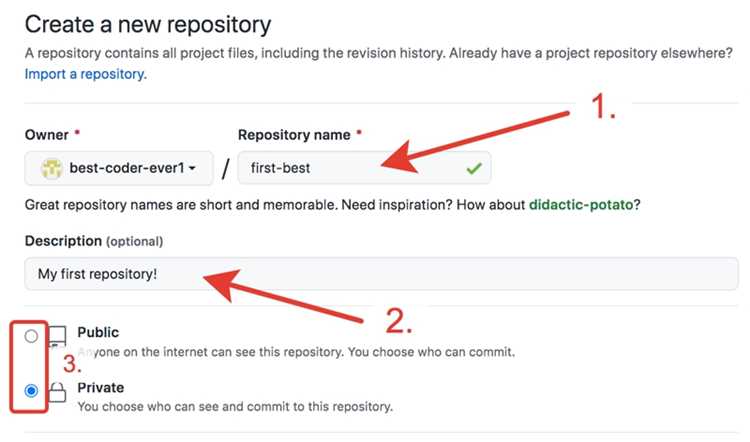
Для создания репозитория в Gogs необходимо перейти в раздел New Repository и указать уникальное имя проекта. Выберите тип видимости: Private для закрытого доступа или Public для общего. Установите опцию инициализации репозитория с README для быстрой подготовки структуры проекта.
Рекомендуется сразу подключить Gitignore для игнорирования временных файлов и IDE-конфигураций, соответствующих используемому языку. Это предотвращает случайное добавление ненужных файлов в коммиты.
Настройка лицензии проекта через Gogs позволяет сразу определить условия использования кода. Можно выбрать стандартные варианты, такие как MIT, Apache 2.0 или GPL, чтобы участники понимали права и ограничения на распространение и модификацию.
После создания репозитория необходимо добавить SSH-ключи для безопасного взаимодействия с локальным Git. В разделе Settings → SSH Keys вставьте публичный ключ, что позволит выполнять коммиты и клонировать репозиторий без постоянного ввода пароля.
Дополнительно рекомендуется установить вебхуки для интеграции с внешними инструментами, такими как CI/CD, уведомления в мессенджеры или автоматические тесты, чтобы сразу отслеживать изменения и состояние проекта.
Импорт существующего проекта в Gogs
Чтобы перенести существующий проект в Gogs, сначала необходимо подготовить локальный репозиторий. Убедитесь, что все изменения закоммичены и история чиста. Проверьте наличие файла .git в корне проекта.
В Gogs войдите в свой аккаунт и перейдите в раздел «New Repository». В форме создания репозитория выберите вкладку «Import Existing Repository».
| Параметр | Описание |
|---|---|
| Clone URL | Укажите URL исходного репозитория. Поддерживаются протоколы HTTPS и SSH. |
| Repository Name | Имя нового репозитория в Gogs. Оно может совпадать с исходным или быть другим. |
| Private | Отметьте, если репозиторий должен быть приватным. |
| Mirror | Отметьте, если планируете поддерживать зеркальное копирование репозитория. |
После заполнения параметров нажмите кнопку «Start Import». Gogs создаст репозиторий и начнёт копирование всех веток и тегов. Для больших репозиториев процесс может занять несколько минут.
Если проект использует нестандартные ветки, их можно проверить и при необходимости переключиться на них через веб-интерфейс Gogs или с помощью команды git checkout в локальном клоне нового репозитория.
После импорта рекомендуется проверить наличие всех коммитов и тегов. Для этого выполните команду:
git fetch --all
Если обнаружены отсутствующие ветки, используйте git push origin <branch_name> для их добавления в Gogs.
Для удобства командной работы настройте права доступа к репозиторию через вкладку «Settings» → «Collaborators» и добавьте участников с необходимыми уровнями доступа.
Клонирование репозитория и работа локально
Для клонирования репозитория Gogs используйте команду:
git clone <URL_репозитория>
URL можно получить на странице репозитория, выбрав протокол HTTPS или SSH. SSH предпочтителен для безопасной работы без ввода пароля при каждом пуше.
После клонирования перейдите в каталог проекта:
cd <имя_репозитория>
Создание новой ветки выполняется командой:
git checkout -b <имя_ветки>
Для обновления локального репозитория используйте:
git fetch --all – загрузка всех веток и тегов без слияния.
git pull – объединение изменений текущей ветки с удалённой.
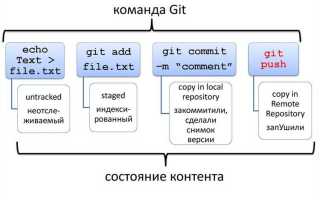
Для добавления изменений выполните:
git add <файл_или_каталог>
git commit -m "Описание изменений"
Отправка изменений в Gogs производится командой:
git push origin <имя_ветки>
Для работы с несколькими ветками рекомендуется регулярно синхронизировать их с удалённым репозиторием.
При слиянии веток используйте:
git merge <имя_ветки> – объединение изменений локально.
git rebase <имя_ветки> – перенесение коммитов для более чистой истории.
Для проверки состояния репозитория и различий используйте:
git status – список изменений и текущая ветка.
git diff – просмотр изменений в файлах перед коммитом.
Настройка удалённых репозиториев:
git remote -v – просмотр привязанных URL.
git remote add origin <URL_репозитория> – добавление нового удалённого репозитория.
Внесение изменений и коммиты через Gogs
Gogs позволяет редактировать файлы напрямую через веб-интерфейс и фиксировать изменения без использования локального Git-клиента.
Для внесения изменений выполните следующие действия:
- Откройте репозиторий и перейдите в каталог с нужным файлом.
- Нажмите на файл и выберите Edit.
- Внесите изменения в текстовом редакторе, встроенном в Gogs.
- Заполните поле Commit message с описанием изменений.
- Выберите опцию:
- Commit directly to the <имя ветки> – внесение изменений сразу в текущую ветку.
- Create a new branch for this commit – создание новой ветки для изменений.
- Нажмите кнопку Commit changes.
Для работы с несколькими файлами используйте:
- Вкладку Add File для создания новых файлов.
- Функцию Upload File для загрузки файлов с локального компьютера.
- Возможность массового редактирования нескольких файлов через веб-интерфейс, при условии нахождения в одной ветке.
После коммита все изменения фиксируются в истории репозитория. Для просмотра истории:
- Перейдите во вкладку Commits репозитория.
- Выберите нужную ветку для анализа изменений.
- Используйте фильтры для отображения коммитов по автору или дате.
Рекомендуется использовать отдельные ветки для значительных изменений, чтобы сохранять стабильность основной ветки и облегчать последующее слияние через Pull Request.
Создание и управление ветками
Ветвление в Gogs позволяет работать с разными версиями проекта одновременно и изолировать изменения.
Для создания новой ветки через веб-интерфейс:
- Перейдите в репозиторий и откройте вкладку Branches.
- Нажмите кнопку New Branch.
- Укажите имя новой ветки и выберите исходную ветку для копирования текущего состояния.
- Нажмите Create Branch. Ветка появится в списке всех веток.
Для управления ветками доступны следующие действия:
- Смена ветки – выбор текущей ветки для просмотра файлов и коммитов.
- Удаление ветки – кнопка Delete рядом с ненужной веткой. Удалять можно только ветки, не являющиеся основной (default branch).
- Слияние веток – через Pull Request объединяются изменения из одной ветки в другую с предварительным обзором.
- Сравнение веток – вкладка Compare позволяет просмотреть различия между ветками перед слиянием.
Рекомендуется поддерживать ветки для отдельных функций или исправлений багов. После завершения работы ветка объединяется с основной через Pull Request и при необходимости удаляется.
Для работы локально используйте команды:
git branch <имя_ветки>– создание ветки.git checkout <имя_ветки>– переключение на ветку.git merge <имя_ветки>– слияние изменений в текущую ветку.git branch -d <имя_ветки>– удаление локальной ветки.
Использование pull request для объединения изменений
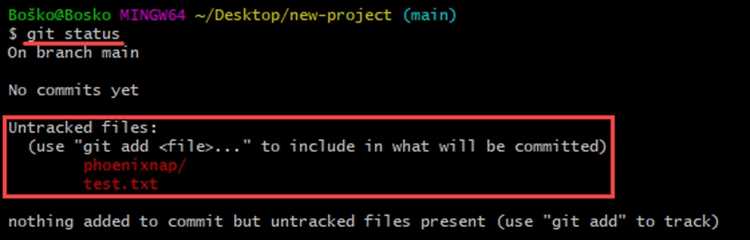
Pull request в Gogs применяется для объединения изменений из одной ветки в другую с возможностью предварительного обзора и обсуждения.
Создание pull request выполняется так:
- Перейдите в репозиторий и откройте вкладку Pull Requests.
- Нажмите New Pull Request.
- Выберите исходную ветку (source branch) и целевую ветку (target branch) для объединения.
- Заполните поле Title кратким описанием изменений и Description подробной информацией о целях коммита.
- При необходимости добавьте ревьюеров и метки (Labels), чтобы распределить ответственность за проверку.
- Нажмите Create Pull Request.
После создания pull request:
- Проверяйте различия между ветками через вкладку Commits и Files changed.
- Обсуждайте изменения в комментариях, уточняйте детали и при необходимости вносите дополнительные коммиты в исходную ветку.
- После завершения проверки и согласования изменений нажмите Merge для объединения ветки с целевой.
Рекомендуется использовать squash merge для объединения нескольких мелких коммитов в один, чтобы сохранить чистую историю.
Для удаления объединённой ветки после слияния нажмите Delete branch, чтобы избежать захламления репозитория.
Настройка уведомлений и доступа для команды
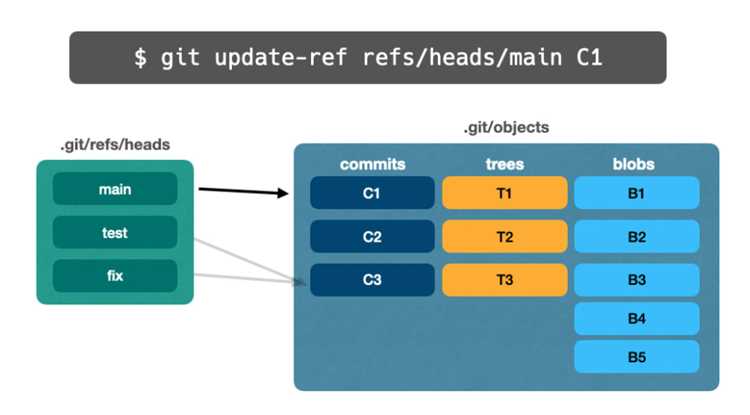
Управление доступом и уведомлениями в Gogs обеспечивает контроль за внесением изменений и информирование участников проекта.
Для настройки прав доступа выполните следующие действия:
- Перейдите в репозиторий и откройте вкладку Settings → Collaborators.
- Добавьте участников по имени пользователя или email.
- Назначьте уровень доступа:
- Read – просмотр репозитория без права изменения.
- Write – возможность коммитов и пушей в репозиторий.
- Admin – полный доступ, включая настройку веток и удаление репозитория.
- Сохраните изменения.
Для настройки уведомлений:
- Перейдите в Settings → Watchers & Notifications.
- Выберите тип уведомлений:
- Watching – уведомления обо всех действиях в репозитории.
- Participating – уведомления только по вашим коммитам и комментариям.
- Ignore – отключение уведомлений.
- Укажите канал получения уведомлений (email или интеграции с внешними системами, если настроено).
- Сохраните изменения.
Для командной работы рекомендуется назначать права доступа в зависимости от роли участника и включать уведомления по ключевым веткам, чтобы своевременно отслеживать изменения и избегать конфликтов.
Вопрос-ответ:
Как импортировать существующий проект в Gogs?
Для переноса проекта в Gogs сначала подготовьте локальный репозиторий с полностью закоммиченными изменениями. В Gogs создайте новый репозиторий и выберите опцию Import Existing Repository. Укажите URL исходного репозитория, выберите имя новой копии и при необходимости отметьте, что репозиторий приватный или зеркальный. После нажатия Start Import Gogs создаст репозиторий и перенесет все ветки и теги. Для проверки корректности выполните git fetch --all и убедитесь, что все ветки и коммиты на месте.
Как работать с локальным клоном репозитория Gogs?
Для клонирования используйте команду git clone <URL_репозитория>. Перейдите в каталог проекта и создайте новую ветку через git checkout -b <имя_ветки>. Для добавления изменений выполните git add и git commit -m "Описание изменений". Синхронизировать ветку с сервером можно командой git push origin <имя_ветки>. Для обновления локальной копии используйте git fetch --all или git pull. Проверять изменения удобно через git status и git diff.
Как создать и управлять ветками в Gogs?
Ветку можно создать через вкладку Branches репозитория, указав имя и исходную ветку. Переключение на ветку выполняется через веб-интерфейс или командой git checkout <имя_ветки>. Удалять ненужные ветки можно через кнопку Delete или командой git branch -d <имя_ветки>. Для объединения изменений используется Pull Request или локальное слияние через git merge. Рекомендуется для каждой функции или исправления создавать отдельную ветку, чтобы сохранять чистоту основной ветки.
Как настроить доступ и уведомления для команды в Gogs?
Для настройки доступа откройте Settings → Collaborators, добавьте участников и назначьте уровень прав: Read, Write или Admin. Для уведомлений перейдите в Watchers & Notifications и выберите: Watching — уведомления обо всех действиях, Participating — уведомления по своим изменениям, Ignore — отключение уведомлений. Можно указать канал уведомлений через email или интеграции. Рекомендуется распределять права и уведомления по ролям, чтобы участники видели только необходимые изменения.

 Загрузка...