Содержание статьи
Разрешение экрана определяет количество пикселей по горизонтали и вертикали, доступных для отображения изображений и текста. В Linux способы проверки зависят от используемой графической оболочки и дисплейного сервера, например X11 или Wayland. Выбор правильного метода позволяет точно определить текущее разрешение и доступные варианты.
Для пользователей GNOME или KDE Plasma проверка разрешения часто доступна через настройки системы. В GNOME это Параметры → Дисплеи, где указано текущее разрешение и поддерживаемые варианты. В KDE Plasma аналогичный путь – Системные настройки → Дисплеи и мониторы. Эти инструменты показывают как активное разрешение, так и рекомендуемое.
В средах на базе Wayland команды xrandr и xdpyinfo могут работать ограниченно. В таких случаях рекомендуется проверять разрешение через системные утилиты оболочки или использовать скрипты, которые обращаются к API Wayland. Точные данные помогают правильно настроить окна приложений, видеоплееры и игры без потери качества изображения.
Проверка разрешения через графический интерфейс GNOME
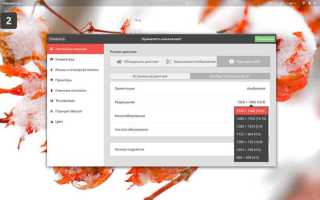
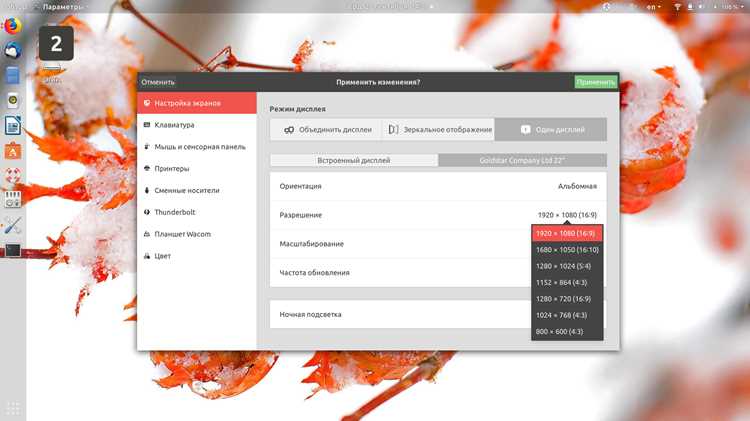
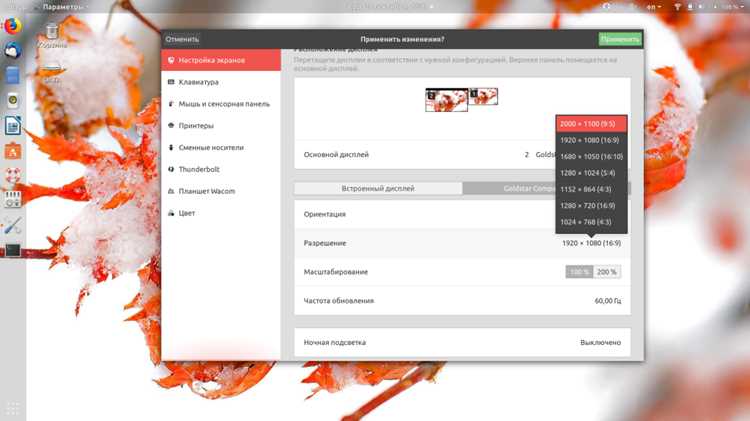
В GNOME проверить текущее разрешение экрана можно через Параметры → Дисплеи. В окне настроек отображается список подключённых мониторов с указанием активного разрешения. Например, для монитора с диагональю 24 дюйма может быть указано 1920×1080 пикселей при частоте 60 Гц.
В этом же окне доступен выбор альтернативных разрешений из списка, который формируется автоматически на основе данных EDID монитора. Для смены разрешения достаточно выбрать нужное значение и нажать Применить. Система временно покажет новое разрешение и предложит подтвердить изменение, чтобы избежать некорректного отображения.
Если монитор не отображается корректно, стоит проверить кабельное подключение и убедиться, что GNOME использует правильный драйвер видеокарты. В некоторых случаях требуется обновить пакет gnome-control-center для корректного отображения всех доступных разрешений.
Дополнительно GNOME показывает масштаб интерфейса, который влияет на восприятие размера элементов при выбранном разрешении. Для точной настройки рекомендуется оставлять масштаб 100% при разрешениях ниже 1920×1080 и увеличивать до 125–150% на дисплеях с высоким DPI, чтобы текст и кнопки оставались читабельными.
Определение текущего разрешения с помощью команды xrandr
Команда xrandr позволяет получить точные данные о текущем разрешении экрана, подключённых мониторах и доступных вариантах. Она работает в терминале и не требует графического интерфейса.
Чтобы вывести текущие настройки, выполните:
- xrandr – без параметров команда покажет список всех подключённых дисплеев, их активное разрешение и поддерживаемые варианты.
HDMI-1 connected primary 1920x1080+0+0 (normal left inverted right x axis y axis) 510mm x 290mm
1920x1080     60.00*+  59.94
1680x1050     59.88
1280x1024     75.02    60.02
Для автоматической проверки текущего разрешения используйте фильтрацию через grep:
- xrandr | grep ‘*’ – выведет только строки с активным разрешением.
Чтобы изменить разрешение через xrandr, используйте команду:
- Проверка доступных режимов: xrandr
- Применение нового разрешения: xrandr —output HDMI-1 —mode 1680×1050
Важно использовать точное имя выхода и поддерживаемое разрешение, иначе экран может остаться черным или некорректно отображаться. xrandr также показывает физический размер экрана, что полезно для вычисления DPI и масштабирования интерфейса.
Использование команды xdpyinfo для подробной информации
Для получения основных параметров выполните:
xdpyinfo | grep dimensions – покажет разрешение экрана в формате ширинаxвысота пикселей, например 1920×1080.
Для проверки глубины цвета и частоты обновления используйте:
xdpyinfo | grep depth и xdpyinfo | grep resolution. Эти данные помогают определить, поддерживает ли экран заданное количество цветов и корректное масштабирование интерфейса.
- Имя дисплея и версия X-сервера
- Физические размеры экрана в миллиметрах
- Глубина цвета для каждого визуального режима
- Информация о поддерживаемых расширениях, например MIT-SHM или XINERAMA
Эти данные полезны при настройке приложений, требующих точного разрешения и цветовой гаммы, например графических редакторов, видеоплееров или игр. Команда также помогает при отладке проблем с некорректным отображением на нескольких мониторах.
Проверка разрешения в среде KDE Plasma

В KDE Plasma текущее разрешение экрана определяется через Системные настройки → Дисплеи и мониторы. В списке отображаются подключённые мониторы, активное разрешение и доступные режимы, включая частоту обновления.
Чтобы изменить разрешение, выберите нужный монитор и выберите вариант из предложенного списка. Активное разрешение обозначается и сопровождается частотой обновления, например 1920×1080 при 60 Гц. После изменения система предложит подтвердить новый режим.
Если нужного разрешения нет в списке, стоит проверить драйвер видеокарты и тип подключения (HDMI, DisplayPort, DVI). Некорректные значения могут появляться при использовании устаревших или открытых драйверов без поддержки EDID монитора.
В настройках также доступен масштаб интерфейса, который влияет на размер шрифтов и элементов. Для экранов с высокой плотностью пикселей рекомендуется увеличивать масштаб до 125–150%, чтобы интерфейс оставался читаемым при высоких разрешениях.
Просмотр доступных разрешений через Wayland
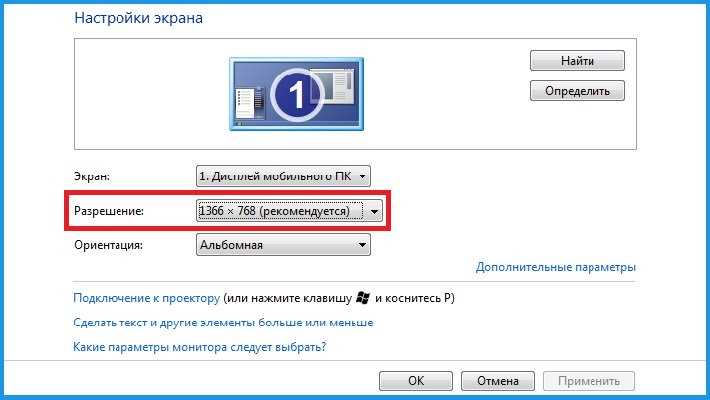
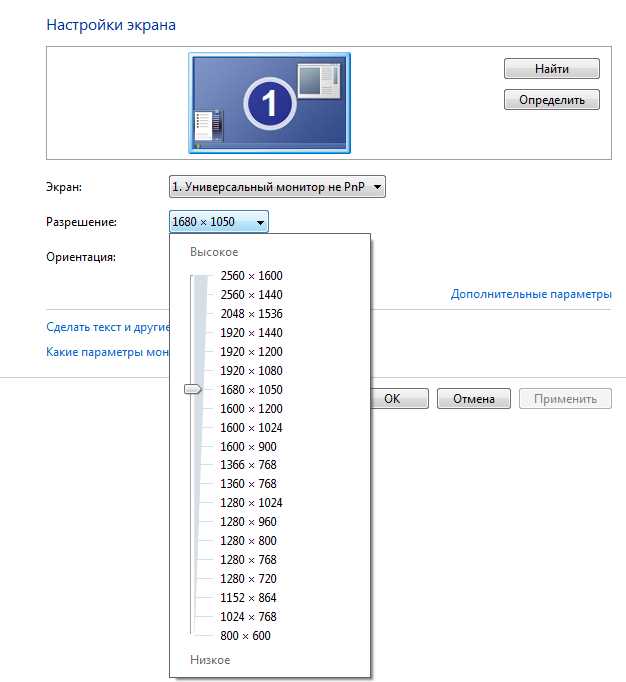
В средах на базе Wayland команды xrandr и xdpyinfo работают ограниченно, поэтому проверка разрешений выполняется через настройки графической оболочки. В GNOME откройте Параметры → Дисплеи, в KDE Plasma – Системные настройки → Дисплеи и мониторы. Здесь отображается список поддерживаемых разрешений и текущий активный режим.
При выборе нового разрешения следует учитывать поддерживаемые частоты обновления. Некорректные значения могут приводить к мерцанию экрана или некорректному отображению окон. Wayland автоматически адаптирует интерфейс под DPI монитора, поэтому масштабирование элементов чаще корректируется без дополнительных настроек.
Для мониторинга нескольких дисплеев в Wayland рекомендуется использовать команды wlr-randr или GUI-инструменты, чтобы убедиться, что все экраны работают в поддерживаемых разрешениях и с правильным соотношением сторон.
Скрипты для автоматического получения разрешения экрана
Пример скрипта для X11:
current_res=$(xrandr | grep ‘*’ | awk ‘{print $1}’); echo «Текущее разрешение: $current_res»
Для Wayland, особенно в Sway, можно использовать wlr-randr:
current_res=$(wlr-randr | grep -E ‘^[^ ]+ connected’ | awk ‘{print $4}’); echo «Текущее разрешение: $current_res»
Скрипты позволяют интегрировать проверку разрешения в автоматические настройки окружения или запускать мониторинг при старте сеанса. Их удобно использовать для записи логов, динамического изменения DPI и масштабирования интерфейса в зависимости от подключённых мониторов.
Устранение проблем с неправильным разрешением
Некорректное разрешение в Linux часто связано с драйверами видеокарты, неверным определением монитора или ограничениями X11/Wayland. Основные шаги по устранению:
| Проблема | Рекомендация |
|---|---|
| Монитор не отображает нужное разрешение | Проверить подключение кабеля (HDMI, DisplayPort), убедиться в поддержке EDID. При необходимости обновить драйвер видеокарты. |
| Неправильное разрешение после перезагрузки | Создать скрипт с командой xrandr —output [выход] —mode [разрешение] и добавить его в автозагрузку сеанса. |
| Черный экран при выборе нового разрешения | Выбирать только поддерживаемые режимы, проверяя список через xrandr или wlr-randr. При необходимости перезагрузить сеанс графической оболочки. |
| Мелкие элементы интерфейса при высоком разрешении | Настроить масштаб интерфейса через Параметры → Дисплеи (GNOME) или Системные настройки → Дисплеи и мониторы (KDE), увеличивая масштаб до 125–150% для высоких DPI. |
Для комплексной проверки рекомендуется использовать комбинацию инструментов: xrandr или xdpyinfo для X11, wlr-randr для Wayland, а также GUI-настройки оболочки. Это позволяет выявить причину некорректного разрешения и применить точное решение.
Вопрос-ответ:
Как узнать текущее разрешение экрана в Linux через терминал?
Для проверки разрешения экрана через терминал в X11 используйте команду xrandr. Она выведет список подключённых дисплеев с активным разрешением, отмеченным символом *. Также можно использовать xdpyinfo, чтобы получить более подробные данные, включая глубину цвета и физические размеры экрана.
Можно ли изменить разрешение экрана в GNOME без перезагрузки системы?
Да, в GNOME это делается через Параметры → Дисплеи. Выберите монитор и выберите нужное разрешение из списка поддерживаемых режимов. После нажатия Применить система временно переключится на новый режим и предложит подтвердить изменения, чтобы избежать некорректного отображения.
Как проверить доступные разрешения для монитора в Wayland?
В Wayland команды xrandr и xdpyinfo работают ограниченно, поэтому проверку лучше выполнять через настройки оболочки. В GNOME это Параметры → Дисплеи, в KDE Plasma — Системные настройки → Дисплеи и мониторы. Для терминала можно использовать wlr-randr или weston-info, которые выводят список подключённых мониторов с поддерживаемыми разрешениями и частотой обновления.
Что делать, если система не показывает правильное разрешение экрана?
Причиной может быть неправильный драйвер видеокарты, устаревшие настройки X11 или Wayland, либо некорректная информация EDID от монитора. Для устранения проблемы проверьте подключение кабеля, обновите драйвер, используйте команды xrandr или wlr-randr для ручного выбора разрешения, либо создайте скрипт с нужными параметрами и добавьте его в автозагрузку сеанса.

 Загрузка...