Содержание статьи

Удаление Eclipse с компьютера под управлением Windows 10 требует внимательного подхода, так как стандартный деинсталлятор не всегда полностью удаляет все компоненты. Оставшиеся файлы и настройки могут занимать место на диске и создавать конфликты при последующей установке новых версий.
Первый шаг – определить точное расположение папки установки Eclipse и рабочих пространств. Обычно Eclipse устанавливается в папку C:\Program Files\Eclipse или в пользовательскую директорию, выбранную при установке. Рабочие пространства находятся в каталоге C:\Users\Имя_пользователя\workspace по умолчанию.
Удаление включает не только удаление файлов, но и очистку системных переменных, реестра Windows и связанных плагинов. Неправильное удаление этих элементов может привести к тому, что среда разработки останется частично в системе, создавая ошибки при установке новых инструментов или плагинов.
Следуя пошаговым инструкциям, можно полностью удалить Eclipse и освободить системные ресурсы. В статье приведены конкретные рекомендации для удаления каждого компонента и проверки, что все остаточные файлы удалены.
Проверка установленных компонентов Eclipse и связанных плагинов
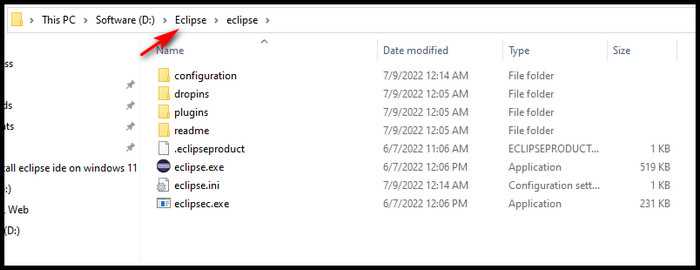
Перед удалением Eclipse важно определить все установленные компоненты и плагины, чтобы удалить их полностью. Это предотвращает оставление ненужных файлов и конфликтов при последующих установках.
Для проверки компонентов выполните следующие действия:
- Откройте Eclipse и перейдите в меню Help > About Eclipse IDE.
- Нажмите кнопку Installation Details, чтобы увидеть список всех установленных плагинов и расширений.
- Сохраните список плагинов в текстовый файл, чтобы иметь точное представление о составе среды.
Для ручной проверки установленных папок и файлов:
- Перейдите в каталог установки Eclipse, обычно C:\Program Files\Eclipse.
- Проверьте папки plugins и features, они содержат все расширения и модули.
- Если использовалась отдельная директория для рабочего пространства, проверьте её на наличие временных и конфигурационных файлов.
Дополнительно проверьте системные переменные и пути среды, которые могли быть добавлены плагинами. Это можно сделать через Панель управления > Система > Дополнительные параметры системы > Переменные среды. Все упоминания Eclipse, такие как ECLIPSE_HOME или пути к JDK, следует зафиксировать для последующего удаления.
Удаление папки Eclipse и рабочих пространств
Для полного удаления Eclipse необходимо удалить директорию установки и рабочие пространства. Неправильное удаление может оставить конфигурационные файлы, которые будут занимать место и влиять на будущие установки.
Пошаговая инструкция удаления:
| Действие | Пояснение |
|---|---|
| Закройте Eclipse | Перед удалением всех файлов убедитесь, что программа не запущена, чтобы избежать ошибок доступа. |
| Удалите каталог установки | Перейдите в папку установки, например C:\Program Files\Eclipse, и удалите её полностью. |
| Удалите рабочие пространства | Найдите директории рабочих пространств, обычно C:\Users\Имя_пользователя\workspace, и удалите их вместе с содержимым. |
| Очистите временные файлы | Проверьте папку %TEMP% на наличие файлов Eclipse и удалите их вручную. |
| Проверка остаточных файлов | Используйте поиск по имени eclipse на системном диске для удаления случайных оставшихся файлов. |
Очистка системных переменных и путей среды
После удаления папок Eclipse важно проверить системные переменные и пути среды, чтобы удалить ссылки на установку и плагины. Оставшиеся записи могут создавать ошибки при работе с другими версиями Eclipse или Java.
Пошаговое удаление переменных:
- Откройте Панель управления > Система > Дополнительные параметры системы > Переменные среды.
- В разделе Переменные пользователя проверьте наличие ECLIPSE_HOME, PATH с путями к Eclipse и Java SDK, используемым плагинами.
- Выберите переменные, связанные с Eclipse, и нажмите Удалить.
- В системных переменных (Системные переменные) проверьте PATH на наличие путей к Eclipse, плагинам и встроенному JRE. Удалите эти записи, сохранив другие значения.
- Подтвердите изменения и перезагрузите компьютер, чтобы обновились настройки среды.
Проверка завершена, если при вводе команды echo %PATH% в командной строке не отображаются пути к Eclipse или связанным компонентам.
Удаление записей в реестре Windows, связанных с Eclipse
Для полного удаления Eclipse необходимо очистить реестр Windows от записей, которые создаются при установке и настройке плагинов. Несвоевременное удаление этих ключей может вызвать конфликты при новой установке или работе других программ.
Пошаговая инструкция:
- Откройте редактор реестра: нажмите Win + R, введите regedit и нажмите Enter.
- Создайте резервную копию реестра через Файл > Экспорт, чтобы восстановить систему в случае ошибки.
- Перейдите к ключам HKEY_CURRENT_USER\Software\Eclipse и HKEY_LOCAL_MACHINE\SOFTWARE\Eclipse, если они существуют.
- Удалите все подкаталоги и значения, связанные с Eclipse, включая плагины и настройки IDE.
- Используйте поиск по слову eclipse (Правка > Найти) для проверки остальных разделов реестра.
- После удаления ключей перезагрузите систему, чтобы изменения вступили в силу.
Проверка успешного удаления: при последующем открытии редактора реестра и поиске слова eclipse не должно появляться никаких записей, связанных с IDE.
Удаление ярлыков и элементов автозагрузки

После удаления папок и очистки реестра важно удалить все ярлыки и элементы автозагрузки, чтобы Eclipse не оставался в интерфейсе и не создавал лишнюю нагрузку при запуске системы.
Пошаговое удаление ярлыков:
- Перейдите на Рабочий стол и в Меню Пуск, удалите все ярлыки Eclipse, включая папки с плагинами.
- Проверьте C:\Users\Имя_пользователя\AppData\Roaming\Microsoft\Windows\Start Menu\Programs на наличие ярлыков и удалите их.
Удаление элементов автозагрузки:
- Откройте Диспетчер задач через Ctrl + Shift + Esc и перейдите на вкладку Автозагрузка.
- Проверьте список программ на наличие записей с именем Eclipse или плагинов и выберите Отключить.
- Для полной проверки откройте Проводник и перейдите в папку C:\Users\Имя_пользователя\AppData\Roaming\Microsoft\Windows\Start Menu\Programs\Startup, удалите все файлы, связанные с Eclipse.
После удаления ярлыков и отключения автозагрузки перезагрузите систему, чтобы убедиться, что Eclipse больше не запускается автоматически и не отображается в интерфейсе.
Проверка и удаление оставшихся файлов и настроек
Даже после удаления папок, ярлыков и очистки реестра могут оставаться временные файлы и конфигурации, которые занимают место и могут влиять на будущие установки.
Пошаговая проверка и удаление:
- Откройте Проводник и выполните поиск по имени eclipse на системном диске (обычно C:).
- Удалите найденные файлы, включая .log, .ini и .metadata из временных и рабочих папок.
- Проверьте папки:
- C:\Users\Имя_пользователя\AppData\Local\Temp – удалите файлы, связанные с Eclipse.
- C:\Users\Имя_пользователя\AppData\Roaming\Eclipse – удалите оставшиеся настройки и плагины.
- C:\Users\Имя_пользователя\.eclipse – удалите скрытую директорию, если она существует.
- Очистите корзину, чтобы окончательно удалить файлы.
- Перезагрузите компьютер, чтобы обновились системные кэши и настройки.
После выполнения всех шагов система больше не содержит файлов и настроек Eclipse, что позволяет проводить новую установку или освобождать место на диске.
Вопрос-ответ:
Как полностью удалить Eclipse с Windows 10 без оставшихся файлов?
Для полного удаления необходимо удалить папку установки Eclipse, рабочие пространства, проверить системные переменные и очистить реестр Windows. Также следует удалить ярлыки и элементы автозагрузки, после чего выполнить поиск на системном диске по слову «eclipse», чтобы удалить оставшиеся временные и конфигурационные файлы.
Где находятся рабочие пространства Eclipse и как их удалить?
По умолчанию рабочие пространства находятся в папке C:\Users\Имя_пользователя\workspace. Для удаления нужно закрыть Eclipse, затем удалить эту папку целиком. Если рабочие пространства создавались в других директориях, их местоположение можно уточнить через настройки Eclipse в разделе «Workspace».
Какие записи в реестре связаны с Eclipse и как их удалить?
Записи находятся в ключах HKEY_CURRENT_USER\Software\Eclipse и HKEY_LOCAL_MACHINE\SOFTWARE\Eclipse. Для удаления откройте редактор реестра, создайте резервную копию, затем удалите эти разделы. После этого используйте поиск по слову «eclipse», чтобы убедиться, что других записей нет.
Как проверить и удалить оставшиеся плагины Eclipse?
Откройте папку установки Eclipse и проверьте каталоги plugins и features. Удалите их вручную вместе с другими файлами, относящимися к Eclipse. После удаления стоит проверить рабочие пространства и временные каталоги на наличие оставшихся конфигурационных файлов.
Как очистить системные переменные и пути среды, связанные с Eclipse?
Откройте «Переменные среды» через Панель управления. В разделе переменных пользователя и системных переменных найдите записи с именами ECLIPSE_HOME и пути к Eclipse или плагинам в PATH. Удалите эти записи, сохраните изменения и перезагрузите компьютер для применения обновленных настроек.

 Загрузка...