Содержание статьи
Наличие лишней загрузочной записи Ubuntu в BIOS/UEFI приводит к путанице при выборе источника загрузки, а иногда мешает корректному запуску основной системы. Такая запись сохраняется даже после удаления самой ОС, поскольку её файлы остаются в каталоге EFI, а в таблице загрузки остаётся привязка к устаревшему пути.
Для полного удаления следов Ubuntu требуется проверить записи в разделе EFI, удалить каталоги с загрузочными файлами, а затем обновить список Boot Option через настройки BIOS/UEFI или через efibootmgr. Этот набор шагов устраняет фантомные записи и возвращает системе штатный порядок загрузки.
В тексте ниже собраны конкретные действия: где искать нужные параметры, какие команды применять и как убедиться, что запись действительно исчезла, а Windows или другая ОС загружается без задержек.
Удаление Ubuntu из BIOS: пошаговая инструкция
Откройте BIOS/UEFI и перейдите в раздел Boot. В списке загрузочных вариантов найдите пункт с упоминанием Ubuntu или GRUB. Если интерфейс позволяет удалять записи напрямую, выберите соответствующий пункт и используйте функцию Delete или Remove.
Если меню BIOS/UEFI не даёт удалить запись, перезагрузите ПК и выполните загрузку с любого Live-носителя Linux. Откройте терминал и выполните sudo efibootmgr для просмотра идентификаторов загрузочных записей. Найдите строку с путём к Ubuntu и зафиксируйте её номер.
Удалите загрузочную запись командой sudo efibootmgr -b N -B, где N – номер записи. После выполнения команды проверьте список повторным запуском sudo efibootmgr, чтобы убедиться, что запись исчезла.
Откройте раздел EFI, смонтировав каталог /boot/efi, и удалите директорию /EFI/ubuntu. После очистки перезагрузите систему и проверьте список Boot Option в BIOS/UEFI: там должна остаться только актуальная конфигурация загрузки.
Определение лишней UEFI-записи Ubuntu в меню загрузки
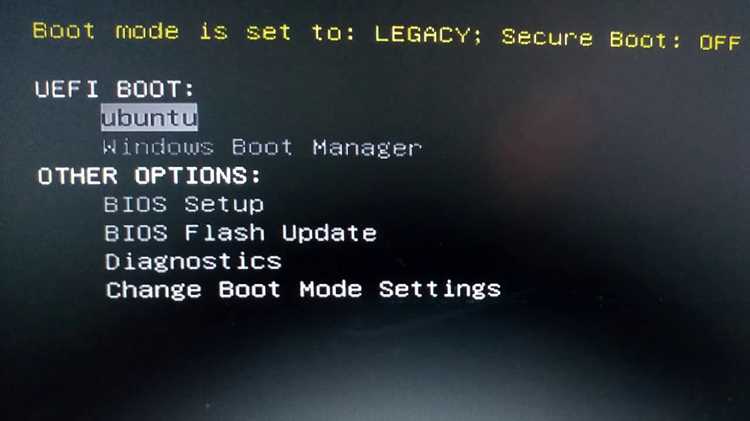
Откройте BIOS/UEFI и перейдите в раздел Boot. В списке загрузочных вариантов часто отображаются элементы с названиями вроде «ubuntu», «GRUB» или путями к каталогу EFI. Лишняя запись обычно остаётся после удаления системы или изменения структуры разделов.
Для точной проверки зафиксируйте все пункты загрузки и сопоставьте их с фактически установленными ОС. Если установлена только Windows, единственными корректными вариантами будут запись Windows Boot Manager и устройства для временной загрузки.
| Название пункта | Что означает |
|---|---|
| Windows Boot Manager | Рабочая загрузочная запись Windows |
| ubuntu | Запись, созданная GRUB при установке Ubuntu |
| UEFI: USB / DVD | Временные варианты для загрузки с носителей |
Если обнаружены строки с упоминанием Ubuntu, проверьте их наличие в разделе EFI. Эти записи не исчезают сами по себе, поэтому их нужно удалять вручную через BIOS/UEFI или с помощью утилиты efibootmgr.
Удаление записи Ubuntu через интерфейс BIOS/UEFI
Перейдите в BIOS/UEFI и откройте раздел Boot. В списке загрузочных вариантов выберите пункт с названием ubuntu или записью, указывающей на GRUB. Производители используют разные обозначения, поэтому ориентируйтесь на подписи вида UEFI: ubuntu или строки, содержащие путь к каталогу EFI.
Если интерфейс поддерживает управление записями, выделите строку Ubuntu и примените функцию удаления. На платах ASUS это команда Delete Boot Option, на MSI – Remove, на Gigabyte – настройка внутри подраздела Boot Option.
После удаления сохраните настройки с помощью Save & Exit. При следующем запуске откройте BIOS/UEFI повторно и убедитесь, что запись исчезла. Если строка осталась, переходите к удалению через efibootmgr, так как часть прошивок не очищает список полностью через интерфейс.
Удаление загрузочной записи Ubuntu с помощью утилиты efibootmgr
Для работы потребуется любой Live-носитель Linux. После загрузки откройте терминал и проверьте список UEFI-записей. Утилита показывает полный набор загрузочных пунктов с их идентификаторами.
Последовательность действий:
- Запустите команду sudo efibootmgr и определите номер записи Ubuntu по метке или пути к каталогу EFI.
- Удалите запись командой sudo efibootmgr -b N -B, где N – номер строки с Ubuntu.
- Повторно выполните sudo efibootmgr, чтобы убедиться, что запись исчезла из перечня.
При необходимости можно изменить порядок оставшихся записей:
- sudo efibootmgr -o X,Y,Z – установка нового порядка загрузки;
- значения X, Y, Z – идентификаторы существующих Boot Entry без удалённой записи.
После завершения операций перезагрузите систему и откройте BIOS/UEFI. В меню загрузки должна отображаться только актуальная конфигурация.
Очистка каталога EFI от папок Ubuntu на системном разделе
Откройте любой Live-носитель Linux и смонтируйте раздел EFI, чтобы получить доступ к структуре загрузочных файлов. Обычно раздел расположен на устройстве вида /dev/sdX1 или /dev/nvme0n1p1 и имеет метку EFI System.
Создайте точку монтирования и подключите раздел командой:
sudo mount /dev/XXX /mnt
Перейдите в каталог /mnt/EFI и проверьте наличие папки ubuntu. Если она присутствует, удалите её:
sudo rm -r /mnt/EFI/ubuntu
Проверьте также каталоги Boot и Microsoft, чтобы убедиться, что внутри нет файлов GRUB, оставшихся после некорректного удаления. Посторонние объекты встречаются редко, но при наличии их можно удалить, если они явно относятся к Ubuntu.
После завершения отсоедините раздел командой sudo umount /mnt и перезагрузите систему. BIOS/UEFI будет использовать только оставшиеся корректные загрузочные файлы.
Проверка приоритета загрузки после удаления записи Ubuntu
Откройте BIOS/UEFI и перейдите в меню Boot Priority. В списке должен отображаться набор устройств без строки, связанной с Ubuntu или GRUB. Первым пунктом чаще всего указан Windows Boot Manager, но порядок можно изменить вручную.
Если порядок нарушен, переместите нужную запись на первую позицию через функции Move Up или Change Priority, доступные в прошивках разных производителей. На платах ASUS и MSI изменение выполняется стрелками или с помощью контекстного меню.
После корректировки сохраните конфигурацию через Save & Exit. Перезагрузите систему и убедитесь, что загрузка выполняется без задержек и не появляется сообщение о невозможности запуска GRUB. Если BIOS/UEFI снова создаёт лишнюю строку, проверьте раздел EFI на наличие оставшихся файлов.
Восстановление загрузчика Windows после удаления Ubuntu
Если после удаления файлов GRUB система не запускается, потребуется восстановить загрузчик Windows. Для этого нужна установочная флешка или среда восстановления.
Порядок действий:
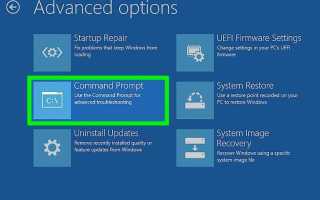
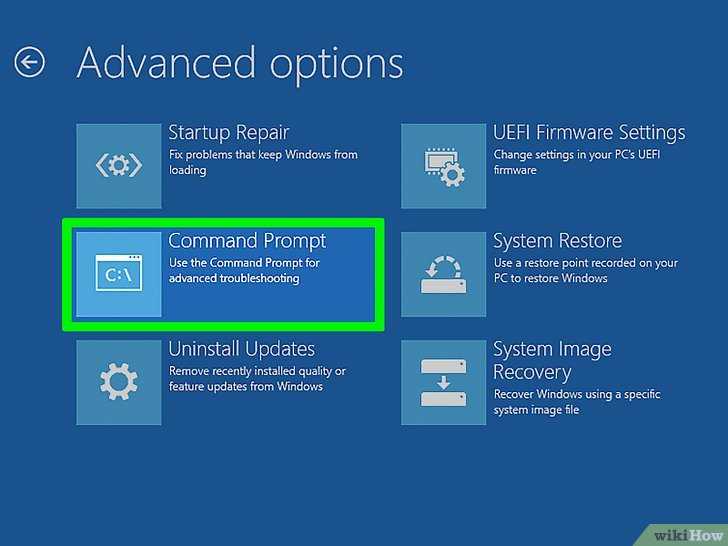
- Загрузитесь с установочного носителя Windows и откройте командную строку через пункт «Восстановление системы».
- Проверьте обнаружение разделов командой diskpart → list volume. Найдите EFI-раздел по метке System.
- Смонтируйте EFI-раздел: mountvol S: /s, где S – свободная буква.
- Выполните восстановление загрузчика: bcdboot C:\Windows /l ru-ru /s S: /f UEFI.
- Перезагрузите компьютер и проверьте, появилась ли запись Windows Boot Manager в BIOS/UEFI.
Если загрузка прошла успешно, отключите установочный носитель. При повторном появлении строки GRUB проверьте, не остались ли каталоги Ubuntu в разделе EFI.
Проверка отсутствия следов Ubuntu в таблице разделов диска
Для окончательной очистки диска после удаления Ubuntu необходимо убедиться, что на нём не осталось разделов, используемых этой системой. Проверка таблицы разделов позволяет определить, остались ли разделы Ext4, Swap или другие Linux-разделы.
В Linux используйте команды:
- sudo fdisk -l – отображает все диски и разделы с их типами;
- lsblk -f – показывает файловые системы и точки монтирования.
В Windows откройте командную строку и выполните:
- diskpart
- select disk X
- list partition
| Раздел | Файловая система | Назначение |
|---|---|---|
| EFI System | FAT32 | Содержит загрузочные файлы Windows и очищенные файлы GRUB |
| C: | NTFS | Основной раздел Windows |
| Свободное пространство | — | Место, ранее занятое Ubuntu, готово к переразметке |
Любые оставшиеся Ext4 или Swap-разделы можно удалить через gparted в Linux или управление дисками в Windows. После удаления таблица разделов будет содержать только актуальные разделы для Windows и EFI.
Вопрос-ответ:
Почему после удаления Ubuntu в BIOS всё ещё отображается запись Ubuntu?
Запись сохраняется в таблице загрузки UEFI независимо от удаления самой операционной системы. Даже если каталоги с файлами Ubuntu удалены из раздела EFI, BIOS продолжает хранить ссылку на них. Для удаления таких записей нужно использовать встроенные функции BIOS/UEFI или утилиту efibootmgr, которая управляет Boot Entry.
Можно ли удалить запись Ubuntu без использования Linux Live-носителя?
Да, если BIOS/UEFI поддерживает удаление Boot Entry напрямую. В разделе загрузки выделите запись Ubuntu и используйте команду Delete или Remove. Однако не все платы позволяют полностью очистить запись. В таких случаях потребуется загрузка с Live-носителя Linux и использование efibootmgr для удаления записи вручную.
После удаления Ubuntu Windows не загружается. Что делать?
Вероятнее всего, загрузчик Windows был перезаписан GRUB. Чтобы восстановить загрузку, нужно загрузиться с установочной флешки Windows, открыть командную строку и выполнить команды diskpart для идентификации EFI-раздела и bcdboot для восстановления загрузчика: bcdboot C:\Windows /l ru-ru /s S: /f UEFI. После этого Windows Boot Manager должен работать корректно.
Как проверить, что все следы Ubuntu удалены с диска?
Проверка проводится через таблицу разделов. В Linux используют sudo fdisk -l или lsblk -f, в Windows — diskpart и list partition. Все Ext4 или Swap-разделы, ранее использовавшиеся Ubuntu, должны отсутствовать. EFI-раздел сохраняет только Windows Boot Manager, а свободное пространство можно переразметить под новые разделы.
Что делать, если после удаления записи Ubuntu BIOS снова её создаёт?
Возможная причина — оставшиеся файлы в каталоге EFI. Проверьте /EFI на наличие папки ubuntu и удалите её вручную. После этого проверьте Boot Entry через efibootmgr и убедитесь, что строки GRUB отсутствуют. Перезагрузка BIOS с сохранением настроек должна исключить автоматическое восстановление записи.
Как полностью удалить запись Ubuntu из BIOS, если стандартное меню не позволяет этого сделать?
Если встроенные функции BIOS/UEFI не дают удалить запись Ubuntu, потребуется использовать Linux Live-носитель. После загрузки откройте терминал и выполните команду sudo efibootmgr, чтобы увидеть список всех Boot Entry. Определите номер записи Ubuntu и удалите её командой sudo efibootmgr -b N -B, где N — номер записи. После этого перезагрузите компьютер и проверьте меню загрузки BIOS — запись должна исчезнуть.
Можно ли удалить папку Ubuntu из EFI без риска повреждения Windows?
Да, при условии, что вы точно работаете с каталогом /EFI/ubuntu. Смонтируйте EFI-раздел и убедитесь, что другие папки, например Microsoft или Boot, остаются нетронутыми. Удаление только папки Ubuntu командой sudo rm -r /mnt/EFI/ubuntu не затронет загрузчик Windows. После удаления рекомендуется проверить Boot Entry через BIOS или efibootmgr, чтобы убедиться, что записи GRUB больше нет.

 Загрузка...