Содержание статьи
В текстовых документах часто возникает необходимость добавить специальные символы, которых нет на стандартной клавиатуре. Это могут быть математические знаки, стрелки, валютные символы или уникальные буквы. На Windows доступ к таким символам обеспечивает встроенная Таблица символов, а на macOS – сочетания клавиш с Option и Shift. Для точной вставки символа удобно использовать коды Unicode, которые работают во всех современных редакторах.
Вставка картинок в текст зависит от используемой платформы. В Microsoft Word или LibreOffice достаточно выбрать Вставка → Рисунок → Из файла и указать путь к изображению. В онлайн-редакторах и мессенджерах картинки можно перетащить напрямую или вставить через буфер обмена. Размер и расположение изображения можно регулировать средствами редактора для сохранения читабельности текста.
Правильная вставка символов и картинок требует проверки совместимости. Некоторые специальные символы могут отображаться неправильно в старых версиях редакторов или на устройствах с ограниченной поддержкой шрифтов. Для картинок важно использовать форматы PNG или JPEG и проверять отображение на разных устройствах. Планирование этих действий позволяет избежать искажений текста и потери визуальной информации.
Использование стандартной клавиатуры для вставки символов

Большинство символов можно вставить с помощью комбинаций клавиш на стандартной клавиатуре. На Windows для цифр и основных знаков используются клавиши Shift и Alt. Например, Shift+2 вставляет символ «@», а Alt+36 – знак доллара «$». Комбинации с Alt и цифровой клавиатурой позволяют вводить символы через коды ASCII или Unicode.
На macOS специальные символы вводятся через клавишу Option. Например, Option+4 создаёт знак евро «€», а Option+Shift+2 – символ ™. Для часто используемых символов удобно настроить сочетания в разделе Системные настройки → Клавиатура → Текст, чтобы заменять короткие последовательности на нужные символы автоматически.
Символы стрелок, математические знаки и другие специальные знаки можно вставлять через цифровые коды. На Windows удерживается Alt и вводится код на цифровой клавиатуре, на macOS используются сочетания с Option и Shift. Эта методика работает во всех текстовых редакторах, поддерживающих Unicode.
Для постоянного доступа к редким символам рекомендуется создать таблицу избранных символов или использовать буфер обмена для их хранения. Это сокращает время на поиск и минимизирует ошибки при вводе сложных символов.
Копирование символов из таблицы символов Windows и macOS
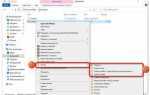
На Windows для вставки редких символов используется встроенная Таблица символов. Она открывается через Пуск → Все программы → Стандартные → Служебные → Таблица символов. После выбора нужного символа его можно скопировать кнопкой Копировать и вставить в текст с помощью Ctrl+V. Таблица позволяет фильтровать символы по шрифту, что важно для корректного отображения в документах.
На macOS доступ к символам осуществляется через окно Просмотр символов, которое вызывается сочетанием Control+Command+Space. В окне можно искать символ по названию или категории. Двойной клик по выбранному символу вставляет его в текст, а панель «Избранное» позволяет сохранять часто используемые символы для быстрого доступа.
Использование таблиц символов удобно для вставки математических знаков, стрелок, валют и специальных букв. Рекомендуется проверять, что выбранный шрифт поддерживает нужный символ, иначе он может отображаться некорректно или не отображаться вовсе.
Для ускорения работы с часто используемыми символами можно создать отдельный документ с набором символов или использовать буфер обмена сторонних программ, что сокращает необходимость постоянного открытия таблицы символов.
Вставка специальных символов через коды Unicode

Коды Unicode позволяют вставлять символы, которых нет на клавиатуре, в любом текстовом редакторе. На Windows используется комбинация Alt и цифровой код на цифровой клавиатуре: например, Alt+0169 вставляет знак авторского права ©. Для Unicode выше 255 используют формат Alt+X после ввода кода в шестнадцатеричной системе: например, ввод «221E» и Alt+X создаёт символ бесконечности ∞.
На macOS специальные символы через Unicode вводятся с помощью сочетания Option+Command+T для открытия панели символов, где можно ввести код Unicode в поле поиска. Для вставки символа достаточно двойного клика или перетаскивания в документ. Эта методика гарантирует точное отображение символа в любых приложениях, поддерживающих Unicode.
Для удобства работы с часто используемыми кодами рекомендуется вести список нужных символов и их кодов, что ускоряет процесс и исключает ошибки при вводе. Unicode подходит для математических, технических и редких языковых символов.
При вставке символов через коды Unicode важно убедиться, что выбранный шрифт поддерживает эти символы, иначе они могут отображаться как пустые квадраты или знаки вопроса. Популярные шрифты с полной поддержкой Unicode: Arial Unicode MS, Times New Roman, Segoe UI Symbol.
Добавление изображений в текстовые документы
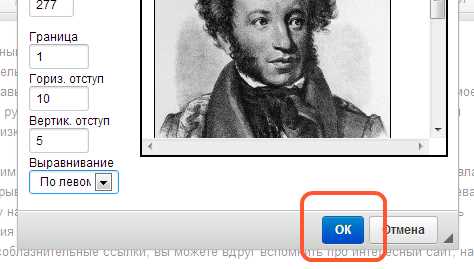
Вставка изображений в текстовые документы осуществляется через меню Вставка → Рисунок → Из файла в Microsoft Word, LibreOffice и Google Docs. Для выбора изображения укажите путь к файлу на компьютере. Поддерживаются форматы JPEG, PNG и GIF, при этом PNG рекомендуется для изображений с прозрачным фоном.
После вставки изображения можно изменять его размер и положение. В Word используется функция Обтекание текстом, позволяющая разместить картинку внутри текста, вокруг текста или за текстом. В LibreOffice доступно Wrap → Page Wrap, а в Google Docs – меню Параметры обтекания.
Для документов с большим количеством изображений важно оптимизировать их размер: слишком большие файлы замедляют работу документа и усложняют пересылку. Используйте сжатие изображений средствами редактора или заранее уменьшите их в графическом редакторе.
Рекомендуется проверять видимость и читаемость текста рядом с изображениями, чтобы избежать перекрытия важных элементов. Вставленные изображения должны сохранять соотношение сторон для корректного отображения на разных устройствах и при печати.
Использование вставки картинок в онлайн-редакторах и мессенджерах
В онлайн-редакторах и мессенджерах вставка картинок отличается от настольных программ и требует соблюдения форматов и ограничений платформы. Основные способы вставки:
- Перетаскивание файла: изображение можно просто перетащить из папки или браузера в окно редактора.
- Через буфер обмена: скопированное изображение вставляется сочетанием Ctrl+V на Windows или Command+V на macOS.
- Функция «Вставить изображение»: в большинстве редакторов есть меню с кнопкой Загрузить из файла или Выбрать с устройства.
- Использование ссылок на изображения: не
Проверка и настройка отображения символов и картинок
После вставки символов и изображений важно убедиться, что они корректно отображаются во всех используемых приложениях и на разных устройствах. Для символов рекомендуется проверить поддержку шрифта: некоторые специальные символы могут отображаться как квадраты или пустые места, если выбранный шрифт не поддерживает Unicode. Шрифты с широкой поддержкой: Arial Unicode MS, Segoe UI Symbol, Times New Roman.
Для картинок проверяют размеры и формат. Рекомендуется использовать PNG для графики с прозрачным фоном и JPEG для фотографий. Оптимальный размер файла позволяет избежать замедления работы документа и проблем при пересылке. Проверка на мобильных устройствах и в разных браузерах помогает убедиться, что изображения не искажаются и сохраняют читаемость текста.
Настройка отображения включает регулировку обтекания текста, выравнивание и сохранение пропорций изображения. В текстовых редакторах используются функции Обтекание текстом или Wrap, позволяющие задать расположение изображения относительно текста. Регулярная проверка при добавлении новых элементов предотвращает нарушение структуры документа и сохранение визуальной целостности.
Вопрос-ответ:
Как быстро вставить символ, которого нет на клавиатуре?
На Windows можно использовать комбинации Alt с цифровым кодом символа, например, Alt+0169 для ©. На macOS специальный символ вставляется через Option и другие клавиши, например Option+4 для €. Также можно открыть таблицу символов на обеих системах и скопировать нужный символ в буфер обмена.
Можно ли вставить изображение в текст прямо через буфер обмена?
Да, большинство текстовых редакторов и мессенджеров поддерживают вставку изображений через буфер обмена. Достаточно скопировать изображение с компьютера или из браузера и вставить сочетанием Ctrl+V на Windows или Command+V на macOS. После вставки можно изменить размер и расположение.
Какие форматы изображений лучше использовать для текста?
Для графики с прозрачным фоном оптимально использовать PNG, для фотографий — JPEG. Формат GIF подходит для анимации. Размер файла стоит уменьшать до 1–2 МБ, чтобы документ быстро открывался и не тормозил редактор при загрузке.
Почему некоторые символы отображаются неправильно в документах?
Неправильное отображение происходит, если выбранный шрифт не поддерживает Unicode или конкретный символ. Для корректного отображения используйте шрифты с широкой поддержкой символов: Arial Unicode MS, Segoe UI Symbol, Times New Roman. Проверка на разных устройствах помогает убедиться, что символы отображаются одинаково.
Как вставлять символы и изображения в онлайн-редакторах и мессенджерах без потери качества?
Для символов используйте коды Unicode или панель символов редактора. Для изображений: перетаскивайте файл напрямую, используйте функцию «Загрузить из файла» или вставляйте через буфер обмена. Оптимизируйте размеры и форматы изображений — PNG для графики, JPEG для фото, чтобы сохранить четкость и уменьшить вес файла.
Как вставить редкие символы в текст, если их нет на клавиатуре?
Для редких символов на Windows можно использовать комбинацию Alt с цифровым кодом на цифровой клавиатуре. Например, Alt+0176 вставляет символ градуса «°». На macOS специальные символы вводятся через клавишу Option с дополнительными клавишами, например Option+Shift+8 для символа •. Также можно открыть таблицу символов на обеих системах, найти нужный знак и скопировать его в текст. Для работы с Unicode можно вводить шестнадцатеричный код символа и использовать Alt+X на Windows или панель символов на macOS для вставки точного знака.

 Загрузка...