Содержание статьи
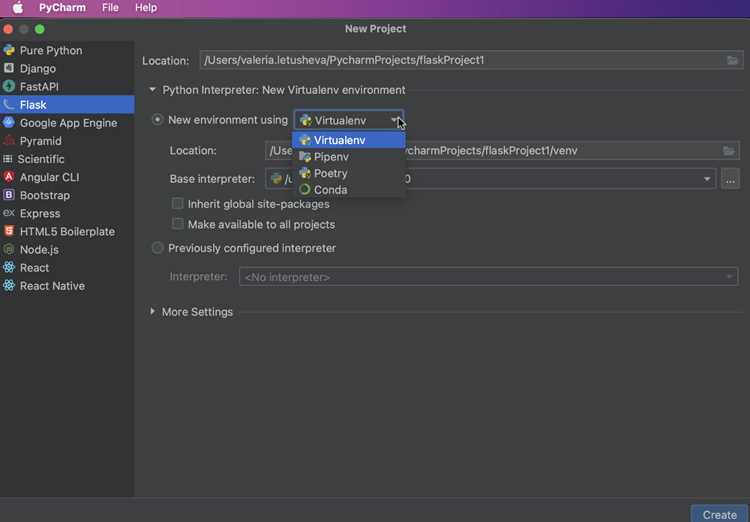
PyCharm позволяет быстро развернуть Flask-проект благодаря встроенной поддержке Python и управлению виртуальными окружениями. Создание проекта начинается с выбора интерпретатора Python 3.11 или новее, так как более старые версии могут не поддерживать последние возможности Flask и его расширений.
Для работы с зависимостями рекомендуется использовать виртуальное окружение venv. PyCharm автоматически создаёт и активирует его при создании проекта, что исключает конфликты между пакетами и упрощает переносимость проекта на другие машины.
Flask устанавливается через встроенный менеджер пакетов PyCharm. Рекомендуется сразу добавить популярные расширения, такие как Flask-WTF для работы с формами и Flask-Login для аутентификации пользователей. Это позволит с первых шагов создавать полноценные веб-приложения без дополнительных настроек.
Конфигурация запуска проекта выполняется через меню Run/Debug Configurations. Указание файла приложения и переменной окружения FLASK_APP гарантирует корректный старт сервера и возможность отладки прямо из среды разработки.
Проверка работы приложения включает запуск локального сервера на порту 5000 и открытие http://127.0.0.1:5000 в браузере. Ошибки часто связаны с отсутствием зависимостей или неправильно настроенным интерпретатором, поэтому важно проверять консоль PyCharm на предупреждения и сообщения об исключениях.
Установка PyCharm и необходимых плагинов для Flask
Для работы с Flask рекомендуется использовать PyCharm Professional версии 2023.2 или выше, так как она поддерживает веб-фреймворки и управление виртуальными окружениями. Бесплатная Community версия подходит только для базового редактирования Python-кода без интегрированных инструментов веб-разработки.
Скачивание PyCharm выполняется с официального сайта jetbrains.com/pycharm/download. После установки необходимо выбрать интеграцию с Python 3.11 или новее и настроить пути к интерпретатору через Settings → Project → Python Interpreter.
Для полноценной работы Flask требуется установить плагин Python Flask Support. В PyCharm он доступен через Settings → Plugins → Marketplace. Плагин обеспечивает распознавание маршрутов, шаблонов Jinja2 и встроенные инструменты отладки Flask-приложений.
Дополнительно рекомендуется подключить плагины Database Navigator для работы с базами данных и REST Client для тестирования API. Они упрощают настройку проекта и позволяют тестировать функциональность без внешних инструментов.
После установки плагинов и настройки интерпретатора PyCharm готов к созданию нового проекта Flask с полным набором инструментов для разработки и отладки.
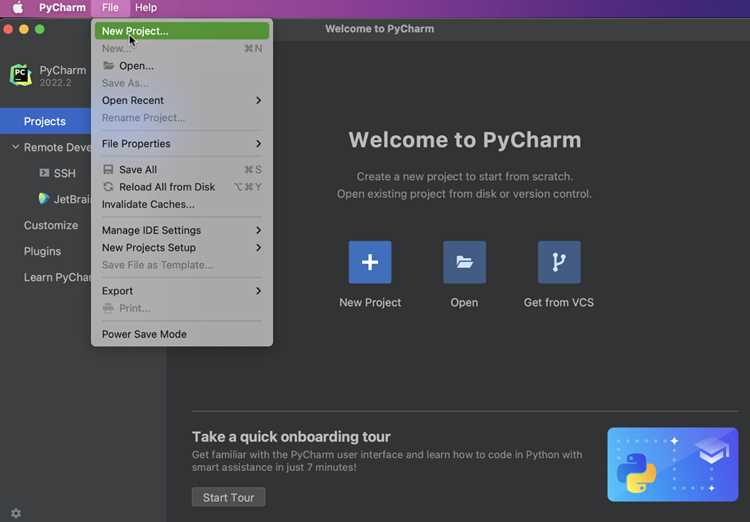
Создание нового проекта Flask в PyCharm
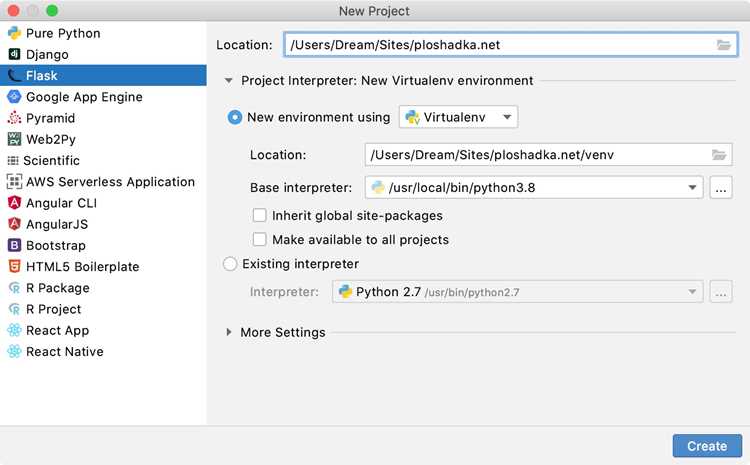
В PyCharm новый проект создаётся через меню File → New Project. В списке типов проектов выбирается Flask, что автоматически задаёт структуру с папкой приложения и базовым файлом app.py.
Важно сразу указать путь к виртуальному окружению Python 3.11 или выше. PyCharm предлагает создать новое окружение в папке проекта или использовать существующее. Рекомендуется выделять отдельное окружение для каждого проекта, чтобы исключить конфликты зависимостей.
При создании проекта можно выбрать опцию добавления шаблонов Jinja2. PyCharm создаст папку templates, что позволяет сразу использовать HTML-шаблоны для страниц приложения.
В разделе Project Structure проверяется расположение исходных файлов и наличие базового app.py. Для удобства рекомендуется создать отдельную папку static для CSS, JS и изображений, чтобы структура соответствовала стандартным практикам Flask.
После завершения настроек PyCharm автоматически индексирует проект и проверяет доступность интерпретатора. Если ошибок нет, проект готов к установке зависимостей и дальнейшему запуску приложения.
Настройка виртуального окружения для проекта
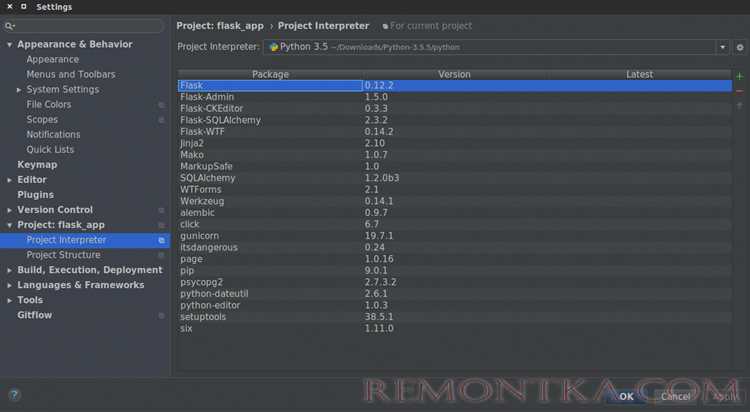
В PyCharm виртуальное окружение создаётся через File → Settings → Project → Python Interpreter → Add. Рекомендуется выбирать тип Virtualenv и указывать папку внутри проекта, например venv, чтобы окружение было изолированным и переносимым.
Для Python версии 3.11 или выше создаётся совместимое окружение, что гарантирует корректную работу последних версий Flask и сторонних библиотек. PyCharm автоматически настраивает пути интерпретатора и активирует окружение для текущего проекта.
После создания окружения важно обновить менеджер пакетов pip до актуальной версии с помощью команды python -m pip install —upgrade pip, чтобы установка зависимостей проходила без ошибок и предупреждений.
Для проверки работы окружения можно использовать встроенную консоль PyCharm. Запуск команды python -m venv venv в терминале подтвердит активность окружения, а команда pip list покажет установленные пакеты, которые по умолчанию включают только базовые модули Python.
Установка Flask и зависимостей через PyCharm
Установка Flask выполняется через File → Settings → Project → Python Interpreter → +. В строке поиска вводится Flask, после чего выбирается последняя стабильная версия 2.4 или выше для совместимости с Python 3.11.
Рекомендуется сразу установить ключевые расширения: Flask-WTF для работы с формами, Flask-Login для аутентификации пользователей и Flask-Migrate для управления миграциями баз данных. PyCharm позволяет отметить все пакеты и установить их одной операцией.
После установки PyCharm проверяет корректность установки и отображает список пакетов в Python Interpreter. Любые предупреждения о несовместимости версий отображаются сразу, что позволяет оперативно обновить зависимости через pip.
Для контроля версий пакетов рекомендуется создать файл requirements.txt. В PyCharm это делается через Tools → Sync Python Requirements. Он фиксирует все установленные пакеты с конкретными версиями, что упрощает перенос проекта на другие машины или серверы.
Создание базового приложения Flask
Базовое приложение Flask создаётся в файле app.py. Минимальная структура включает импорт Flask, создание экземпляра приложения и определение маршрута для главной страницы:
from flask import Flask
app = Flask(__name__)
@app.route('/')
def index():
return "Приложение Flask работает"
Для организации проекта рекомендуется создать следующие папки:
- templates – для HTML-шаблонов Jinja2
- static – для CSS, JavaScript и изображений
- app – при росте проекта, для хранения модулей и маршрутов
После создания базового кода можно добавить начальный файл конфигурации config.py с настройками приложения:
- DEBUG = True – для включения режима отладки
- SECRET_KEY = ‘ваш_секретный_ключ’ – для работы сессий и форм
При запуске Flask с помощью python app.py сервер по умолчанию открывается на http://127.0.0.1:5000, что позволяет проверить работу базового маршрута сразу после написания кода.
Настройка конфигурации запуска проекта в PyCharm
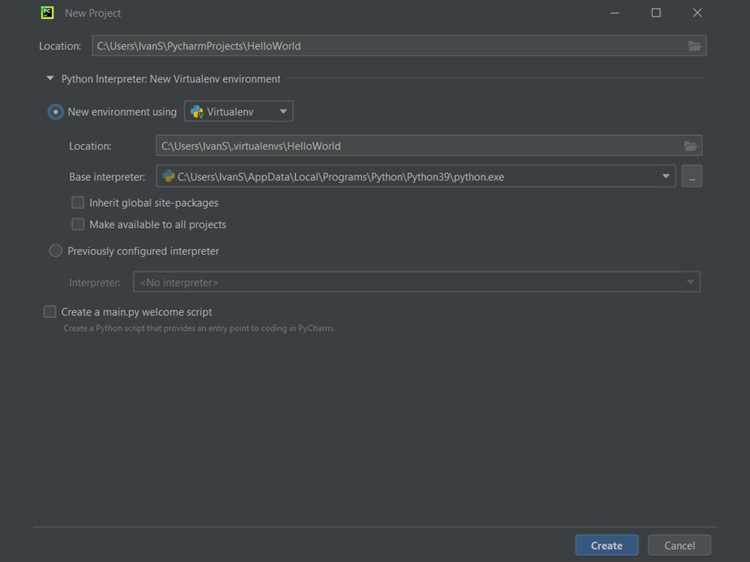
Для корректного запуска Flask-приложения в PyCharm необходимо создать конфигурацию через Run → Edit Configurations → + → Flask Server. Основные параметры включают файл приложения, интерпретатор и переменные окружения.
Рекомендуется использовать следующую таблицу настроек:
| Параметр | Значение | Примечание |
|---|---|---|
| Script path | путь к app.py | Указывает основной файл приложения |
| Python interpreter | виртуальное окружение проекта | Использовать Python 3.11 или выше |
| Environment variables | FLASK_APP=app.py; FLASK_ENV=development | Включает отладочный режим и указывает основной файл |
| Host | 127.0.0.1 | Локальный адрес сервера |
| Port | 5000 | Стандартный порт Flask |
После сохранения конфигурации PyCharm позволяет запускать приложение напрямую кнопкой Run или через отладку Debug, автоматически активируя виртуальное окружение и подхватывая все установленные зависимости.
Запуск Flask сервера и проверка работы приложения
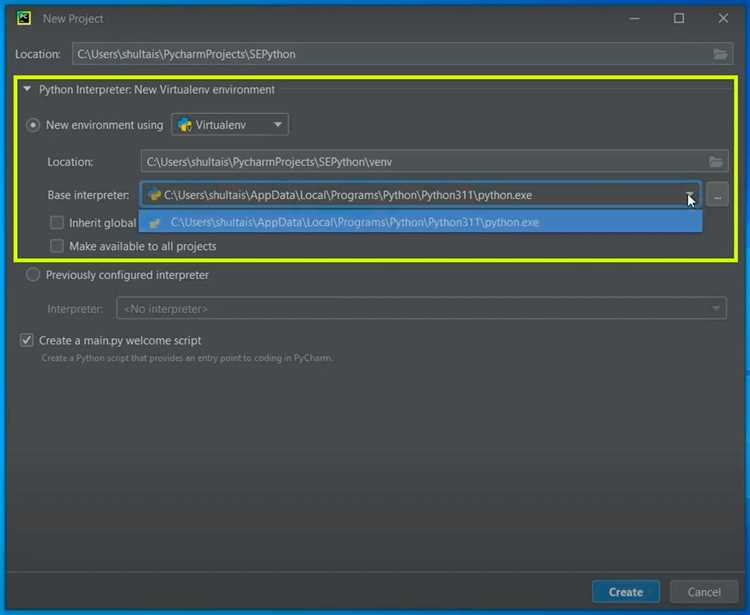
Для запуска Flask сервера в PyCharm используется созданная конфигурация или команда в терминале проекта:
python -m flask runПо умолчанию сервер работает на адресе http://127.0.0.1:5000. Для проверки работы приложения откройте этот адрес в браузере. Главная страница должна отображать содержимое, возвращаемое функцией маршрута @app.route(‘/’).
Рекомендованная последовательность проверки работы:
- Убедиться, что активировано виртуальное окружение с установленным Flask.
- Проверить консоль PyCharm на наличие ошибок при старте сервера.
- Перейти в браузере по адресу http://127.0.0.1:5000 и проверить корректность отображения текста или шаблонов.
- При использовании шаблонов и статических файлов проверить наличие папок templates и static в корне проекта.
- Отслеживать логи и исключения в вкладке Run PyCharm для выявления ошибок в маршрутах или зависимостях.
Если сервер не запускается, проверьте переменные окружения: FLASK_APP=app.py и FLASK_ENV=development. Это гарантирует корректный запуск в режиме отладки с возможностью автоматической перезагрузки при изменении кода.
Исправление распространённых ошибок при запуске Flask в PyCharm
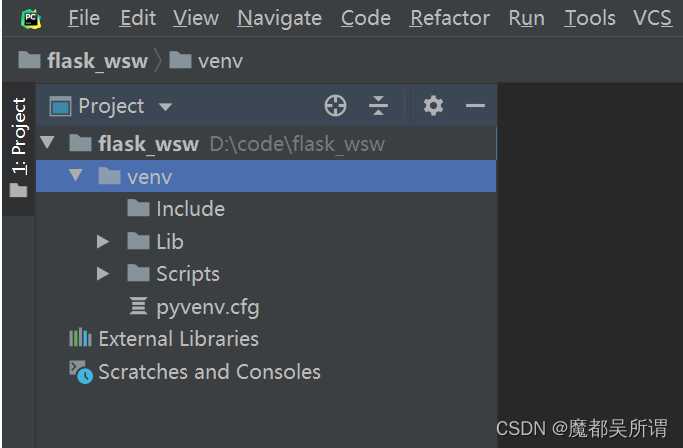
При запуске Flask в PyCharm часто встречаются ошибки, связанные с настройкой интерпретатора, зависимостями и переменными окружения. Наиболее распространённые случаи:
- Ошибка ModuleNotFoundError: Flask – возникает при отсутствии Flask в виртуальном окружении. Решение: убедиться, что активировано правильное окружение и выполнить pip install Flask через терминал PyCharm.
- FLASK_APP не задан – сервер не запускается без указания файла приложения. Решение: добавить переменную окружения FLASK_APP=app.py в настройках конфигурации PyCharm.
- Проблемы с версией Python – использование Python ниже 3.11 может вызвать несовместимость с последними версиями Flask и расширений. Решение: переключить интерпретатор на Python 3.11 или выше.
- Порт уже занят – сообщение о невозможности запуска сервера на 5000 порту. Решение: изменить порт в конфигурации или завершить процесс, использующий порт через Task Manager или команду netstat -ano.
- Ошибки шаблонов Jinja2 – неправильное расположение папки templates или опечатки в именах файлов. Решение: убедиться, что папка templates находится в корне проекта и файлы доступны по указанным маршрутам.
Для диагностики рекомендуется использовать вкладку Run PyCharm, где отображаются полные логи с трассировкой ошибок. Исправление указанных проблем позволяет стабильно запускать и отлаживать Flask-приложения.
Вопрос-ответ:
Как выбрать версию Python для проекта Flask в PyCharm?
Для стабильной работы Flask рекомендуется использовать Python 3.11 или выше. В PyCharm версия интерпретатора указывается при создании проекта через Settings → Project → Python Interpreter → Add. Это позволяет использовать последние возможности Flask и совместимые библиотеки без конфликтов.
Что делать, если PyCharm не видит установленный Flask?
Чаще всего проблема возникает из-за выбора неправильного виртуального окружения. Необходимо проверить, что активировано окружение проекта, и убедиться, что Flask установлен в него через pip install Flask. После установки PyCharm автоматически обновляет список пакетов в настройках интерпретатора.
Как настроить переменные окружения для Flask в PyCharm?
Переменные окружения добавляются в конфигурации запуска через Run → Edit Configurations → Environment variables. Минимально нужно указать FLASK_APP=app.py для указания основного файла и FLASK_ENV=development для включения режима отладки. Эти значения обеспечивают корректный запуск сервера и автоматическую перезагрузку при изменении кода.
Почему сервер Flask не запускается на порту 5000?
Если порт занят другим процессом, сервер не сможет стартовать. Решение — проверить используемые порты через netstat -ano в терминале и завершить процесс, блокирующий порт, или изменить порт в конфигурации PyCharm на свободный.
Как проверить, что базовое приложение Flask работает корректно?
После запуска сервера через PyCharm или команду python -m flask run необходимо открыть http://127.0.0.1:5000 в браузере. Если маршрут @app.route(‘/’) возвращает заданный текст или шаблон, сервер работает. Для проверки шаблонов важно, чтобы папка templates находилась в корне проекта и содержала корректные файлы HTML.
Как правильно создать виртуальное окружение для Flask в PyCharm?
В PyCharm виртуальное окружение создаётся через File → Settings → Project → Python Interpreter → Add. Выбирается тип Virtualenv, указывается папка внутри проекта, например venv, и версия Python 3.11 или выше. После создания окружения рекомендуется обновить pip через python -m pip install —upgrade pip и убедиться, что активировано правильное окружение перед установкой Flask и зависимостей.
Почему приложение Flask не отображает шаблоны из папки templates?
Чаще всего проблема связана с расположением папки templates. Она должна находиться в корне проекта на одном уровне с файлом app.py. Кроме того, имена файлов и путей должны совпадать с указаниями в маршрутах. Если используются подкаталоги, их также нужно учитывать при вызове render_template. После проверки структуры необходимо перезапустить сервер, чтобы Flask подхватил изменения.

 Загрузка...