Содержание статьи
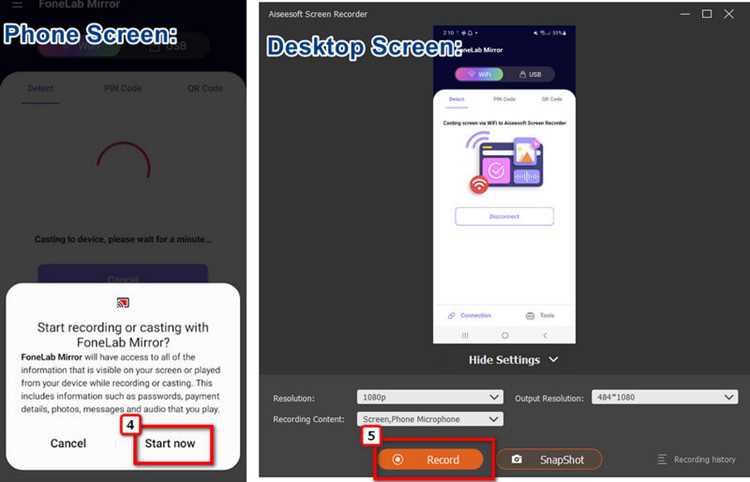
Запись экрана на смартфонах Samsung доступна без установки сторонних приложений. Встроенная функция работает на устройствах с Android 10 и новее, включая модели линеек Galaxy S, Note, A и Tab. Для корректной работы требуется One UI 2.0 или выше – проверить версию можно в настройках: Настройки → Об устройстве → Сведения о ПО. Если версия ниже, обновите систему через Настройки → Обновление ПО.
В зависимости от модели и прошивки, способ запуска записи может отличаться. На большинстве устройств активация выполняется через панель быстрых настроек (свайп вниз двумя пальцами). Если значка нет, добавьте его вручную: нажмите карандаш в правом верхнем углу панели, найдите «Запись экрана» и перетащите в активные кнопки. На некоторых моделях (например, Galaxy S22 Ultra) функция скрыта в меню Edge Panel – включите её в Настройки → Дисплей → Edge-панели.
Перед началом записи настройте параметры: разрешение, источник звука и отображение касаний. По умолчанию запись идёт в Full HD (1080p) при 30 кадрах в секунду, но на флагманских моделях (Galaxy S23, Z Fold 5) доступно QHD+ (1440p) и 60 fps. Чтобы изменить настройки, удерживайте значок записи в панели быстрых настроек или откройте Настройки → Функции расширенной настройки → Запись экрана. Для записи звука выберите микрофон (внешний звук) или устройство (внутренний звук приложений).
Записанные видео сохраняются в папке DCIM/ScreenRecorder во внутренней памяти. На устройствах с Android 12 и новее файлы автоматически индексируются в Галерее в альбоме «Записи экрана». Для быстрого доступа добавьте ярлык папки на главный экран: откройте Мои файлы, найдите DCIM/ScreenRecorder, удерживайте папку и выберите «Добавить на главный экран». Если запись прервалась, проверьте свободное место – для 1 минуты видео в 1080p требуется ~150 МБ.
Запись экрана на Samsung: пошаговая инструкция
Запись экрана на устройствах Samsung выполняется через встроенное приложение «Экранный рекордер» или сторонние программы. Встроенное решение доступно на смартфонах с One UI 2.0 и новее (Android 10+). Перед началом убедитесь, что на устройстве достаточно свободного места – для 1 минуты записи в Full HD требуется около 100 МБ.
Чтобы активировать встроенный рекордер, проведите пальцем вниз от верхнего края экрана, чтобы открыть панель быстрых настроек. Если значок «Экранный рекордер» отсутствует, нажмите на иконку карандаша (редактирование) и перетащите его в активные быстрые настройки. На некоторых моделях (например, Galaxy S22) функция может находиться в разделе «Дополнительные параметры».
После запуска рекордера появится плавающее окно с настройками. Доступны три режима записи: только экран, экран с фронтальной камерой (картинка в картинке) или экран с микрофоном. Для изменения разрешения и битрейта перейдите в «Настройки» рекордера – по умолчанию установлено 1080p при 12 Мбит/с. На устройствах с поддержкой 1440p (Galaxy S23 Ultra) можно выбрать это разрешение, но файл будет весить в 1,5–2 раза больше.
Таблица сравнения настроек записи для разных моделей:
| Модель | Максимальное разрешение | Поддержка 60 FPS | Аудиозапись |
|---|---|---|---|
| Galaxy S20/S21 | 1080p | Да | Микрофон + системный звук |
| Galaxy S22/S23 | 1440p | Да | Только микрофон |
| Galaxy A52/A53 | 720p | Нет | Микрофон + системный звук |
Для записи игрового процесса или приложений с защитой контента (например, Netflix) включите режим «Игра» в настройках рекордера. Это предотвратит появление черных экранов и артефактов. На устройствах с Exynos (например, Galaxy S22 в Европе) возможны ограничения на запись системного звука из-за DRM-защиты – в этом случае используйте внешний микрофон.
Во время записи в верхней части экрана отображается панель управления с кнопками паузы, остановки и рисования (доступно на устройствах с S Pen). Для скрытия панели нажмите на значок стрелки. Запись автоматически сохраняется в папку «Screen recordings» во внутренней памяти или на SD-карту, если она установлена. Формат файла – MP4 с кодеками H.264 (видео) и AAC (аудио).
Если встроенный рекордер не устраивает, установите сторонние приложения: AZ Screen Recorder (поддерживает запись без ограничений по времени), Mobizen (позволяет редактировать видео прямо в приложении) или DU Recorder (есть функция стриминга). Обратите внимание, что сторонние программы могут потребовать root-доступа для записи системного звука или работать с задержкой в 1–2 секунды.
После завершения записи файл можно сразу отредактировать через встроенный редактор Samsung Gallery: обрезать, добавить текст, наклейки или фоновую музыку. Для продвинутого монтажа используйте приложения Kinemaster или CapCut. При экспорте видео в социальные сети выбирайте разрешение не выше 1080p – более высокие настройки могут привести к сжатию платформой и потере качества.
Как включить встроенную функцию записи экрана на смартфонах Samsung

На смартфонах Samsung с One UI 2.0 и новее запись экрана доступна без установки сторонних приложений. Функция интегрирована в панель быстрых настроек – проведите двумя пальцами вниз от верхнего края экрана, чтобы открыть её. Если значок «Запись экрана» отсутствует, нажмите на иконку карандаша в правом верхнем углу и перетащите его в активную зону.
Для устройств с One UI 3.1 и выше настройки записи экрана расширены. Перед началом записи можно выбрать источник звука: микрофон, системные звуки или оба одновременно. Нажмите и удерживайте значок «Запись экрана» в панели быстрых настроек, чтобы открыть параметры. Здесь же отключите уведомления, чтобы избежать случайных прерываний.
На моделях Galaxy S21, S22, S23 и складных устройствах (Z Fold, Z Flip) функция поддерживает запись в разрешении до 1080p при 60 fps. Для активации высокого качества перейдите в «Настройки» → «Дополнительные функции» → «Запись экрана» и выберите соответствующий режим. Учтите, что запись в 4K доступна только на флагманских моделях с One UI 5.0+.
Если функция не работает, проверьте наличие обновлений системы: «Настройки» → «Обновление ПО» → «Загрузить и установить». На некоторых устройствах (например, Galaxy A-серии) запись экрана может быть ограничена из-за аппаратных особенностей – в таком случае используйте сторонние приложения, такие как AZ Screen Recorder.
Во время записи на экране отображается плавающая панель управления с кнопками паузы, остановки и добавления заметок стилусом (на поддерживаемых моделях). Чтобы скрыть панель, перетащите её к краю экрана. Записанные видео сохраняются в папке «Записи экрана» в Галерее или в разделе «Мои файлы» → «Видео».
Для записи игр или приложений с защитой контента (например, Netflix) включите режим «Без звука» в настройках записи экрана. На устройствах с Android 12 и новее функция поддерживает запись внутреннего звука без root-прав, но некоторые приложения (например, банковские) могут блокировать запись из соображений безопасности.
Если запись прерывается или возникают артефакты, освободите оперативную память: закройте фоновые приложения через «Диспетчер задач» (удерживайте кнопку «Назад» или проведите вверх и задержите палец). На устройствах с 6 ГБ ОЗУ и меньше рекомендуется снизить разрешение до 720p для стабильной работы.
Настройка параметров записи: выбор качества видео и звука
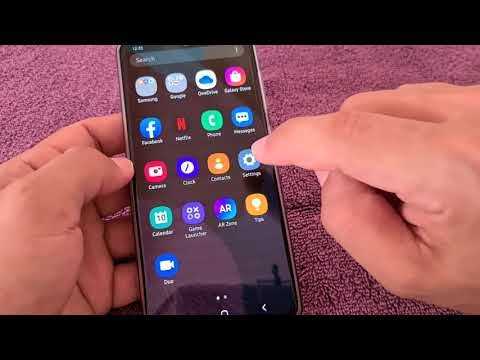
Качество записи экрана на Samsung зависит от выбранных настроек разрешения, битрейта и частоты кадров. В большинстве моделей доступны три предустановленных режима: «Низкое» (720p, 30 fps), «Среднее» (1080p, 30 fps) и «Высокое» (1080p, 60 fps). Для повседневных задач – демонстрации приложений или общения – достаточно среднего качества. Если записываете игровой процесс или динамичные сцены, выбирайте 60 fps, чтобы избежать размытости.
Битрейт видео напрямую влияет на размер файла и детализацию. В настройках записи Samsung Galaxy (One UI 5.0+) можно вручную задать битрейт от 2 до 50 Мбит/с. Для 1080p рекомендуется диапазон 8–15 Мбит/с: ниже – заметны артефакты, выше – неоправданно увеличивается вес файла без видимого улучшения качества. На устройствах с поддержкой HDR (например, Galaxy S23 Ultra) битрейт стоит повысить до 20 Мбит/с.
- Разрешение: 720p (1280×720) – экономит место, 1080p (1920×1080) – оптимально для большинства задач, 1440p (2560×1440) – доступно на флагманах, но требует мощного процессора.
- Частота кадров: 30 fps – стандарт для статичных сцен, 60 fps – для плавности в играх и видео с движением.
- Кодек: H.264 – совместим со всеми устройствами, H.265 (HEVC) – сжимает лучше, но не все плееры поддерживают.
Звук записывается в двух режимах: только микрофон или микрофон + системные звуки. В настройках выберите источник: «Только микрофон» для комментариев, «Микрофон и устройство» для захвата звука из приложений. Формат аудио по умолчанию – AAC с битрейтом 128–192 Кбит/с. Для профессиональной записи (например, подкастов) переключитесь на 256 Кбит/с или используйте внешний микрофон через USB-C.
На устройствах с Android 13+ (One UI 5.1) появилась опция «Адаптивный битрейт», которая автоматически снижает качество при нестабильной производительности. Отключите её, если важна стабильность параметров. Также проверьте, включён ли режим «Без потерь» в настройках звука – он сохраняет оригинальное качество системных аудиодорожек, но увеличивает размер файла на 30–40%.
Для записи экрана с высоким качеством без лагов убедитесь, что на устройстве свободно не менее 5 ГБ памяти. При записи в 4K (доступно на Galaxy S22 Ultra и новее) отключите фоновые приложения и переведите телефон в режим «Игра» для приоритизации ресурсов. Если во время записи возникают подтормаживания, снизьте разрешение до 1080p или отключите захват звука.
Экспортируйте запись в формате MP4 с контейнером .mp4 – он поддерживается всеми платформами. Избегайте формата WebM, если планируете делиться видео с пользователями iOS или редактировать в сторонних программах. Для экономии места используйте встроенный конвертер Samsung: выберите запись → «Сжать видео» → укажите целевой битрейт (например, 5 Мбит/с для 1080p).
Запись экрана с помощью жестов и кнопок на панели быстрого доступа

На смартфонах Samsung с One UI 3.0 и новее запись экрана доступна через панель быстрого доступа. Для этого проведите двумя пальцами вниз от верхнего края экрана, чтобы развернуть панель полностью. Найдите значок «Запись экрана» – он выглядит как круг с точкой внутри. Если его нет, нажмите на иконку карандаша в правом верхнем углу и перетащите ярлык в активную зону.
После нажатия на значок откроется меню настроек записи. Здесь можно выбрать источник звука: «Без звука», «Звук устройства» или «Микрофон и звук устройства». Для записи игрового процесса или приложений с аудио выберите второй вариант. Если нужно добавить комментарий, активируйте микрофон. Нажмите «Начать запись» – через три секунды начнется захват экрана.
Во время записи в верхней части экрана появится плавающая панель управления. Она содержит кнопки паузы, остановки и аннотаций. Чтобы приостановить запись, нажмите на значок паузы – экран перестанет фиксироваться, но таймер продолжит отсчет. Для возобновления нажмите на ту же кнопку. Остановка записи завершает процесс и сохраняет файл в галерею.
Жесты позволяют управлять записью без лишних нажатий. Двойной тап двумя пальцами по экрану запускает или останавливает запись, если эта функция активирована в настройках. Для этого перейдите в «Настройки» → «Дополнительные функции» → «Движения и жесты» и включите опцию «Двойной тап двумя пальцами для записи экрана». Учтите, что жест работает только при разблокированном экране.
Панель быстрого доступа также поддерживает настройку качества записи. Зажмите значок «Запись экрана» на несколько секунд, чтобы открыть параметры. Здесь можно выбрать разрешение (720p, 1080p) и битрейт (низкий, средний, высокий). Для экономии места на устройстве установите 720p и средний битрейт – этого достаточно для большинства задач. Высокое качество рекомендуется только при записи контента для последующего монтажа.
Если во время записи нужно выделить важные моменты, используйте инструмент аннотаций. Нажмите на значок карандаша в плавающей панели – откроется палитра цветов и кисть. Выберите цвет и рисуйте прямо на экране пальцем или стилусом. Аннотации сохраняются в видео и полезны для обучающих роликов или демонстрации ошибок. Чтобы стереть рисунок, нажмите на ластик.
Записанные видео сохраняются в папке «Записи экрана» в галерее. Для быстрого доступа к ним откройте приложение «Мои файлы» и перейдите в «Внутренний накопитель» → «DCIM» → «Screen recordings». Файлы именуются по дате и времени записи (например, «20240515_143022.mp4»). Если запись не сохранилась, проверьте свободное место на устройстве – для 10 минут видео в 1080p требуется около 500 МБ.
Использование сторонних приложений для расширенных возможностей записи
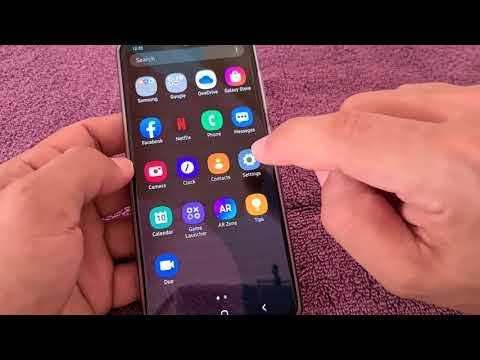
Встроенные инструменты Samsung ограничены базовыми функциями: записью без звука, минимальными настройками битрейта и отсутствием редактирования. Сторонние приложения компенсируют эти недостатки. Например, AZ Screen Recorder предлагает запись с внутренним звуком (требует root на Android 10+), настройку разрешения до 1440p и частоты кадров до 120 FPS. Включает встроенный редактор с обрезкой, сжатием и добавлением субтитров. Версия Pro убирает водяные знаки и добавляет планировщик записи.
Mobizen Screen Recorder поддерживает запись в 4K на совместимых устройствах (Galaxy S22 Ultra, Tab S8) и позволяет захватывать звук из микрофона и системы одновременно. Инструмент «Facecam» добавляет реакцию пользователя в углу экрана с настраиваемым размером и прозрачностью. Для стриминга интегрируется с Twitch и YouTube, а функция «Clean Recording» автоматически удаляет уведомления во время записи.
Du Recorder специализируется на игровой записи: оптимизирован для снижения лагов на играх типа Genshin Impact или Call of Duty Mobile. Поддерживает запись с частотой 240 FPS на устройствах с экраном 120 Гц (например, Galaxy S23+), но требует ручной настройки битрейта для избежания перегрева. Включает облачное сохранение с синхронизацией через Google Drive и прямую публикацию в TikTok.
Для профессиональной обработки подойдет XRecorder: экспортирует видео в форматах MP4, GIF и WEBM, поддерживает HDR-запись на Galaxy S21 и новее. Инструмент «Smart Pause» приостанавливает запись при блокировке экрана, а «Background Recording» продолжает захват даже при переключении на другие приложения. Версия без рекламы стоит 199 рублей в месяц, но доступна бесплатная пробная неделя.
При выборе приложения учитывайте совместимость: AZ Screen Recorder работает на Android 5.0+, Mobizen требует Android 6.0, а Du Recorder – 7.0. Проверяйте разрешения – для записи внутреннего звука на Android 11+ потребуется ADB-команда: adb shell appops set [package_name] android:record_audio allow. Тестируйте производительность: на Galaxy A52 запись в 1080p 60 FPS может снижать FPS в играх на 15–20%.

 Загрузка...