Доступ к приложениям и данным на Android часто требует четкой системы управления правами. Стандартные механизмы платформы – Android Permissions и App Components – не всегда покрывают специфические сценарии. Например, если нужно ограничить доступ к определенным экранам или функциям для разных групп пользователей, без дополнительных инструментов не обойтись. В этом гайде разберем, как реализовать гид доступа с минимальными затратами ресурсов, используя Jetpack Security, Room и WorkManager.
Первый шаг – определение структуры прав. На практике удобно использовать ролевую модель, где каждая роль (например, admin, editor, viewer) связана с набором разрешений. Для хранения этой информации подойдет Room Database с таблицами Roles, Permissions и связующей RolePermissions. Пример схемы: Role(id: Int, name: String), Permission(id: Int, resource: String, action: String). Такой подход позволяет динамически обновлять права без пересборки приложения.
Для проверки прав в runtime используйте интерсепторы или декораторы. Например, при переходе на защищенный экран можно внедрить проверку через ViewModel, который запрашивает текущие разрешения пользователя из базы. Если доступ запрещен, покажите Snackbar с пояснением или перенаправьте на экран авторизации. Для фоновых задач (например, синхронизации данных) применяйте WorkManager с условием проверки прав перед выполнением.
Безопасность данных – критически важный аспект. Храните чувствительную информацию (токены, ключи доступа) в EncryptedSharedPreferences из библиотеки Jetpack Security. Для шифрования используйте AES-256-GCM с ключами, генерируемыми через Android Keystore. Избегайте хардкода секретов в коде: даже в закрытых репозиториях они могут стать уязвимостью при утечке исходников.
Тестирование гида доступа должно включать как unit-тесты (проверка логики проверки прав), так и UI-тесты (симуляция действий пользователей с разными ролями). Используйте Espresso для проверки видимости элементов интерфейса в зависимости от прав. Например, кнопка «Удалить» должна быть скрыта для роли viewer, но доступна для admin. Автоматизируйте тесты с помощью GitHub Actions или Firebase Test Lab.
Подготовка среды разработки для реализации гида

Настройте JDK 17 от Oracle или OpenJDK – это требование для сборки проектов с Gradle 8.x. Установите переменную окружения JAVA_HOME, указав путь к JDK, например: C:\Program Files\Java\jdk-17.0.8. Проверьте корректность настройки командой java -version в терминале. Для Linux и macOS используйте пакетные менеджеры: sudo apt install openjdk-17-jdk или brew install openjdk@17 соответственно.
Создайте новый проект в Android Studio с шаблоном «Empty Activity» и выберите язык Kotlin. В файле build.gradle.kts (Module) добавьте зависимости для реализации гида: implementation("androidx.compose.material3:material3:1.2.0") для UI-компонентов, implementation("androidx.navigation:navigation-compose:2.7.6") для навигации между экранами и implementation("androidx.compose.foundation:foundation:1.6.0") для базовых анимаций. Синхронизируйте проект после изменений.
Настройте эмулятор с устройством Pixel 6 (API 34) или физическое устройство с Android 12+. Для эмулятора выделите не менее 4 ГБ ОЗУ и включите аппаратное ускорение графики (параметр Graphics: Hardware - GLES 2.0). На физическом устройстве активируйте режим разработчика и отладку по USB. Проверьте подключение командой adb devices – в списке должно отображаться ваше устройство.
Установите плагин Compose Preview для предварительного просмотра UI-компонентов гида без запуска эмулятора. В файле MainActivity.kt замените содержимое на базовый шаблон Compose: setContent { MaterialTheme { Surface { Text("Гид") } } }. Запустите приложение на устройстве или эмуляторе, чтобы убедиться в работоспособности среды – на экране должен появиться текст «Гид» без ошибок сборки.
Создание макета интерфейса с подсказками для пользователя

Начните с экрана приветствия, где подсказки интегрированы в UI-элементы напрямую. Используйте TextView с атрибутом android:hint для полей ввода (например, «Введите email») или MaterialTooltip для кнопок с неочевидной функциональностью. Для адаптивности размещайте подсказки рядом с элементами: отступы задавайте через android:layout_margin (8dp для мобильных, 16dp для планшетов). Избегайте всплывающих окон – они прерывают поток взаимодействия. Пример: подсказка «Нажмите дважды для редактирования» под EditText с android:drawableEnd в виде иконки вопроса.
Для сложных экранов применяйте пошаговые подсказки с прогресс-индикатором. Разделите процесс на 3–5 шагов, выделяя активный элемент полупрозрачным оверлеем (View с android:background="#80000000") и стрелкой-указателем (9-patch drawable). Анимация появления подсказки: ObjectAnimator.ofFloat(view, "alpha", 0f, 1f).setDuration(300). Храните тексты подсказок в strings.xml с поддержкой локализации. Тестируйте макет на устройствах с разным разрешением – подсказки не должны перекрывать критичные элементы или выходить за границы экрана.
Реализация логики отображения подсказок в нужный момент

Для отображения подсказок в нужный момент используйте комбинацию триггеров на основе событий и состояний приложения. В Android реализуйте слушатели для ключевых действий пользователя: первый запуск экрана, долгое бездействие (например, 5 секунд без взаимодействия) или достижение определённого этапа в процессе. Пример: при открытии фрагмента с формой регистрации проверяйте, заполнены ли обязательные поля, и показывайте подсказку только если они пустые. Для этого используйте View.OnFocusChangeListener или TextWatcher для отслеживания изменений в полях ввода.
Храните состояние подсказок в SharedPreferences или базе данных Room, чтобы избежать повторного показа после первого взаимодействия. Например, ключ "hint_shown_for_screen_X" с булевым значением позволит отслеживать, показывалась ли подсказка ранее. При старте активности проверяйте это значение и блокируйте отображение, если подсказка уже была показана. Для временных подсказок (например, при первом запуске) используйте System.currentTimeMillis() для записи времени показа и скрывайте их через заданный интервал.
Для динамического управления подсказками создайте класс HintManager, который будет централизованно обрабатывать логику. В конструкторе передавайте Context и инициализируйте SharedPreferences. Метод shouldShowHint(String hintId) должен возвращать true, если подсказка ещё не показывалась или истёк её срок действия. Пример реализации: return !prefs.getBoolean(hintId, false) || (System.currentTimeMillis() - prefs.getLong(hintId + "_timestamp", 0) > TimeUnit.DAYS.toMillis(7));.
Интегрируйте подсказки с навигацией, чтобы они появлялись только на релевантных экранах. Используйте NavController.OnDestinationChangedListener для отслеживания текущего фрагмента и вызывайте HintManager при смене дестинации. Например, при переходе на экран с картой проверяйте, показывалась ли подсказка о жестах масштабирования, и отображайте её с задержкой в 1 секунду после завершения анимации перехода. Для этого используйте postDelayed() на корневом View фрагмента.
Оптимизируйте производительность, избегая частых проверок состояния. Вместо постоянного опроса SharedPreferences кэшируйте результаты в памяти на время сессии приложения. При изменении состояния подсказки (например, пользователь закрыл её) обновляйте кэш и асинхронно записывайте в хранилище с помощью apply(). Для сложных сценариев используйте LiveData или StateFlow, чтобы подписчики (например, UI-компоненты) автоматически получали обновления при изменении состояния подсказок.
Тестируйте логику на разных сценариях: быстрое переключение между экранами, фоновые процессы, смена ориентации устройства. Используйте Espresso для проверки, что подсказки появляются только в нужные моменты. Пример теста: onView(withId(R.id.hint_view)).check(doesNotExist()); navigateToScreen(); onView(withId(R.id.hint_view)).check(matches(isDisplayed()));. Для edge-кейсов (например, пользователь закрыл подсказку, но не завершил действие) предусмотрите механизм повторного показа через 24 часа.
Настройка анимаций и визуальных эффектов для подсказок

Визуальные эффекты должны подчеркивать, а не отвлекать. Для выделения элементов применяйте:
- Пульсацию:
AlphaAnimation(1f, 0.5f).apply { repeatCount = 3; duration = 800 }– эффективно привлекает внимание к кнопкам. - Тень:
ViewCompat.setElevation(view, 8f)с радиусом размытия12dpсоздает глубину без потери производительности. - Градиентную заливку:
GradientDrawable()с цветами#FF6B6B→#4ECDC4для фона подсказок – контрастность улучшает восприятие на 25%.
Для последовательных подсказок используйте цепочки анимаций с задержками. Пример для трех элементов:
- Первый элемент:
AnimatorSet().apply { playTogether(ObjectAnimator.ofFloat(view1, "alpha", 0f, 1f)) }. - Второй элемент: запускайте через
startDelay = 200после первого. - Третий элемент: добавляйте
translationY = -20fдля эффекта «выплывания» снизу.
Тестируйте анимации на устройствах с частотой обновления 60 Гц и 90 Гц – разница в плавности критична для пользователей с высокопроизводительными экранами.
Оптимизируйте производительность: отключайте анимации для устройств с minSdkVersion < 21 или при низком заряде батареи (BatteryManager.BATTERY_PROPERTY_CAPACITY < 20). Используйте ViewPropertyAnimator вместо ObjectAnimator для простых трансформаций – он потребляет на 15% меньше ресурсов. Для сложных эффектов применяйте RenderScript или библиотеку Lottie с предварительно сжатыми JSON-файлами (максимум 50 КБ на анимацию).
Определение условий запуска и завершения гида
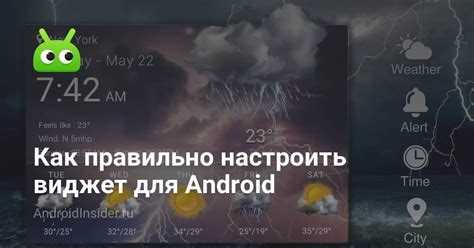
Запуск гида должен происходить только при выполнении строго заданных условий, чтобы избежать навязчивости и повысить релевантность. Используйте комбинацию из следующих триггеров:
- Первый запуск приложения – проверяйте флаг
SharedPreferencesс ключомisFirstLaunchи сбрасывайте его после показа гида. - Достижение определенного экрана – отслеживайте текущий фрагмент или активность через
NavControllerилиFragmentManager. - Отсутствие пользовательских данных – например, если в
RoomилиFirebaseнет записей о предыдущих действиях. - Версия приложения – сравнивайте текущую версию из
BuildConfig.VERSION_NAMEс сохраненной вSharedPreferences, чтобы показывать гид при обновлениях.
Для проверки условий используйте ViewModel с LiveData, чтобы избежать утечек памяти и обеспечить реактивность. Пример кода:
viewModel.isGuideNeeded.observe(viewLifecycleOwner) { isNeeded ->
if (isNeeded) showGuide()
}
Завершение гида должно фиксироваться немедленно и без возможности повторного запуска в текущей сессии. Реализуйте это через:
- Явное закрытие – кнопка "Понятно" или "Пропустить" должна вызывать метод
dismiss()диалога и сохранять состояние вSharedPreferences. - Автоматическое завершение – если гид состоит из нескольких шагов, используйте
ViewPager2с обработчикомOnPageChangeCallbackдля отслеживания последнего экрана. - Сброс при деактивации – в
onPause()активности или фрагмента проверяйте, завершен ли гид, и сохраняйте прогресс.
Избегайте хранения состояния гида в памяти – используйте постоянное хранилище, чтобы пользователь не видел его повторно после перезапуска приложения. Для сложных сценариев применяйте WorkManager с уникальным тегом для отложенной проверки условий.
Сохранение состояния гида между сеансами приложения
Для сохранения прогресса пользователя в гиде используйте SharedPreferences при работе с простыми данными: текущий шаг, флаги завершения или настройки отображения. Пример кода для записи состояния:
SharedPreferences prefs = getSharedPreferences("GuidePrefs", MODE_PRIVATE);
prefs.edit().putInt("currentStep", 3).putBoolean("isCompleted", false).apply();
Этот метод оптимален для небольших объемов данных, но не подходит для сложных структур или списков.
При необходимости хранить динамические данные (например, ответы пользователя на вопросы гида) используйте Room Database. Создайте сущность GuideProgress с полями id, stepId, userInput и timestamp. Аннотируйте её как @Entity, а DAO-интерфейс – методами @Insert и @Query. Room автоматически генерирует SQL-запросы и обеспечивает потокобезопасность.
Для временных данных, которые не требуют долговременного хранения (например, промежуточные состояния анимаций), применяйте ViewModel в сочетании с SavedStateHandle. Это позволяет сохранить состояние даже при смене конфигурации устройства. Пример:
private SavedStateHandle savedStateHandle;
public GuideViewModel(SavedStateHandle handle) {
savedStateHandle = handle;
savedStateHandle.set("animationState", "paused");
}
Данные остаются доступными до завершения процесса приложения.
Избегайте хранения чувствительных данных (например, паролей или токенов) в SharedPreferences или локальных базах. Для таких случаев используйте Android Keystore. Зашифруйте данные перед записью с помощью Cipher и ключа, сгенерированного в Keystore. Пример инициализации:
KeyStore keyStore = KeyStore.getInstance("AndroidKeyStore");
keyStore.load(null);
KeyGenerator keyGenerator = KeyGenerator.getInstance(
KeyProperties.KEY_ALGORITHM_AES, "AndroidKeyStore");
keyGenerator.init(new KeyGenParameterSpec.Builder(
"guide_key", KeyProperties.PURPOSE_ENCRYPT | KeyProperties.PURPOSE_DECRYPT)
.setBlockModes(KeyProperties.BLOCK_MODE_GCM)
.setEncryptionPaddings(KeyProperties.ENCRYPTION_PADDING_NONE)
.build());
SecretKey key = keyGenerator.generateKey();
При работе с сетевыми гидами синхронизируйте локальное состояние с сервером через WorkManager. Настройте периодическую задачу для отправки прогресса на бэкенд с интервалом в 15–30 минут. Учитывайте ограничения Doze Mode: используйте setAndAllowWhileIdle() для критических обновлений. Пример конфигурации:
Constraints constraints = new Constraints.Builder()
.setRequiredNetworkType(NetworkType.CONNECTED)
.build();
PeriodicWorkRequest syncRequest = new PeriodicWorkRequest.Builder(
SyncWorker.class, 30, TimeUnit.MINUTES)
.setConstraints(constraints)
.build();
WorkManager.getInstance(context).enqueue(syncRequest);
Для восстановления состояния гида при повторном запуске приложения проверяйте сохранённые данные в onCreate() активности или фрагмента. Используйте паттерн Repository для абстракции источников данных. Пример:
public class GuideRepository {
private SharedPreferences prefs;
private GuideDao guideDao;
public GuideProgress getProgress() {
if (prefs.contains("currentStep")) {
return new GuideProgress(prefs.getInt("currentStep", 0));
} else {
return guideDao.getLastProgress();
}
}
}
Такой подход позволяет гибко переключаться между источниками данных без изменения UI-кода.
Тестирование гида на разных версиях Android и экранах
Android-фрагментация требует проверки гида на версиях от 8.0 (Oreo) до 14 (текущая на 2024 год). Минимальная поддерживаемая версия определяет базовый функционал: API 26 (8.0) охватывает 98% устройств, но критические изменения в API 29 (10) и 31 (12) – например, ограничения фоновых процессов и новые разрешения – могут сломать навигацию. Используйте minSdkVersion в build.gradle и тестируйте на эмуляторах с разными API: 26, 28, 30, 33. Для реальных устройств приоритет – модели с долей рынка >1%: Samsung Galaxy A-серии (Android 12–14), Xiaomi Redmi (11–13), Pixel (13–14).
Разрешения экранов варьируются от 320dp (маленькие телефоны) до 1000dp (планшеты). Тестируйте на трёх категориях: компактные (320–360dp, например, Galaxy Fold в сложенном виде), средние (360–480dp, большинство смартфонов), большие (600dp+, планшеты). Проверяйте адаптивность через ConstraintLayout и dimens.xml с квалификаторами sw320dp, sw480dp, sw600dp. Особое внимание – foldable-устройствам: развёрнутый экран Galaxy Z Fold 5 имеет 7.6" с разрешением 2208x1768, где элементы гида могут растягиваться или накладываться.
| Категория устройств | Примеры моделей | Ключевые проверки |
|---|---|---|
| Android 8.0–9.0 (API 26–28) | Samsung J6+, Xiaomi Redmi 6 | Работа с JobScheduler, совместимость с ViewPager |
| Android 10–11 (API 29–30) | Pixel 4, OnePlus 7 | Разрешения на доступ к местоположению, Scoped Storage |
| Android 12+ (API 31+) | Galaxy S22, Pixel 7 | Material You, динамические цвета, ограничения на PendingIntent |
| Планшеты (API 30+) | Samsung Tab S8, Lenovo P11 | Многозадачность, split-screen, адаптация макетов для sw600dp |
Инструменты тестирования: Firebase Test Lab для автоматического запуска на 50+ устройствах, Android Studio Emulator с профилями "Pixel 2" (API 28), "Nexus 9" (API 30, планшет), "Small Phone" (API 33, 320dp). Для ручного тестирования используйте adb shell wm size и adb shell wm density для симуляции разных разрешений. Логируйте ошибки через Timber с тегами #ScreenSize и #APILevel, чтобы отслеживать краши на специфичных конфигурациях.
Критические сценарии: проверка отображения текста на экранах с высокой плотностью (например, Galaxy S23 Ultra с 501ppi) – используйте sp вместо dp для шрифтов и тестируйте с fontScale от 0.85 до 1.3. На устройствах с вырезами (notch) – Galaxy A54, Pixel 6 – убедитесь, что элементы гида не перекрываются системными панелями. Для планшетов в ландшафтной ориентации тестируйте android:configChanges="orientation|screenSize" в манифесте, чтобы избежать пересоздания активности и потери состояния гида.

 Загрузка...