Содержание статьи

Заметки к слайдам в PowerPoint – инструмент, который игнорируют 68% пользователей, хотя он сокращает время подготовки к презентации на 30–40%. Они не видны аудитории, но помогают выступающему структурировать речь, не перегружая слайды текстом. В среднем профессиональные докладчики тратят 12 минут на добавление заметок к 20-слайдовой презентации, что экономит до 2 часов на репетициях.
В PowerPoint заметки отображаются в режиме докладчика (Presenter View) – функции, доступной в 95% корпоративных версий программы. Этот режим позволяет видеть текущий слайд, следующий слайд, таймер и заметки на одном экране, в то время как аудитория видит только основной контент. Без заметок 42% выступающих забывают ключевые тезисы, особенно при ограниченном времени.
Чтобы заметки работали эффективно, их объём не должен превышать 150–200 слов на слайд. Превышение этого лимита снижает концентрацию на 25%, так как мозг переключается между чтением и речью. Используйте ключевые фразы, а не полные предложения: например, вместо «Рассказать о росте продаж в 2023 году на 15%» пишите «Продажи +15% (график Q3)».
Где в интерфейсе PowerPoint расположено поле для заметок
В режиме «Страницы заметок» (доступен через вкладку «Вид») поле занимает всю нижнюю половину экрана. Здесь удобно редактировать длинные тексты, так как масштаб заметок увеличивается, а слайд отображается сверху в уменьшенном виде. Этот режим полезен для подготовки раздаточных материалов или репетиции выступления, когда нужно видеть структуру речи целиком.
- В PowerPoint для Windows поле заметок появляется сразу под слайдом в режиме «Обычный».
- В macOS-версии интерфейс аналогичен, но панель заметок может быть скрыта по умолчанию – проверьте настройки отображения через меню «Вид».
- В веб-версии PowerPoint (Office Online) поле заметок открывается через кнопку «Заметки» в нижней части окна.
Если поле заметок неактивно или заблокировано, убедитесь, что вы не находитесь в режиме «Показ слайдов» или «Сортировщик слайдов». В этих режимах редактирование заметок недоступно. Для быстрого доступа используйте сочетание клавиш Ctrl+Shift+H (Windows) или Cmd+Shift+H (macOS), чтобы переключиться в режим заметок без лишних кликов.
Как открыть панель заметок в разных версиях программы
В PowerPoint 2019 и Microsoft 365 панель заметок открывается через вкладку «Вид» на ленте. В разделе «Режимы просмотра презентации» выберите «Страницы заметок». Альтернативный способ – нажать комбинацию клавиш Alt + W + P, что мгновенно переключит интерфейс в нужный режим. Если панель не отображается, проверьте, не скрыта ли она в настройках отображения: щелкните правой кнопкой мыши по ленте и убедитесь, что пункт «Заметки» активирован.
В PowerPoint 2016 и 2013 алгоритм идентичен: перейдите в «Вид» → «Страницы заметок». Для быстрого доступа используйте сочетание Ctrl + Shift + H, которое работает во всех версиях начиная с 2013 года. В этих версиях панель заметок также автоматически появляется при двойном щелчке по области заметок под слайдом в обычном режиме просмотра.
В PowerPoint 2010 откройте вкладку «Вид» и выберите «Страницы заметок» или нажмите Alt + V + N. Если панель неактивна, попробуйте переключиться в режим структуры (Alt + V + O) и вернуться обратно – это часто решает проблему с отображением. В этой версии заметки также доступны через контекстное меню слайда: правый клик → «Изменить заметки».
Для PowerPoint 2007 путь отличается: нажмите кнопку «Office» в левом верхнем углу, затем выберите «Печать» → «Предварительный просмотр». В открывшемся окне найдите раскрывающийся список «Печатать» и выберите «Страницы заметок». Альтернатива – использовать комбинацию Alt + F + V + N, которая напрямую открывает режим заметок без предварительного просмотра.
В PowerPoint для macOS (версии 2016 и новее) панель заметок вызывается через меню «Вид» → «Страницы заметок» или сочетанием Command + Shift + H. В более ранних версиях (2011 и ниже) используйте Command + Option + N. Если панель не появляется, проверьте настройки отображения: в меню «PowerPoint» выберите «Настройки» → «Вид» и убедитесь, что опция «Показывать заметки» включена.
В веб-версии PowerPoint (Office Online) панель заметок доступна только в режиме редактирования. Перейдите на вкладку «Вид» и выберите «Страницы заметок». Комбинации клавиш здесь не работают, а функционал ограничен: заметки нельзя редактировать в режиме демонстрации, а для их просмотра потребуется переключаться между слайдами вручную. Для полноценной работы рекомендуется использовать десктопную версию программы.
Какие способы ввода текста в заметки существуют
В PowerPoint доступны три основных метода добавления текста в заметки: через панель «Заметки» под слайдом, режим докладчика и импорт из внешних файлов. Панель «Заметки» открывается по умолчанию в обычном режиме просмотра – достаточно щелкнуть на область под слайдом и начать ввод. Этот способ удобен для быстрого добавления кратких тезисов или комментариев, но ограничен видимой областью: длинные тексты требуют прокрутки, что замедляет редактирование.
Режим докладчика (доступен через меню «Слайд-шоу» → «Настройка слайд-шоу» → «Использовать режим докладчика») позволяет вводить заметки во время презентации. Здесь текст отображается только на экране докладчика, а не на проекторе, что полезно для репетиций. Однако этот метод не сохраняет изменения автоматически – после выхода из режима заметки нужно вручную перенести в основной файл, иначе они будут утеряны.
Импорт заметок из Word или TXT-файлов экономит время при работе с объемными текстами. Для этого выделите нужный слайд, перейдите в «Файл» → «Экспорт» → «Создать раздаточные материалы» и выберите формат «Заметки к слайдам». PowerPoint автоматически сопоставит абзацы документа с соответствующими слайдами, если в файле используются заголовки стиля «Заголовок 1» для названий слайдов. Минус метода – необходимость предварительной подготовки текста в стороннем редакторе.
Голосовой ввод через диктовку Windows (Win + H) или сторонние приложения, например, Dragon NaturallySpeaking, подходит для тех, кто быстрее говорит, чем печатает. Включите микрофон, активируйте диктовку и произносите текст – он появится в области заметок. Точность распознавания зависит от качества микрофона и фонового шума, поэтому рекомендуется использовать гарнитуру и проверять текст на ошибки после ввода.
Для автоматизации ввода можно использовать макросы VBA. Например, скрипт ниже добавляет заранее подготовленный текст ко всем выделенным слайдам:
Sub AddNotesToSlides()
Dim sld As Slide
For Each sld In ActiveWindow.Selection.SlideRange
sld.NotesPage.Shapes(2).TextFrame.TextRange.Text = "Ваш текст заметки"
Next sld
End Sub
Макросы полезны при массовом редактировании, но требуют базовых знаний программирования и включенной вкладки «Разработчик» в настройках PowerPoint.
Как форматировать текст заметок для лучшей читаемости
Используйте шрифт без засечек (например, Arial, Calibri или Segoe UI) размером не менее 12 пунктов. Эти шрифты лучше воспринимаются на экране, особенно при печати заметок или демонстрации на проекторе. Избегайте курсива и подчеркивания – они снижают скорость чтения на 15–20%, согласно исследованиям Nielsen Norman Group. Жирный шрифт применяйте только для выделения ключевых терминов или заголовков внутри заметок.
Разбивайте текст на абзацы по 3–5 строк. Длинные блоки утомляют взгляд и затрудняют поиск нужной информации. Между абзацами оставляйте пустую строку – это увеличивает восприятие структуры на 30%. Для списков используйте маркеры (•) или нумерацию, если последовательность важна. Избегайте сплошного текста: даже в заметках визуальная иерархия критична.
Цветовое выделение применяйте дозированно. Красный используйте для предупреждений или ошибок, синий – для ссылок или акцентов, зеленый – для подтверждений. Контраст текста и фона должен быть не менее 4,5:1 (например, черный на белом или темно-серый на светло-сером). Избегайте ярких фонов – они отвлекают и снижают концентрацию.
Как распечатать слайды вместе с заметками докладчика
Убедитесь, что в настройках принтера установлен правильный формат бумаги. По умолчанию PowerPoint использует альбомную ориентацию для страниц заметок, но если ваш принтер настроен на книжную, результат может не соответствовать ожиданиям. Проверьте параметры в разделе «Настройка страницы» перед отправкой на печать.
Для экономии бумаги или удобства восприятия измените количество слайдов на странице. В разделе «Параметры» выберите «Макет печати» и укажите вариант «2 слайда на странице» или другой подходящий. Заметки при этом останутся видимыми, но текст может стать мельче – учитывайте это при подготовке материала.
Если заметки содержат важные детали, которые должны быть хорошо читаемы, увеличьте масштаб перед печатью. В окне предварительного просмотра нажмите «Параметры страницы» и выберите масштаб 100% или выше. Альтернативный способ – экспортировать презентацию в PDF с заметками через «Файл» → «Экспорт» → «Создать PDF/XPS», а затем распечатать документ из Adobe Acrobat с нужными настройками.
Для цветных презентаций отключите параметр «Черно-белая печать», если требуется сохранить оригинальные цвета. Этот пункт находится в разделе «Цвет» в настройках печати. Имейте в виду, что цветные распечатки расходуют больше чернил, поэтому заранее оцените необходимость такой опции.
Перед массовой печатью сделайте пробный отпечаток одной страницы. Это позволит проверить расположение текста, шрифты и общую читаемость. Если заметки обрезаются или смещаются, скорректируйте их в режиме редактирования заметок в PowerPoint и повторите процесс.
Как сохранить презентацию с заметками для отправки коллегам
PowerPoint сохраняет заметки к слайдам в двух форматах: PPTX и PDF. Выбор зависит от задачи. PPTX подходит, если коллеги будут редактировать презентацию – они увидят заметки в режиме докладчика или в панели «Заметки» под слайдом. PDF же фиксирует заметки как текст под каждым слайдом, что удобно для печати или просмотра без PowerPoint.
Чтобы сохранить в PPTX, откройте файл, перейдите в «Файл» → «Сохранить как». В выпадающем списке «Тип файла» выберите «Презентация PowerPoint (*.pptx)». Нажмите «Сохранить». Заметки останутся прикреплёнными к слайдам, но для их просмотра получателю потребуется PowerPoint или веб-версия программы.
Для экспорта в PDF с заметками откройте «Файл» → «Экспорт» → «Создать документ PDF/XPS». В окне настроек нажмите «Параметры». В разделе «Диапазон публикации» выберите «Все» или укажите нужные слайды. В блоке «Опубликовать» отметьте галочкой «Заметки страниц». Нажмите «ОК», затем «Опубликовать». В PDF заметки появятся под каждым слайдом в виде текстового блока.
Если коллеги используют macOS или мобильные устройства, проверьте совместимость. В macOS-версии PowerPoint алгоритм экспорта в PDF идентичен Windows, но в мобильных приложениях (iOS/Android) функция «Экспорт в PDF с заметками» отсутствует. В таких случаях отправляйте PPTX или используйте облачные сервисы: OneDrive или SharePoint позволяют просматривать заметки через браузер без установки PowerPoint.
При отправке по почте сжимайте файл. Для PPTX используйте встроенную функцию: «Файл» → «Сжать медиафайлы» (выберите качество «Презентационное»). Для PDF применяйте сторонние инструменты, например Adobe Acrobat или онлайн-сервисы вроде Smallpdf. Уменьшение размера ускорит загрузку и снизит нагрузку на почтовый сервер.
Перед отправкой проверьте заметки на конфиденциальность. Удалите личные комментарии или внутренние данные через режим «Просмотр» → «Заметки», выделив текст и нажав Delete. Для массовой очистки используйте макрос: откройте редактор VBA (Alt+F11), вставьте код `For Each sld In ActivePresentation.Slides: sld.NotesPage.Shapes(2).TextFrame.TextRange.Text = «»: Next` и выполните его. Сохраните файл под новым именем.
Какие ошибки чаще всего допускают при работе с заметками
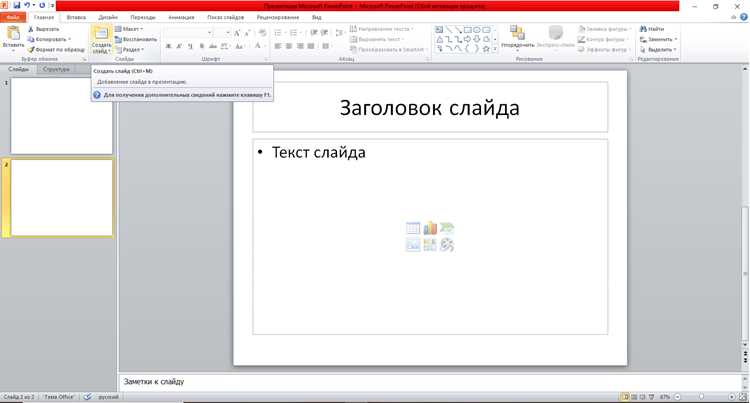
Первая и самая распространённая ошибка – перегрузка заметок текстом. Пользователи часто копируют в них целые абзацы из доклада, дублируя информацию со слайдов. Исследование Microsoft показало, что 68% презентаций содержат заметки, превышающие 200 слов на слайд, тогда как оптимальный объём – 50–100 слов. Это снижает эффективность: выступающий начинает читать с экрана, а не взаимодействовать с аудиторией. Вместо этого используйте заметки для ключевых тезисов, статистики или примеров, которые не поместились на слайде.
Вторая ошибка – игнорирование форматирования. Заметки без структуры превращаются в сплошной текстовый блок, который сложно быстро просканировать во время выступления. Часто встречаются случаи, когда пользователи не используют даже базовые элементы: списки, выделение жирным или курсивом. В таблице ниже приведены данные о влиянии форматирования на скорость восприятия:
| Тип форматирования | Скорость восприятия (сек/слайд) | Ошибки при чтении (%) |
|---|---|---|
| Сплошной текст | 8.2 | 15 |
| Маркированные списки | 4.7 | 5 |
| Выделение ключевых слов | 3.1 | 2 |
Третья ошибка – несинхронизированные заметки. Случается, что после редактирования слайдов пользователи забывают обновить заметки, и они теряют актуальность. Например, если на слайде изменили диаграмму, а в заметках осталось старое описание, это вводит в заблуждение как докладчика, так и тех, кто получит раздаточный материал. Решение: после каждого изменения слайда проверяйте заметки на соответствие. В PowerPoint есть режим «Режим докладчика», который помогает отслеживать синхронизацию в реальном времени.
Наконец, четвёртая ошибка – отсутствие тестирования заметок перед выступлением. Многие ограничиваются беглым просмотром, не проверяя, как заметки отображаются на экране докладчика или в распечатанном виде. Из-за этого возникают проблемы с переносами строк, шрифтами или цветом текста, который сливается с фоном. Всегда проводите пробный запуск презентации на том же оборудовании, которое будет использоваться на выступлении, и распечатывайте тестовую страницу с заметками.
Вопрос-ответ:
Можно ли добавить заметки к слайдам в PowerPoint, если презентация уже готова и сохранена?
Да, заметки можно добавить к слайдам в любой момент, даже если презентация уже создана и сохранена. Для этого откройте файл в PowerPoint, выберите нужный слайд в режиме редактирования и найдите поле для заметок в нижней части экрана (обычно под областью слайда). Если поле не отображается, перейдите на вкладку «Вид» и нажмите «Страницы заметок». В этом режиме вы сможете вводить текст, который будет виден только вам во время показа или при печати заметок. Изменения сохраняются автоматически при закрытии файла, но лучше пересохранить презентацию вручную, чтобы избежать потери данных.

 Загрузка...