Содержание статьи
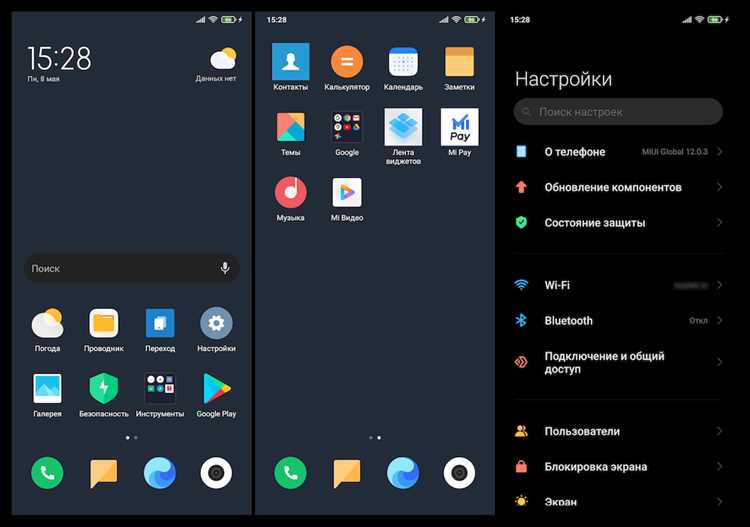
Второе пространство на смартфонах Samsung – это функция, позволяющая разделить рабочую и личную среды на одном устройстве. Она доступна на моделях с One UI 2.0 и новее, включая Galaxy S10, Note 10, A51 и более поздние версии. Основное преимущество – изоляция данных: приложения, контакты и файлы из одного пространства не видны в другом. Это особенно полезно для тех, кто использует один телефон для работы и личных дел, но не хочет смешивать учётные записи или уведомления.
Для активации второго пространства не требуется root-доступ или сторонние приложения. Samsung интегрировал эту функцию в системные настройки под названием «Двойной профиль» или «Второе пространство» (в зависимости от версии One UI). Процесс занимает менее 5 минут, но есть нюансы: например, не все приложения поддерживают работу в двух профилях одновременно. Также стоит учитывать, что некоторые сервисы, такие как Samsung Pay или Knox, могут ограничивать функциональность во втором пространстве.
Перед началом настройки убедитесь, что на устройстве установлена последняя версия One UI. Проверьте наличие свободного места – для второго пространства потребуется не менее 1 ГБ памяти. Если вы используете корпоративную учётную запись или MDM-решения, функция может быть заблокирована администратором. В таком случае обратитесь в IT-отдел для разблокировки.
Какие модели Samsung поддерживают функцию второго пространства
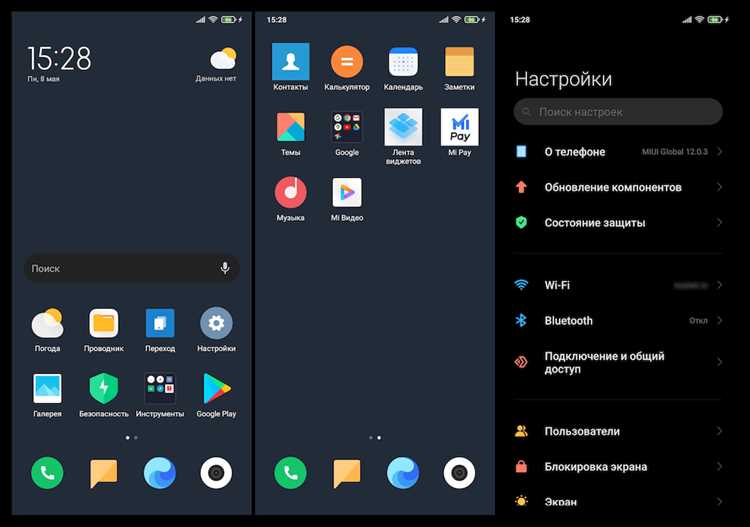
Функция второго пространства (Secure Folder) доступна на флагманских и среднебюджетных смартфонах Samsung с One UI 2.0 и новее. Ключевые серии: Galaxy S (начиная с S7), Note (с Note 8), Z (Fold/Flip с 2020 года), A (A50 и выше) и Tab S (с 2018 года). Поддержка зависит от региона – в некоторых странах функция может быть ограничена из-за локальных требований.
| Серия | Минимальная модель | Примечания |
|---|---|---|
| Galaxy S | S7 (2016) | Требует обновления до One UI 2.0+ |
| Galaxy Note | Note 8 (2017) | Поддержка прекращена для Note 7 |
| Galaxy A | A50 (2019) | A30/A40 – без Secure Folder |
| Galaxy Z | Fold 2 (2020) | Z Flip 3/4 и Fold 3/4/5 – поддерживают |
| Galaxy Tab S | Tab S4 (2018) | Tab S6 Lite и новее – с ограничениями |
Проверяйте наличие функции в настройках: *Настройки → Биометрия и безопасность → Защищённая папка*. На устройствах с Android 12+ возможны изменения в интерфейсе.
Как проверить наличие обновлений перед настройкой

Проверьте версию прошивки в Настройки → О телефоне → Сведения о ПО. Для стабильной работы второго пространства требуется как минимум One UI 4.0 (Android 12) или One UI Core 4.1 для бюджетных моделей. Если ваше устройство не поддерживает обновления до этих версий, функция будет недоступна – уточните совместимость на официальном сайте Samsung по модели смартфона.
Не игнорируйте уведомления об обновлениях в панели быстрых настроек. Samsung часто выпускает патчи, исправляющие конфликты между основным и вторым пространством, особенно на моделях Galaxy A-серии (например, A52, A73). Если обновление не загружается автоматически, перезагрузите устройство и повторите попытку через 10–15 минут – серверы компании могут быть перегружены.
Где найти и активировать режим «Второе пространство» в настройках
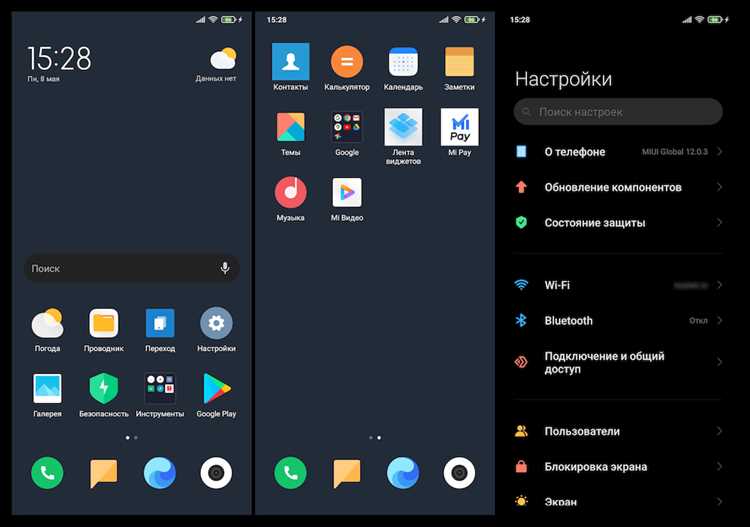
Режим «Второе пространство» доступен на большинстве современных смартфонов Samsung с One UI 3.1 и новее. Чтобы его найти, откройте приложение Настройки – иконка шестерёнки на главном экране или в панели уведомлений. Прокрутите список до раздела Дополнительные функции или воспользуйтесь поисковой строкой вверху, введя запрос «Второе пространство».
На устройствах с One UI 4.0 и выше путь может отличаться. Перейдите в Настройки → Учётные записи и архивация → Второе пространство. Если опция отсутствует, проверьте наличие обновлений системы через Настройки → Обновление ПО. Производитель добавляет функцию постепенно, и на некоторых моделях она появляется только после установки последней версии прошивки.
- На Galaxy S22/S23/S24: Настройки → Дополнительные функции → Второе пространство.
- На Galaxy A53/A54/A34: Настройки → Учётные записи и архивация → Второе пространство.
- На Galaxy Tab S8/S9: аналогично флагманским смартфонам, но раздел может называться Расширенные настройки.
После перехода в нужный раздел нажмите Создать второе пространство. Система предложит задать пароль или биометрическую защиту – отпечаток пальца или Face ID. Это обязательный шаг: без него доступ ко второму пространству будет невозможен. Выберите метод блокировки и подтвердите выбор.
Активация занимает 10–30 секунд. По завершении на экране появится уведомление с предложением настроить новое пространство. Нажмите Начать, чтобы перейти к выбору приложений и данных, которые будут доступны во втором профиле. Здесь же можно включить синхронизацию контактов, сообщений и фотографий между пространствами – опция полезна, если вы используете одно устройство для работы и личных дел.
Если режим не отображается даже после обновления, проверьте модель устройства на официальном сайте Samsung. Функция поддерживается не на всех аппаратах, особенно бюджетных. Например, на Galaxy M13 или A04 её нет. В таких случаях альтернативой станут сторонние приложения вроде Shelter или Island, но они требуют рут-прав или ADB-команд для полноценной работы.
После настройки второе пространство будет доступно через панель быстрых настроек (шторка уведомлений) или долгим нажатием на иконку приложения Настройки. Переключение между пространствами происходит мгновенно, но учтите: фоновые процессы первого пространства приостанавливаются, что может влиять на работу мессенджеров и уведомлений.
Как задать пароль или биометрию для защиты второго профиля

Откройте «Настройки» → «Биометрия и безопасность» → «Второе пространство». Выберите «Защита второго профиля» и нажмите «Установить пароль». Введите PIN-код (минимум 4 цифры) или графический ключ, подтвердите его. Для биометрии перейдите в «Распознавание лиц» или «Отпечаток пальца» и следуйте инструкциям на экране – потребуется зарегистрировать данные дважды для основного и второго профиля. Samsung блокирует повторное использование одного отпечатка для разных пространств, поэтому сканируйте уникальные пальцы.
После настройки проверьте защиту: переключитесь на второй профиль через панель уведомлений или меню многозадачности и убедитесь, что система требует ввод пароля или биометрии. Если устройство поддерживает ультразвуковой сканер отпечатков (например, Galaxy S21 и новее), активируйте опцию «Улучшенное сканирование» в настройках для повышения точности. Избегайте простых комбинаций (1234, 0000) – используйте сложные PIN-коды или длинные графические ключи (не менее 6 точек).
Какие данные и приложения можно перенести в новое пространство

Второе пространство на Samsung позволяет изолировать часть данных и приложений без создания отдельного профиля пользователя. Переносятся установленные приложения, но не все из них сохраняют полную функциональность. Например, мессенджеры (WhatsApp, Telegram, Viber) работают корректно, но требуют повторной авторизации – история чатов и медиафайлы останутся в основном пространстве, если не настроить резервное копирование в облако.
Мультимедийные приложения (YouTube, Spotify, Netflix) синхронизируют плейлисты и загрузки, но кэш и офлайн-контент придется скачивать заново. Игры (PUBG Mobile, Call of Duty: Mobile, Genshin Impact) сохраняют прогресс через привязку к учетной записи, однако локальные файлы (текстуры, обновления) не переносятся автоматически – их нужно загружать повторно.
Файловый менеджер Samsung позволяет перемещать документы, фотографии и видео в новое пространство через функцию «Копировать в защищенную папку». Однако системные папки (DCIM, Downloads) остаются общими – для полной изоляции используйте сторонние файловые менеджеры с поддержкой шифрования (например, Solid Explorer).
Контакты и календари синхронизируются через аккаунт Google или Samsung, но только если включена соответствующая опция в настройках второго пространства. SMS и журналы вызовов не переносятся – для их дублирования потребуется стороннее ПО (например, SMS Backup & Restore).
Браузеры (Chrome, Samsung Internet) сохраняют закладки и историю при синхронизации с аккаунтом, но расширения и кэш не переносятся. Для полной изоляции используйте режим инкогнито или отдельные профили в браузере. Банковские приложения (Сбербанк, Тинькофф, Альфа-Банк) работают, но могут требовать повторной привязки карт и биометрии.
Приложения для работы (Microsoft Office, Google Docs, Notion) синхронизируют документы через облако, но локальные файлы нужно переносить вручную. Для корпоративных данных (Slack, Zoom, Teams) рекомендуется использовать отдельные рабочие профили или корпоративные решения (Samsung Knox).
Не переносятся системные приложения (Настройки, Камера, Галерея), а также сервисы Google Play и Samsung Galaxy Store – они остаются общими для обоих пространств. Для максимальной изоляции отключите уведомления от приложений основного пространства в настройках второго.
Как переключаться между основным и вторым пространством

Переключение между пространствами на Samsung выполняется через панель быстрых настроек или приложение «Второе пространство». Открой шторку уведомлений свайпом сверху вниз и найди значок с двумя квадратами или надписью «Второе пространство». Нажми на него – система мгновенно переключится. Если значка нет, разверни панель полностью и отредактируй плитки, добавив ярлык вручную.
Альтернативный способ – через меню настроек. Перейди в «Настройки» → «Дополнительные функции» → «Второе пространство». Здесь отображаются оба профиля; выбери нужный и нажми «Переключиться». Этот метод удобен, если панель быстрых настроек перегружена или значок скрыт.
- Голосовое управление: скажи «Окей, Google, открой второе пространство» или «Bixby, переключи на основной профиль». Работает при включённом ассистенте и предварительной настройке голосовых команд.
- Жесты: на некоторых моделях (например, Galaxy S22 и новее) двойной тап по кнопке «Домой» открывает меню переключения. Проверь настройки жестов в «Настройки» → «Дополнительные функции» → «Движения и жесты».
- Быстрый доступ с экрана блокировки: если включена опция «Показывать переключатель пространств», свайпни вверх по экрану блокировки и выбери профиль из списка.
При переключении система закрывает все приложения в текущем пространстве, кроме фоновых процессов (например, музыкальных плееров). Чтобы избежать потери данных, сохраняй изменения вручную перед сменой профиля. В настройках второго пространства можно включить автосохранение для определённых приложений – это полезно для мессенджеров или заметок.
Если переключение не работает, проверь следующие параметры:
- Включено ли второе пространство: зайди в «Настройки» → «Дополнительные функции» → «Второе пространство» и убедись, что ползунок активен.
- Обновлена ли прошивка: перейди в «Настройки» → «Обновление ПО» и установи последние исправления. Баги с переключением часто устраняются патчами.
- Достаточно ли памяти: второе пространство требует минимум 1 ГБ свободного места. Очисти кэш или удали ненужные файлы через «Настройки» → «Уход за устройством» → «Память».
Для быстрого доступа к конкретным приложениям из другого пространства добавь их ярлыки на главный экран. Удерживай иконку приложения в меню и выбери «Добавить на главный экран». При нажатии на ярлык система предложит переключиться на нужное пространство автоматически. Это сокращает время перехода, если часто используешь одни и те же программы в разных профилях.
Что делать, если второе пространство не отображается или работает некорректно

Первым делом проверьте, поддерживает ли ваша модель Samsung функцию второго пространства. Она доступна на устройствах с One UI 3.1 и новее, включая линейки Galaxy S21, A52, Note20 и выше. Откройте «Настройки» → «Дополнительные функции» → «Второе пространство». Если пункт отсутствует, обновите ПО через «Настройки» → «Обновление ПО» → «Загрузить и установить».
Если опция есть, но не работает, перезагрузите смартфон в безопасном режиме: удерживайте кнопку питания, затем долго нажмите «Выключение» и выберите «Безопасный режим». В этом режиме сторонние приложения отключены – если второе пространство появится, проблема в конфликте с установленным софтом. Удалите недавно добавленные программы через «Настройки» → «Приложения».
Сбросьте настройки второго пространства. Перейдите в «Настройки» → «Дополнительные функции» → «Второе пространство» → «Сбросить настройки». Это удалит все данные из второго пространства, но сохранит основной профиль. Если сброс не помог, очистите кэш системного приложения «Secure Folder» (даже если вы не используете его): «Настройки» → «Приложения» → «Secure Folder» → «Хранилище» → «Очистить кэш».
Проверьте наличие конфликтов с биометрией. Если отпечаток пальца или распознавание лица не работают во втором пространстве, удалите и добавьте их заново: «Настройки» → «Биометрия и безопасность» → «Отпечатки пальцев» (или «Распознавание лица»). Убедитесь, что для каждого профиля зарегистрированы отдельные биометрические данные.
В редких случаях проблема кроется в поврежденных системных файлах. Запустите диагностику через код *#0*# в номеронабирателе – выберите «Touch», «Sensor» и «LCD» для проверки аппаратных неисправностей. Если тесты пройдены успешно, выполните сброс настроек сети: «Настройки» → «Общие настройки» → «Сброс» → «Сбросить настройки сети». Это не удалит данные, но может устранить программные сбои.
Если ни один из шагов не сработал, обратитесь в официальный сервис Samsung. Опишите проблему подробно: модель устройства, версия One UI, действия, приводящие к сбою. Приложите скриншоты ошибок (если есть) и лог-файлы, полученные через *#9900# → «Run DUMPSTATE/LOGCAT». Это ускорит диагностику.

 Загрузка...