Содержание статьи

В большинстве современных игр и приложений шаг вперед реализован через стандартные клавиши W или ↑. Однако в некоторых сценариях – например, в шутерах с тактическим управлением или симуляторах – требуется более точный контроль. Настройка дополнительных клавиш или комбинаций позволяет избежать случайных ошибок при движении. Проверьте настройки управления в игре: часто разработчики оставляют возможность переназначить шаг вперед на Shift + W или Пробел, если требуется кратковременное ускорение.
Для мыши шаг вперед чаще всего не выделяется отдельной кнопкой, но можно использовать колесо прокрутки в сочетании с модификаторами. Например, в играх с видом от первого лица зажмите Alt и прокрутите колесо вверх – это может активировать плавное продвижение без полного нажатия клавиш. В некоторых приложениях, таких как Blender или Unreal Engine, шаг вперед привязан к средней кнопке мыши в режиме навигации: зажмите её и перемещайте мышь вперёд.
Если стандартные методы не работают, используйте сторонние программы для макросов. AutoHotkey позволяет создать скрипт, который будет эмулировать нажатие W с заданной задержкой или силой нажатия. Пример кода для одиночного шага: ~LButton::Send {W down}{Sleep 100}{W up} – привязывает шаг к левой кнопке мыши. В играх с античитами такие решения могут вызвать бан, поэтому тестируйте их только в однопользовательских режимах или оффлайн-приложениях.
В виртуальных рабочих средах (например, VR или 3D-моделировании) шаг вперед часто реализован через жесты мыши. В SteamVR нажмите и удерживайте правую кнопку контроллера, затем потяните руку вперёд – камера переместится на фиксированное расстояние. В Maya или 3ds Max аналогичный эффект достигается комбинацией Alt + средняя кнопка мыши с движением курсора вверх. Для ускорения процесса настройте горячие клавиши в меню Preferences → Hotkeys.
Какие клавиши отвечают за движение вперед в играх и программах
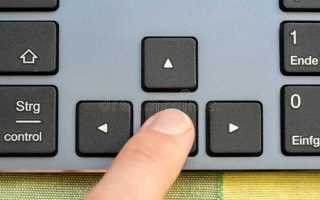
В большинстве игр и программ движение вперед по умолчанию привязано к клавише W. Это стандарт, закрепленный в таких жанрах, как шутеры от первого лица (FPS), ролевые игры (RPG) и симуляторы. Например, в Counter-Strike 2, The Witcher 3 и Microsoft Flight Simulator клавиша W используется для перемещения персонажа или объекта в направлении взгляда. В некоторых играх, особенно с видом от третьего лица, альтернативой может выступать ↑ (стрелка вверх), но это встречается реже.
В стратегиях реального времени (RTS) и MOBA-играх движение камеры вперед чаще реализовано через комбинацию клавиш или отдельные кнопки. В StarCraft II и League of Legends для этого используются W или ↑, но в некоторых случаях – Пробел для центровки камеры на выбранном юните. В Age of Empires IV перемещение камеры вперед выполняется удержанием правой кнопки мыши с одновременным движением курсора к верхней границе экрана.
- Стандартные клавиши для движения вперед:
- W – основная клавиша в большинстве игр;
- ↑ – альтернатива в старых играх или симуляторах;
- E – редко, но встречается в инди-играх (например, Teardown);
- Пробел – в некоторых платформерах для прыжка с автодвижением.
В программах для 3D-моделирования и CAD-системах управление камерой отличается от игрового. В Blender движение вперед по умолчанию привязано к W в режиме навигации, но чаще используется комбинация Shift + Средняя кнопка мыши с перемещением курсора. В Autodesk Maya аналогичное действие выполняется через Alt + Левая кнопка мыши. В Unreal Engine и Unity для перемещения камеры вперед используется W в сочетании с зажатой правой кнопкой мыши.
В виртуальных рабочих столах и эмуляторах клавиши движения могут быть переназначены. Например, в VirtualBox или VMware для перемещения курсора вверх по экрану используется ↑, но в режиме захвата мыши клавиша W может не работать. В браузерных играх и HTML5-приложениях движение вперед чаще реализовано через W или Стрелки, но иногда – через Z (например, в Slither.io).
Для изменения привязки клавиш в играх и программах используйте встроенные настройки управления. В большинстве современных игр (Cyberpunk 2077, Elden Ring) переназначение выполняется через меню «Управление» или «Клавиатура». В Steam можно изменить привязку для всех игр через настройки контроллера. В Blender и Maya переназначение клавиш доступно в разделе «Keymap» или «Hotkeys». Если стандартные клавиши конфликтуют с другими действиями, выберите менее загруженные кнопки, например T или Y.
Как настроить управление шагом вперед через мышь
Откройте настройки управления в игре: в большинстве шутеров и RPG это раздел «Controls» или «Keyboard/Mouse». Найдите привязку действия «Move Forward» (или аналогичное, например, «W» по умолчанию) и удалите текущее сочетание клавиш. В списке доступных устройств выберите мышь – обычно это пункт «Mouse Buttons» или «Mouse Wheel». Назначьте шаг вперед на одну из боковых кнопок (например, Mouse4 или Mouse5), если они есть, или на колесо прокрутки (вверх/вниз).
Для игр без поддержки прямой привязки мышиных кнопок используйте сторонние утилиты. Программы типа X-Mouse Button Control или AutoHotkey позволяют переназначать кнопки мыши на клавиатурные команды. В X-Mouse создайте новый профиль для игры, выберите целевую кнопку (например, Mouse4) и назначьте ей эмуляцию нажатия клавиши «W». В AutoHotkey используйте скрипт: XButton1::Send {W down} XButton1 Up::Send {W up} – это привяжет шаг вперед к первой боковой кнопке.
Проверьте чувствительность и задержку после настройки. В играх с динамичным геймплеем (например, CS2 или Valorant) даже 50 мс задержки могут повлиять на реакцию. В настройках мыши отключите функции вроде «Enhance Pointer Precision» (Windows) и установите опрос порта на 1000 Гц. Если игра поддерживает, включите режим «Raw Input» – это снизит задержку ввода. Для колеса прокрутки настройте шаг на минимальное значение (1 строка за прокрутку), чтобы избежать случайных двойных нажатий.
В симуляторах (например, Microsoft Flight Simulator) шаг вперед часто реализован через ось Z мыши. Откройте настройки управления, найдите параметр «Throttle» или «Forward Movement» и назначьте его на ось колеса прокрутки. В некоторых играх потребуется инвертировать ось (отметьте галочку «Invert Axis»). Для точной калибровки используйте тестовые режимы в игре или сторонние инструменты вроде JoyToKey, где можно настроить нелинейные кривые отклика.
Способы переназначения клавиш для шага вперед в Windows

В Windows переназначить клавиши для выполнения шага вперед можно через встроенные инструменты или сторонние утилиты. Первый метод – использование реестра: откройте редактор (regedit), перейдите в раздел HKEY_LOCAL_MACHINE\SYSTEM\CurrentControlSet\Control\Keyboard Layout и создайте двоичный параметр Scancode Map. Значение задается в формате 00 00 00 00 00 00 00 00 02 00 00 00 XX 00 YY 00 00 00 00 00, где XX – скан-код исходной клавиши, а YY – целевой (например, 1E для A). После перезагрузки клавиша будет работать как шаг вперед. Альтернатива – PowerToys от Microsoft: в разделе Keyboard Manager добавьте новое сочетание, выбрав исходную клавишу и действие (например, эмуляцию → или макрос).
Для игр и приложений с собственными настройками клавиш (например, CS2, Blender) переназначение выполняется в их меню управления. В Steam откройте свойства игры, выберите Контроллеры → Общие настройки контроллера и настройте биндинги через шаблон Gamepad или Keyboard. В AutoHotkey создайте скрипт с командой X::Send {Right}, где X – нужная клавиша, и запустите его. Для системных действий (например, переключения слайдов) используйте Microsoft Mouse and Keyboard Center, если устройство поддерживается.
Использование макросов для автоматизации шага вперед
Макросы позволяют записывать последовательность нажатий клавиш и движений мыши, чтобы воспроизводить их одним кликом. Для автоматизации шага вперед в играх или приложениях подойдут программы вроде AutoHotkey, Logitech G Hub или Razer Synapse. AutoHotkey бесплатен и поддерживает скрипты на собственном языке, например: F1::Send {w down}{Sleep 100}{w up} – удерживает клавишу W 100 мс. Logitech G Hub и Razer Synapse ориентированы на геймеров и предлагают графический интерфейс для записи макросов без кода.
При настройке макроса учитывайте задержки между действиями. В таблице ниже приведены оптимальные значения для разных сценариев:
| Тип движения | Задержка (мс) | Пример использования |
|---|---|---|
| Короткий шаг | 50–150 | Быстрое перемещение в шутерах |
| Длительное удержание | 300–1000 | Бег в открытом мире |
| Повторяющееся нажатие | 200–500 | Автоматическая ходьба в стратегиях |
В AutoHotkey можно создать макрос с динамической задержкой, зависящей от состояния игры. Например, скрипт ниже проверяет, удерживается ли Shift (бег), и корректирует время нажатия W:
F2::
if GetKeyState("Shift", "P")
Send {w down}{Sleep 500}{w up}
else
Send {w down}{Sleep 200}{w up}
return
Для мыши макросы полезны, если шаг вперед привязан к колесику или боковым кнопкам. В Logitech G Hub настройте макрос на боковую кнопку мыши: запишите однократное нажатие W с задержкой 100 мс. Избегайте привязки макросов к левой/правой кнопке мыши – это нарушит базовые функции. В Razer Synapse аналогично: выберите кнопку «Mouse 4» или «Mouse 5» и назначьте ей последовательность W (100ms).
Тестируйте макросы в безопасной среде. В онлайн-играх автоматизация может расцениваться как чит, особенно если макрос выполняет действия быстрее человеческой реакции (например, <100 мс). Для одиночных игр или приложений вроде Blender или Unreal Engine макросы безопасны и ускоряют работу. Храните резервные копии скриптов – обновления ПО могут сбрасывать настройки.
Проблемы с задержкой при нажатии клавиш и их решение
Задержка между нажатием клавиши и реакцией системы – распространённая проблема, особенно в играх и приложениях с высокими требованиями к отзывчивости. Основные причины: загруженность процессора (превышение 80–90% нагрузки), низкая частота опроса клавиатуры (менее 1000 Гц) или конфликты драйверов. В Windows проверить частоту опроса можно через Диспетчер устройств: откройте свойства клавиатуры, перейдите на вкладку «Дополнительно» и выберите максимальное значение (обычно 1000 Гц). Для игровых клавиатур с поддержкой 8000 Гц потребуется фирменное ПО производителя.
Другой источник задержек – фоновые процессы, потребляющие ресурсы. Откройте Диспетчер задач (Ctrl+Shift+Esc), отсортируйте процессы по нагрузке на ЦП и завершите ненужные (например, обновления ПО, антивирусы в режиме сканирования). Для игр включите режим высокой производительности в настройках электропитания: «Панель управления» → «Электропитание» → «Высокая производительность». Отключите полнодисковое шифрование BitLocker – оно добавляет 5–15 мс задержки при каждом вводе.
Если проблема сохраняется, проверьте драйверы чипсета и USB-контроллеров. Устаревшие версии могут вызывать задержки до 30–50 мс. Скачайте последние драйверы с сайта производителя материнской платы (например, для Intel – Intel Chipset Driver, для AMD – AMD Chipset Software). В BIOS отключите параметры энергосбережения USB (например, «USB Selective Suspend» или «Legacy USB Support»), так как они снижают частоту опроса портов.
Для клавиатур с механическими переключателями задержка может возникать из-за особенностей срабатывания контактов. В этом случае поможет калибровка в ПО производителя (например, Razer Synapse или Logitech G HUB) или замена переключателей на более быстрые (например, оптический Kailh Choc Red вместо мембранных). Если клавиатура подключена через USB-хаб, подключите её напрямую к порту на задней панели ПК – хабы добавляют 1–3 мс задержки.
Как проверить и исправить конфликты управления в играх
Конфликты управления возникают, когда одна клавиша или кнопка мыши выполняет несколько действий одновременно. Чаще всего это происходит из-за дублирования привязок в настройках игры или системных конфликтов с драйверами устройств. Чтобы выявить проблему, откройте меню управления в игре и проверьте список привязок: ищите повторяющиеся команды для одной клавиши. В Windows дополнительно используйте Диспетчер устройств – убедитесь, что драйверы клавиатуры и мыши обновлены до последней версии (особенно для игровых моделей, таких как Logitech G Hub или Razer Synapse).
Для диагностики на системном уровне выполните следующие шаги:
- Запустите игру в оконном режиме и откройте
Блокнотили другой текстовый редактор. Попробуйте нажимать клавиши, вызывающие конфликт – если в редакторе появляются символы, значит, клавиша обрабатывается системой, а не игрой. - Отключите сторонние программы, влияющие на управление: макросы (AutoHotkey, X-Mouse Button Control), оверлеи (Discord, Steam, MSI Afterburner) и антивирусы с функцией «игрового режима».
- Сбросьте настройки управления в игре до стандартных и переназначьте клавиши вручную, избегая комбинаций, используемых системой (например,
Win+DилиAlt+Tab).
Если конфликт сохраняется, проверьте аппаратные неполадки. Подключите клавиатуру и мышь к другому USB-порту или ПК – это поможет исключить проблемы с контроллером USB или повреждением устройства. Для беспроводных девайсов замените батарейки или переподключите приёмник. В крайнем случае используйте утилиты вроде Keyboard Check или Mouse Tester для проверки срабатывания клавиш на низком уровне. Запишите последовательность действий, приводящих к конфликту, и обратитесь в поддержку игры с логами (если игра поддерживает их генерацию).

 Загрузка...