Содержание статьи
10% серого цвета в Microsoft Word соответствует значению #E6E6E6 в шестнадцатеричном формате или RGB (230, 230, 230). Этот оттенок часто используется для фона таблиц, выделения текста или создания ненавязчивых акцентов. В стандартной палитре Word его нет, поэтому потребуется ручная настройка.
Для точного задания цвета откройте вкладку «Главная», выделите нужный элемент (текст, ячейку, фигуру) и нажмите на стрелку рядом с кнопкой «Цвет заливки» или «Цвет текста». В открывшемся меню выберите «Другие цвета», затем перейдите на вкладку «Спектр» или «Пользовательский».
В поле «Красный», «Зелёный» и «Синий» введите значение 230 для каждого канала. Альтернативный способ – указать 10% в поле «Оттенок серого» (если доступно). Сохраните настройку, нажав «ОК», и цвет применится к выделенному объекту.
Где найти инструмент для настройки цвета текста в Word
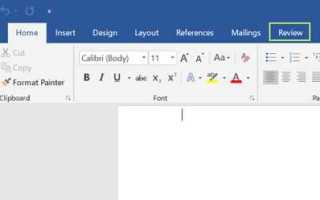
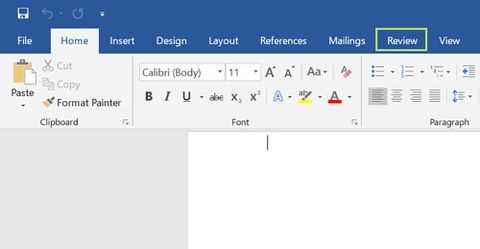
В Microsoft Word инструмент для изменения цвета текста расположен на ленте в разделе «Главная». Нажмите на стрелку рядом с кнопкой «Цвет шрифта» (значок с буквой «A» и цветной полосой под ней) – откроется палитра с предустановленными оттенками. Для доступа к расширенным настройкам выберите пункт «Другие цвета» в нижней части меню.
В окне «Цвета» доступны две вкладки: «Обычные» и «Спектр». В первой можно выбрать цвет из базовой палитры или задать его в формате RGB (например, R:230, G:230, B:230 для 10% серого). Во второй – использовать цветовой круг для точной настройки оттенка, насыщенности и яркости.
- В Word 2016 и новее: лента → «Главная» → «Цвет шрифта» → «Другие цвета».
- В Word 2013 и старше: аналогичный путь, но кнопка может называться «Цвет текста».
- Для быстрого доступа: выделите текст, нажмите Ctrl+D → вкладка «Шрифт» → кнопка «Цвет текста».
Если нужный оттенок отсутствует в палитре, используйте шестнадцатеричный код (#E6E6E6 для 10% серого) или процентное значение в модели HSL (0°, 0%, 90%). Эти параметры вводятся вручную в поле «Значение» на вкладке «Спектр».
Для повторного применения настроенного цвета добавьте его в «Цвета темы» или «Стандартные цвета». Это ускорит работу с документом: выбранный оттенок будет доступен в один клик из основной палитры без дополнительных настроек.
Как открыть палитру цветов для выбора оттенка
В Word палитра цветов вызывается через вкладку «Главная» или контекстное меню форматирования. Нажмите на стрелку рядом с кнопкой «Цвет заливки» (значок ведра) или «Цвет текста» (значок буквы A с подчеркиванием) – откроется выпадающее меню с предустановленными оттенками. В нижней части списка выберите «Другие цвета», чтобы перейти в полноценную палитру. Альтернативный способ: выделите объект (текст, фигуру, таблицу), щелкните правой кнопкой мыши и выберите «Формат фигуры» или «Шрифт», затем перейдите в раздел «Заливка» или «Цвет текста» и нажмите «Дополнительные цвета».
В открывшейся палитре доступны две вкладки: «Обычные» (стандартные цвета с предустановленными значениями RGB) и «Спектр» (настраиваемый выбор по модели HSL или RGB). Для точного задания 10% серого введите в поля RGB значения 230, 230, 230 или установите яркость 90% в HSL. Подтвердите выбор кнопкой «ОК» – цвет применится к выделенному элементу.
Как вручную задать 10% серого через RGB-коды
10% серый цвет в RGB-модели определяется значениями 230, 230, 230. Это связано с тем, что 10% чёрного (0, 0, 0) соответствует 90% белого (255, 255, 255). Формула расчёта: 255 × 0,9 = 229,5, округляем до 230 для каждого канала. В Word откройте меню цвета заливки или шрифта, выберите «Другие цвета» и введите эти значения в поля R, G, B.
Если требуется точность без округлений, используйте 229,5, но большинство программ, включая Word, работают только с целыми числами. Альтернативный вариант – 26, 26, 26 при 10% яркости (где 0 – чёрный, 255 – белый), но это даст более тёмный оттенок, не соответствующий классическому 10% серому.
Для проверки корректности цвета используйте инструменты типа Color Picker в графических редакторах или онлайн-сервисы конвертации HEX в RGB. В Word результат можно сравнить с предустановленными оттенками серого: 10% серый должен быть едва темнее белого фона.
Запомните: RGB (230, 230, 230) – единственный точный способ задать 10% серый вручную без использования готовых палитр. Избегайте значений ниже 225 или выше 235, чтобы не исказить оттенок.
Как применить выбранный оттенок к выделенному тексту
Выделите фрагмент текста в документе Word. Для этого зажмите левую кнопку мыши и проведите курсором по нужным символам или используйте клавиши Shift + стрелки. Убедитесь, что выделение охватывает все элементы, включая пробелы и знаки препинания, если требуется единообразное оформление.
Перейдите на вкладку Главная в верхней панели инструментов. В группе Шрифт найдите кнопку с изображением ведра с краской – это инструмент Цвет выделения текста. Нажмите на стрелку рядом с иконкой, чтобы открыть палитру.
- Если 10% серый уже добавлен в Последние цвета, выберите его оттуда.
- Если нет – нажмите Другие цвета внизу палитры.
- В открывшемся окне перейдите на вкладку Спектр и введите значения: R=230, G=230, B=230 для точного соответствия 10% серому.
После выбора оттенка нажмите ОК. Цвет автоматически применится к выделенному тексту. Если результат не соответствует ожиданиям, проверьте, не перекрывается ли заливка другими стилями форматирования, например, подчеркиванием или тенями.
Для быстрого повторного применения того же оттенка к другому фрагменту текста выделите новый участок и нажмите на саму иконку Цвет выделения текста (без стрелки) – Word использует последний выбранный цвет.
Если требуется убрать заливку, выделите текст и выберите в палитре вариант Нет цвета. Это удалит только цвет выделения, сохранив остальные параметры форматирования.
Для работы с несколькими оттенками серого добавьте их в Тематические цвета. Откройте палитру, выберите Другие цвета, затем Спектр, введите нужные RGB-значения (например, 204 для 20% серого) и нажмите Добавить в пользовательские цвета. Теперь они будут доступны в разделе Пользовательские.
При печати проверьте настройки принтера: некоторые устройства могут искажать светлые оттенки. В параметрах печати Word выберите Высокое качество или Цветопередача: Точная, чтобы минимизировать отклонения.
Как сохранить настройку цвета для быстрого доступа
В Word настройка 10% серого цвета сохраняется через панель «Цвета темы». Откройте вкладку «Дизайн», выберите «Цвета» → «Настроить цвета». В открывшемся окне задайте нужный оттенок в полях RGB (230, 230, 230) или HEX (#E6E6E6) для одного из акцентов (например, «Акцент 1»). Нажмите «Сохранить» и присвойте набору имя, например, «Серые тона». Теперь цвет будет доступен в выпадающем списке «Цвета темы» на всех вкладках.
Для быстрого применения добавьте цвет в «Быстрый доступ». Выделите текст с нужным форматированием, нажмите правой кнопкой мыши на ленте инструментов и выберите «Добавить на панель быстрого доступа». Теперь кнопка с цветом появится в верхней части окна Word, сокращая путь до одного клика. Этот метод работает для заливки, шрифта и границ.
Используйте стили для многократного применения. Создайте новый стиль через «Главная» → «Стили» → «Создать стиль». В параметрах укажите 10% серый для заливки или текста, сохраните под именем «Серый 10%». Стиль появится в библиотеке и будет доступен в любом документе, если сохранить его в шаблоне Normal.dotm.
Экспортируйте настройки для переноса на другой компьютер. Перейдите в «Файл» → «Параметры» → «Настройка ленты» → «Импорт/экспорт». Выберите «Экспортировать все настройки» и сохраните файл .exportedUI. На новом устройстве импортируйте его через тот же путь, чтобы восстановить все сохранённые цвета и стили без повторной настройки.
Как проверить корректность отображения серого в документе
Откройте документ в режиме предварительного просмотра перед печатью (Файл → Печать). В Windows используйте комбинацию Ctrl+P, в macOS – Cmd+P. Убедитесь, что в настройках принтера отключены параметры «Экономия тонера» или «Оттенки серого», так как они искажают цветопередачу. Если серый выглядит слишком светлым или темным, сравните его с эталонными значениями из таблицы ниже.
Создайте тестовую страницу с образцами серого от 10% до 90% с шагом 10%. Для этого используйте инструмент Вставка → Фигуры → Прямоугольник, задайте заливку через Формат фигуры → Заливка → Сплошная заливка и введите значения RGB: 10% серого – 230,230,230, 50% – 128,128,128. Распечатайте страницу на разных принтерах или отправьте на проверку коллегам. Разница в оттенках укажет на проблемы с калибровкой устройств.
| Процент серого | Значение RGB | HEX-код | Ожидаемый результат |
|---|---|---|---|
| 10% | 230,230,230 | #E6E6E6 | Почти белый, едва заметный оттенок |
| 30% | 179,179,179 | #B3B3B3 | Светло-серый, различим на белом фоне |
| 50% | 128,128,128 | #808080 | Нейтральный серый, средняя яркость |
| 70% | 77,77,77 | #4D4D4D | Темно-серый, близкий к черному |
Проверьте документ на экране с помощью инструмента Пипетка (доступен в графических редакторах, например, Photoshop или GIMP). Выделите область с серым цветом и сверьте полученные значения RGB с таблицей. Если они отличаются более чем на ±5 единиц, скорректируйте цвет в Word через Формат фигуры → Заливка → Другие цвета → Пользовательский.
Используйте PDF-экспорт для проверки цветопередачи. Сохраните документ как PDF (Файл → Экспорт → Создать PDF/XPS) и откройте в Adobe Acrobat Reader. Включите режим Просмотр → Отображение цветов → CMYK (если доступно) и проверьте, что 10% серого соответствует значению 0,0,0,10 в CMYK. Это исключит искажения при печати.
Для профессиональной проверки распечатайте документ на калиброванном принтере с использованием профиля ICC. Загрузите профиль для вашей модели принтера и бумаги с сайта производителя (например, Epson или HP) и примените его в настройках печати. Сравните отпечаток с эталонной шкалой серого – отклонения не должны превышать 2–3%.
Что делать, если цвет не соответствует ожидаемому результату
Проверьте цветовую модель документа. Word по умолчанию использует RGB для экранного отображения, но при печати переключается на CMYK. Если вы задали 10% серого в RGB (значения R:230, G:230, B:230), в CMYK это может выглядеть как C:0%, M:0%, Y:0%, K:10% – но с искажениями из-за профиля принтера. Откройте «Дизайн» → «Цвета» → «Настроить цвета» и убедитесь, что модель соответствует вашей задаче.
Используйте инструмент «Пипетка» для точного подбора. Если 10% серый отображается темнее или светлее, выделите объект, перейдите в «Формат фигуры» → «Заливка» → «Другие цвета» → «Пользовательский». Введите значения R:230, G:230, B:230 или K:10% в CMYK. Пипеткой захватите эталонный серый цвет с изображения или документа, где он отображается корректно.
Отключите параметр «Автоматическая коррекция цвета». Word может подстраивать оттенки под тему документа или цветовую схему. Перейдите в «Файл» → «Параметры» → «Дополнительно» → «Параметры отображения» и снимите галочку с «Автоматически подбирать цвета для содержимого». Это предотвратит нежелательные сдвиги тона.
Сравните цвет на разных устройствах. Мониторы имеют разные профили sRGB, Adobe RGB или DCI-P3, что влияет на восприятие серого. Экспортируйте документ в PDF с настройками «Стандартный (PDF/A)» и откройте его в Adobe Acrobat – там цвета отображаются ближе к печатному результату. Для проверки используйте калиброванный монитор или тестовые страницы ISO 12647.
Проверьте настройки принтера. Если серый печатается с цветным оттенком, в драйвере принтера отключите опции «Улучшение цвета» или «Автоматическая коррекция». Для лазерных принтеров используйте режим «Черно-белый» вместо «Оттенки серого» – это исключит влияние цветных картриджей. Для струйных принтеров выберите профиль «Серый тон» или «Матовая бумага».
Создайте образец цвета вручную. В Word нет прямого ввода процентов серого, поэтому используйте формулу: 10% серого = 90% белого. В «Формат фигуры» → «Заливка» → «Градиент» добавьте два маркера: один белый (0%) и один черный (100%). Установите позицию второго маркера на 10% – это даст точный 10% серый без зависимости от цветовых моделей.
Экспортируйте документ в векторный формат. Если цвет критичен, сохраните файл в SVG или EPS через «Файл» → «Экспорт» → «Изменить тип файла». Векторные форматы сохраняют цветовые значения без искажений, в отличие от растровых изображений, где серый может смещаться при сжатии. Откройте файл в Inkscape или Adobe Illustrator для проверки.
Обратитесь к цветовым профилям ICC. Если документ предназначен для профессиональной печати, прикрепите к файлу профиль sRGB IEC61966-2.1 или Fogra39 (для CMYK). В Word это делается через «Файл» → «Сведения» → «Свойства» → «Дополнительные свойства» → «Профиль ICC». Уточните у типографии, какой профиль они используют, и настройте документ соответственно.

 Загрузка...