Содержание статьи
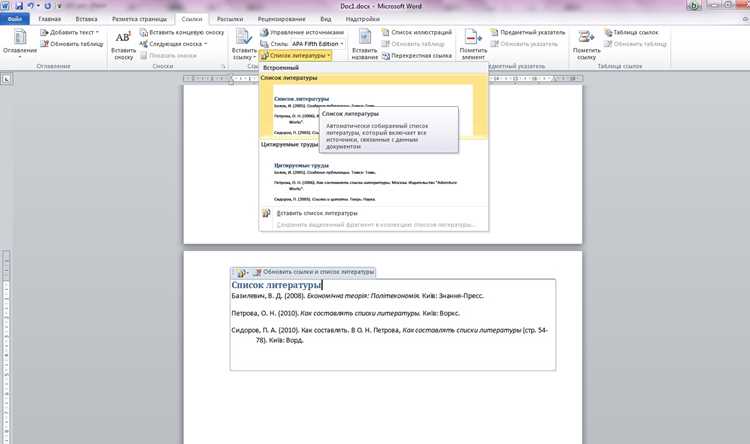
Заголовок гиперссылки в Word – это текст, который отображается при наведении курсора на ссылку. Он помогает пользователю понять, куда ведет ссылка, не переходя по ней. В Word 2019 и более поздних версиях эта функция реализована через параметры гиперссылки, но многие пользователи не знают, как ее настроить.
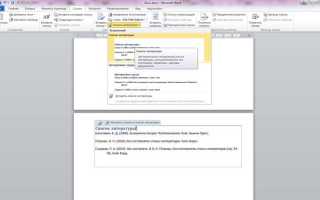
Чтобы добавить заголовок, выделите текст или объект, который станет гиперссылкой. Нажмите Ctrl + K или выберите Вставка → Ссылка. В открывшемся окне введите адрес в поле Адрес, затем перейдите в Подсказка и введите текст заголовка. Word поддерживает до 255 символов в этом поле, но оптимальная длина – 50–70 символов для лучшей читаемости.
Если заголовок не отображается, проверьте настройки отображения подсказок в Word. Перейдите в Файл → Параметры → Дополнительно и убедитесь, что в разделе Показывать содержимое документа установлен флажок Показывать всплывающие подсказки для гиперссылок. В старых версиях Word (2010 и ранее) этот параметр может отсутствовать.
Для динамических документов используйте макросы VBA, чтобы автоматически генерировать заголовки на основе содержимого. Например, скрипт может брать первые 60 символов целевого абзаца и подставлять их в поле Подсказка. Это сокращает ручную работу при редактировании большого количества ссылок.
Выделение текста для превращения в гиперссылку
Чтобы создать гиперссылку в Word, сначала выделите фрагмент текста, который станет кликабельным. Для этого щелкните левой кнопкой мыши в начале нужного слова или фразы, удерживайте клавишу и протяните курсор до конца. Альтернативный способ: установите курсор в начало текста, зажмите Shift и нажмите стрелку вправо или вниз – выделение расширится посимвольно или построчно. Если требуется выделить целое слово, дважды кликните по нему; для абзаца – трижды.
Избегайте выделения лишних пробелов или знаков препинания перед или после текста. Word автоматически включает их в гиперссылку, что может нарушить форматирование или сделать ссылку некорректной. Например, если выделить » пример «, итоговая ссылка будет содержать пробелы, что нежелательно. Проверьте границы выделения, особенно при работе с многострочным текстом или таблицами.
Для точного выделения используйте клавишу F8. Один нажим активирует режим расширения выделения, последующие – увеличивают его до слова, предложения, абзаца. Чтобы отменить выделение, нажмите Esc. Этот метод полезен при работе с длинными документами, где мышь не обеспечивает нужной точности. В Word 2019 и новее также доступен режим «Выделение с клавиатуры» через Alt+Shift+Стрелки.
Если текст содержит форматирование (полужирный, курсив, цвет), оно сохранится после превращения в гиперссылку. Однако учтите, что Word по умолчанию применяет синий цвет и подчеркивание к ссылкам. Чтобы избежать конфликта стилей, заранее снимите лишнее форматирование через Ctrl+Пробел или используйте стиль «Очистить формат» на вкладке «Главная». Это гарантирует единообразие оформления.
В таблицах выделяйте только содержимое ячейки, а не саму ячейку. Для этого щелкните внутри ячейки и выделите текст как обычно. Если случайно захватить границы ячейки, Word предложит создать ссылку на весь элемент таблицы, что не всегда целесообразно. При работе с колонтитулами или сносками выделение выполняется аналогично основному тексту, но учитывайте, что ссылки в этих областях могут вести себя иначе при экспорте в PDF.
Добавление ссылки через контекстное меню
Контекстное меню в Word позволяет добавить гиперссылку за три клика. Выделите текст или объект, щелкните правой кнопкой мыши и выберите пункт «Ссылка» (или «Гиперссылка» в старых версиях). Откроется диалоговое окно, где можно вставить URL, указать путь к файлу или выбрать место в документе. Метод работает в Word 2013 и новее, а также в онлайн-версии.
Для быстрого доступа к часто используемым ссылкам добавьте их в список «Последние файлы» или «Избранное». В диалоговом окне «Вставка гиперссылки» слева отображаются категории: «Существующий файл или веб-страница», «Место в документе», «Новый документ» и «Электронная почта». Выберите нужную, заполните поля и нажмите «ОК».
Если ссылка ведет на локальный файл, используйте относительные пути для переносимости документа. Например, вместо C:\Users\Name\Documents\file.docx укажите .\files\file.docx. Это позволит открывать файл на другом компьютере, если структура папок сохранена.
При добавлении ссылки на место в документе Word предложит выбрать заголовок или закладку. Чтобы создать закладку, выделите текст, перейдите на вкладку «Вставка» → «Закладка» и присвойте ей имя. Затем в контекстном меню выберите эту закладку как цель ссылки. Полезно для навигации по длинным документам.
| Действие | Горячие клавиши | Примечание |
|---|---|---|
| Открыть контекстное меню | Shift + F10 | Работает вместо правой кнопки мыши |
| Вставить ссылку | Ctrl + K | Альтернатива контекстному меню |
| Перейти по ссылке | Ctrl + Click | Только в режиме редактирования |
После вставки ссылки проверьте ее работоспособность: удерживайте Ctrl и щелкните по тексту ссылки. Если файл или страница не открываются, убедитесь, что путь указан корректно. Для веб-ссылок добавьте протокол (https://), иначе Word может интерпретировать адрес как локальный путь.
Использование горячих клавиш для быстрого создания ссылки
В Microsoft Word горячие клавиши ускоряют добавление гиперссылок без перехода в меню. Выделите текст или объект, затем нажмите Ctrl + K (Windows) или Cmd + K (macOS). Откроется диалоговое окно «Вставка гиперссылки», где можно указать адрес URL, путь к файлу или закладку в документе. Этот метод сокращает время на 3–5 кликов по сравнению с ручным поиском инструмента в ленте.
Для мгновенной вставки ссылки без диалогового окна используйте комбинацию Ctrl + Alt + K. Word автоматически преобразует выделенный текст в гиперссылку, если в буфере обмена находится валидный URL (например, https://example.com). Метод работает только с текстом, не подходит для изображений или фигур.
Если нужно создать ссылку на закладку в том же документе, после Ctrl + K выберите вкладку «Связать с местом в документе». Горячие клавиши здесь не заменят ручной выбор, но ускорят навигацию: Alt + M переключает фокус на список закладок, а ↑/↓ – перемещение по ним.
В Word Online горячие клавиши отличаются. Ctrl + K работает аналогично десктопной версии, но Ctrl + Alt + K не поддерживается. Для быстрого копирования ссылки из браузера используйте Ctrl + C, затем выделите текст в Word и нажмите Ctrl + V – формат гиперссылки сохранится.
Запомните: Ctrl + Shift + F9 удаляет все гиперссылки в выделенном фрагменте, оставляя только текст. Полезно при редактировании документов с большим количеством ссылок, когда нужно быстро очистить форматирование.
Настройка отображаемого текста гиперссылки
Гиперссылки в Word по умолчанию отображают полный адрес URL, что не всегда удобно. Чтобы заменить его на осмысленный текст, выделите ссылку и нажмите Ctrl+K или выберите «Вставка» → «Ссылка». В открывшемся окне поле «Отображаемый текст» содержит текущий текст ссылки – его можно редактировать напрямую.
Для быстрого изменения текста без вызова диалогового окна выделите гиперссылку и начните вводить новый текст. Word автоматически заменит отображаемый текст, сохранив связь с исходным адресом. Этот метод работает только для ссылок, вставленных через Ctrl+K или «Вставка» → «Ссылка».
- Если ссылка вставлена через автоформат (например, при вводе URL вручную), сначала преобразуйте её в гиперссылку: выделите текст, нажмите Ctrl+K, затем введите адрес в поле «Адрес».
- Для ссылок на документы Word или Excel используйте относительные пути, если файл находится в той же папке. Пример:
.\документ.docxвместо полного пути. - Избегайте длинных отображаемых текстов – оптимальная длина не превышает 4–5 слов.
Чтобы изменить стиль отображаемого текста (цвет, подчёркивание), используйте стандартные инструменты форматирования Word. Гиперссылки по умолчанию имеют синий цвет и подчёркивание, но эти параметры можно переопределить через «Главная» → «Стили» → «Гиперссылка». Для массового изменения стиля всех ссылок в документе примените этот стиль ко всем элементам.
Если нужно скрыть адрес ссылки при наведении курсора, отключите подсказку: выделите ссылку, нажмите Ctrl+K, удалите текст в поле «Подсказка» и сохраните изменения. Это полезно для ссылок с длинными URL или когда подсказка не несёт дополнительной информации.
Для динамического отображаемого текста (например, с датой или номером страницы) используйте поля Word. Вставьте поле через «Вставка» → «Экспресс-блоки» → «Поле», выберите нужный тип (например, DATE или PAGE), затем преобразуйте его в гиперссылку. При обновлении полей (F9) текст ссылки изменится автоматически.
Изменение существующего заголовка гиперссылки
Выделите гиперссылку в документе Word, щелкнув по ней правой кнопкой мыши, и выберите пункт «Изменить гиперссылку». В открывшемся окне поле «Текст для отображения» содержит текущий заголовок – замените его на новый. Если требуется сохранить исходный адрес ссылки, не редактируйте поле «Адрес». Для быстрого доступа к параметрам используйте сочетание клавиш Ctrl+K (Windows) или Cmd+K (macOS).
При изменении заголовка учитывайте контекст: избегайте общих фраз вроде «нажмите здесь» – используйте ключевые слова, отражающие содержание целевой страницы. Например, вместо «Подробнее» укажите «Инструкция по настройке принтера». Если гиперссылка вставлена в таблицу или колонтитул, предварительно разблокируйте редактирование этих элементов через меню «Макет страницы».
Удаление или замена адреса ссылки без потери текста
В Microsoft Word гиперссылка состоит из двух компонентов: отображаемого текста и целевого адреса. Чтобы изменить URL без потери текста, выделите ссылку и нажмите Ctrl+K (Windows) или Cmd+K (Mac). В открывшемся окне «Изменение гиперссылки» поле «Адрес» содержит текущий URL – замените его на новый. Текст в поле «Текст для отображения» останется неизменным, если его не редактировать вручную.
Если требуется полностью удалить адрес, оставив только текст, используйте контекстное меню: щелкните правой кнопкой мыши по ссылке и выберите «Удалить гиперссылку». Word преобразует ссылку в обычный текст, сохранив форматирование (цвет, подчеркивание). Альтернативный способ – выделить ссылку и нажать Ctrl+Shift+F9, но этот метод удаляет все поля в документе, а не только гиперссылки.
Для массовой замены адресов в документе используйте функцию «Найти и заменить» (Ctrl+H). В поле «Найти» введите часть старого URL, например, old-site.com, а в поле «Заменить на» – новый адрес, например, new-site.com. Убедитесь, что в параметрах поиска установлен флажок «Подстановочные знаки», чтобы заменить только часть адреса. Этот метод не затрагивает отображаемый текст.
| Метод | Горячие клавиши | Сохраняет текст | Применимо к нескольким ссылкам |
|---|---|---|---|
| Контекстное меню | ПКМ → «Удалить гиперссылку» | Да | Нет |
| Окно «Изменение гиперссылки» | Ctrl+K | Да | Нет |
| «Найти и заменить» | Ctrl+H | Да | Да |
При работе с защищенными документами или шаблонами Word может блокировать редактирование гиперссылок. В этом случае снимите защиту через вкладку «Рецензирование» → «Ограничить редактирование» → «Снять защиту». Если документ открыт в режиме «Только для чтения», сохраните его копию перед внесением изменений. Для сложных случаев, например, ссылок в колонтитулах или сносках, используйте режим структуры документа (Alt+Ctrl+O), чтобы быстро перемещаться между элементами.
Форматирование стиля заголовка гиперссылки
Для ручной настройки параметров используйте панель Шрифт и Абзац. Ключевые параметры:
- Размер шрифта: 12–14 пт для основного текста, 16–20 пт для заголовков.
- Начертание: полужирный для акцента, курсив – только для вспомогательных ссылок.
- Цвет: синий по умолчанию, но для корпоративных документов используйте фирменные оттенки (например, #2E86C1).
- Подчеркивание: отключите его через Ctrl+U, если ссылка должна выглядеть как обычный текст.
Чтобы убрать стандартное форматирование гиперссылки (синий цвет и подчеркивание), щелкните правой кнопкой по ссылке и выберите Изменить гиперссылку. В открывшемся окне нажмите Удалить ссылку, затем примените нужный стиль к тексту. Альтернативный способ: выделите ссылку и нажмите Ctrl+Shift+F9 – это преобразует ее в обычный текст с сохранением форматирования.
Для массового редактирования стилей используйте инструмент Заменить (Ctrl+H). В поле Найти введите формат (например, синий подчеркнутый текст), а в Заменить на – новый стиль. Это сэкономит время при работе с объемными документами. Не забывайте сохранять стили в шаблон (Файл → Сохранить как → Шаблон Word), чтобы использовать их в будущих проектах.
При оформлении заголовков гиперссылок в оглавлении учитывайте иерархию. Ссылки первого уровня (Заголовок 1) должны выделяться размером и отступом, второго (Заголовок 2) – цветом или начертанием. Для проверки структуры используйте режим Структура (Вид → Структура), где видно, как ссылки соотносятся с основным текстом. Избегайте чрезмерного выделения – достаточно 2–3 акцентов на страницу.
Проверка работоспособности созданной гиперссылки
После добавления гиперссылки в документ Word проверьте её функциональность сразу. Для этого зажмите клавишу Ctrl и щёлкните по ссылке левой кнопкой мыши. Если переход не произошёл, проблема может быть в синтаксисе URL или формате документа.
Тестируйте ссылки в разных режимах отображения Word: Черновик, Разметка страницы и Веб-документ. В режиме Веб-документ гиперссылки работают как в браузере, что позволяет выявить ошибки, связанные с относительными путями или кодировкой символов.
- Проверьте, открывается ли ссылка в браузере по умолчанию. Если нет, скопируйте URL из свойств гиперссылки (ПКМ → Изменить гиперссылку → Адрес) и вставьте в адресную строку браузера вручную.
- Для локальных файлов убедитесь, что путь указан корректно. Например,
C:\Документы\Отчёт.docxдолжен существовать, иначе Word покажет ошибку. - Если ссылка ведёт на сетевой ресурс, проверьте доступность сервера с помощью команды
pingв командной строке или инструментов разработчика браузера (F12 → Network).
Обратите внимание на цвет и подчёркивание ссылки. По умолчанию Word выделяет рабочие гиперссылки синим цветом и подчёркиванием. Если форматирование отсутствует, возможно, стиль ссылки был изменён или отключён. Верните стандартные настройки через Главная → Стили → Гиперссылка.
Для ссылок на якоря внутри документа (#раздел1) убедитесь, что якорь существует и назван без пробелов и специальных символов. Проверьте регистр: #Глава2 и #глава2 – разные якоря. Переход должен происходить мгновенно при нажатии Ctrl+клик.
- Сохраните документ в формате PDF и проверьте ссылки там. В PDF гиперссылки часто теряют работоспособность из-за несовместимости форматов. Используйте функцию Файл → Экспорт → Создать PDF/XPS и включите параметр Создать закладки с использованием заголовков.
- Если документ будет распространяться по электронной почте, протестируйте ссылки после отправки. Некоторые почтовые клиенты (например, Outlook) блокируют активное содержимое. Попросите получателя проверить ссылки в режиме Редактирование.
Для ссылок на электронные адреса (mailto:example@domain.com) убедитесь, что почтовый клиент настроен на компьютере. При нажатии должна открываться форма нового письма с заполненным полем Кому. Если этого не происходит, проверьте ассоциации протокола mailto в настройках системы.
Sub CheckHyperlinks()
Dim hLink As Hyperlink
For Each hLink In ActiveDocument.Hyperlinks
Debug.Print hLink.Address
Next hLink
End Sub
Запустите макрос через Разработчик → Visual Basic и анализируйте результаты в окне Immediate (Ctrl+G).

 Загрузка...