Содержание статьи
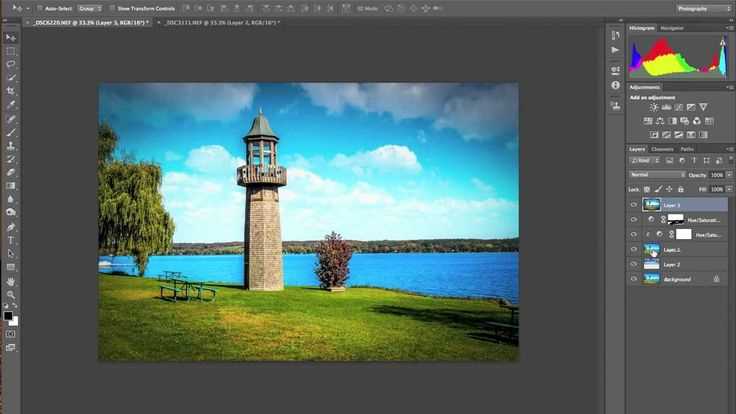
Размер изображения в Фотошопе напрямую влияет на скорость загрузки сайта, объём электронного письма или качество печати. Например, фотография в разрешении 5000×3000 пикселей весит около 10–15 МБ – слишком много для веб-страницы. Оптимизация за три шага позволяет сократить вес файла на 70–90% без заметной потери качества, если правильно выбрать метод сжатия.
Первый шаг – определить целевой размер. Для соцсетей достаточно 1080×1080 пикселей (Instagram) или 1200×630 пикселей (Facebook Open Graph). Для печати A4 при 300 dpi потребуется 2480×3508 пикселей. Используйте инструмент Размер изображения (Alt+Ctrl+I) и отключите параметр Сохранять пропорции, если нужно жёстко задать ширину и высоту.
Второй шаг – выбор формата. JPEG подходит для фотографий (сжатие 60–80% сохраняет детали), PNG-8 – для графики с прозрачностью (до 256 цветов), WebP – для веба (на 30% меньше JPEG при том же качестве). В диалоге Сохранить для Web (Alt+Shift+Ctrl+S) настройте параметры: для JPEG установите качество 70–80%, для PNG – цветовую палитру «Адаптивная».
Третий шаг – финальная оптимизация. Удалите метаданные (Файл → Экспорт → Сохранить для Web → Удалить метаданные), чтобы сократить вес на 5–10%. Для дальнейшего сжатия используйте сторонние инструменты: TinyPNG (для PNG) или ImageOptim (для JPEG/WebP). Эти сервисы применяют алгоритмы, недоступные в Фотошопе, и дополнительно уменьшают файл на 15–25%.
Как открыть изображение для изменения размера
Запустите Adobe Photoshop и выберите один из трёх способов загрузки файла:
- Горячие клавиши: нажмите
Ctrl + O(Windows) илиCmd + O(macOS) – откроется стандартное диалоговое окно выбора файла. - Меню: перейдите в Файл → Открыть – аналогично первому варианту, но без использования клавиатуры.
- Перетаскивание: откройте папку с изображением и перетащите файл прямо в рабочую область Photoshop – метод работает для форматов
.jpg,.png,.psd,.tiffи других поддерживаемых.
Если файл не отображается в списке, проверьте фильтр форматов в нижней части окна – по умолчанию Photoshop показывает только совместимые расширения. Для редких форматов (например, .webp или .heic) установите плагин или конвертируйте изображение заранее через сторонние инструменты.
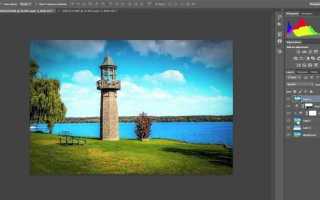
После выбора файла нажмите Открыть. Изображение появится в новом документе с параметрами, указанными в метаданных: разрешением (например, 300 dpi для печати), цветовым профилем (sRGB, Adobe RGB) и размерами в пикселях. Эти данные можно будет скорректировать на следующем этапе через Изображение → Размер изображения.
Какие параметры выбрать в инструменте «Размер изображения»
Первым делом обратите внимание на поле «Размерность». Если цель – уменьшить вес файла для веба, установите разрешение 72 пикселя на дюйм (ppi). Для печати оставьте стандартные 300 ppi. Изменение этого параметра напрямую влияет на качество при масштабировании: снижение разрешения уменьшает детализацию, но сокращает размер файла.
В разделе «Ширина» и «Высота» используйте фиксированные значения в пикселях или процентах. Для сохранения пропорций активируйте значок цепочки между полями. Например, если исходное изображение 4000×3000 пикселей, уменьшение до 1200×900 пикселей сократит размер файла в 10–12 раз без заметной потери качества при просмотре на экране.
Метод интерполяции выбирайте в зависимости от задачи. «Бикубическая автоматическая» подходит для большинства случаев, но для резкого уменьшения (например, в 4 раза и более) лучше использовать «Бикубическая четче». Это предотвратит размытие мелких деталей. Для векторных элементов или логотипов попробуйте «По соседним» – алгоритм сохраняет четкие края, но может давать артефакты на фотографиях.
Параметр «Сохранить пропорции» должен быть включен всегда, если не требуется специально исказить изображение. Игнорирование этого пункта приведет к растягиванию или сжатию объектов, что критично для портретов или архитектурных снимков. Проверяйте результат визуально: даже небольшое нарушение пропорций заметно на глаз.
После настройки параметров нажмите «ОК» и экспортируйте файл через «Сохранить как» в формате JPEG с качеством 70–80% для веба или PNG-24 для изображений с прозрачностью. Избегайте повторного сохранения в JPEG – это ухудшает качество из-за сжатия с потерями. Для дальнейшего редактирования оставляйте копию в формате PSD или TIFF.
Как сохранить пропорции картинки при уменьшении
Для пакетной обработки нескольких изображений используйте Файл → Сценарии → Обработчик изображений. В разделе Изменить размер установите флажок Сохранить пропорции и укажите максимальную ширину или высоту в пикселях. Photoshop автоматически подгонит второе измерение, избегая искажений. Этот метод эффективен при подготовке фотографий для веба или печати, где критично соблюдение исходных соотношений сторон.
При работе с инструментом Рамка (C) активируйте опцию Удалить обрезанные пиксели в панели параметров, если требуется необратимое изменение размера. Для сохранения пропорций выберите предустановленный формат (например, 1:1, 4:3) или введите пользовательское соотношение в поля Ширина и Высота. Инструмент автоматически подстроит рамку под заданные параметры, предотвращая растяжение.
Если изображение содержит критичные элементы (например, логотипы или текст), используйте направляющие для контроля пропорций. Перетащите направляющие из линеек (Ctrl+R или Cmd+R) к границам объекта, затем масштабируйте изображение, ориентируясь на них. Для точного позиционирования включите привязку (Просмотр → Привязка) – это гарантирует, что ключевые элементы останутся на своих местах без смещения.
Какой формат файла выбрать для оптимального сжатия
Выбор формата зависит от типа изображения и цели его использования. Для фотографий с плавными градиентами и большим количеством цветов JPEG остаётся лучшим вариантом. Он поддерживает сжатие с потерями, что позволяет уменьшить размер файла до 90% без заметной потери качества при правильных настройках. Оптимальный уровень сжатия для веба – 60–80% (в Фотошопе это значение отображается как 6–8 в поле «Качество»).
PNG-8 подходит для изображений с ограниченной палитрой цветов (до 256) и чёткими границами: логотипы, иконки, текстовые элементы. Он использует сжатие без потерь, но при этом может быть легче JPEG для простых графических элементов. Если в изображении преобладают однотонные области, PNG-8 справится лучше, чем JPEG, сохранив резкость.
Для изображений с прозрачностью альтернативы PNG-24 нет. Он поддерживает миллионы цветов и альфа-канал, но весит значительно больше, чем PNG-8. Если прозрачность не нужна, лучше выбрать JPEG или PNG-8 – это сократит размер файла в 2–5 раз. При экспорте в PNG-24 в Фотошопе активируйте опцию «Сглаживание» для уменьшения артефактов на границах прозрачных областей.
WebP – современный формат, который сочетает преимущества JPEG и PNG. Он поддерживает сжатие с потерями и без, а также прозрачность, при этом файлы получаются на 25–35% легче аналогичных JPEG при том же качестве. Однако не все браузеры и программы поддерживают WebP на 100% (например, Safari добавил полную поддержку только в 2020 году). Для универсальности используйте его как дополнительный вариант наряду с JPEG.
Для векторной графики (логотипы, иллюстрации) SVG – единственный правильный выбор. Он масштабируется без потери качества и весит в разы меньше растровых форматов. SVG-файлы можно редактировать как код, что упрощает внесение изменений. При экспорте из Фотошопа убедитесь, что векторные слои не растрированы – иначе формат потеряет свои преимущества.
GIF актуален только для анимаций. Для статичных изображений он проигрывает PNG-8 по качеству и размеру файла. Даже простые анимации лучше создавать в формате APNG или WebP – они поддерживают больше цветов и сжимаются эффективнее. GIF ограничен 256 цветами и использует устаревший алгоритм сжатия, что делает его неоптимальным для современных задач.
При выборе формата учитывайте целевую платформу. Для соцсетей (Instagram, Facebook) подойдёт JPEG с качеством 70–80%. Для печати используйте TIFF или PSD – они сохраняют все слои и метаданные без сжатия. Если файл предназначен для дальнейшего редактирования, выбирайте форматы без потерь (PNG, TIFF, PSD), даже если они весят больше.
Как проверить итоговый размер файла перед сохранением
В Photoshop итоговый размер файла зависит от формата, степени сжатия и параметров экспорта. Чтобы узнать его до сохранения, откройте диалоговое окно «Сохранить как» (Ctrl+Shift+S или Cmd+Shift+S на Mac). В нижней части окна отображается текущий размер файла в килобайтах или мегабайтах – эта цифра обновляется при изменении настроек формата (например, JPEG, PNG) или качества. Для JPEG при снижении качества с 12 до 6 размер может уменьшиться на 50–70%, но визуальные артефакты станут заметнее.
Используйте инструмент «Экспорт как» (File → Export → Export As) для более точного контроля. В правой панели отображается предварительный размер файла с учетом выбранных параметров: разрешения, цветового пространства (sRGB или Adobe RGB) и типа сжатия. Например, PNG-8 с 256 цветами весит в 2–3 раза меньше, чем PNG-24, но подходит только для изображений с ограниченной палитрой. Для веб-оптимизации включите опцию «Convert to sRGB» – это сократит размер на 10–15%.
Проверяйте размер через «Информацию о файле» (File → File Info → Raw Data). В разделе «Размер файла» указаны точные данные в байтах, но этот метод не учитывает сжатие при экспорте. Полезно для сравнения исходного и обработанного изображения, но не заменяет предварительный просмотр в окне сохранения. Если работаете с многослойными PSD-файлами, помните: итоговый размер после сведения слоев (Ctrl+Shift+E) может отличаться на 20–40% от исходного.
Для быстрой оценки используйте горячие клавиши: Alt+Ctrl+Shift+S (Opt+Cmd+Shift+S на Mac) открывает окно «Сохранить для Web (устаревшая версия)». Здесь размер файла отображается в реальном времени при изменении параметров. Установите масштаб 100% и сравните качество при разных уровнях сжатия. Например, JPEG с качеством 80% часто дает оптимальный баланс между размером и детализацией – файл весит в 3–5 раз меньше, чем при 100%, но без критических потерь.
Не полагайтесь на размер файла в проводнике или Finder – они показывают данные без учета сжатия при экспорте. В Photoshop всегда проверяйте размер в диалоговых окнах сохранения или экспорта. Для критичных проектов сохраняйте копии в разных форматах и сравнивайте результаты: например, WebP при качестве 80% может быть на 30% легче JPEG с аналогичными настройками, но не все браузеры поддерживают этот формат.
Как экспортировать уменьшенное изображение без потери качества
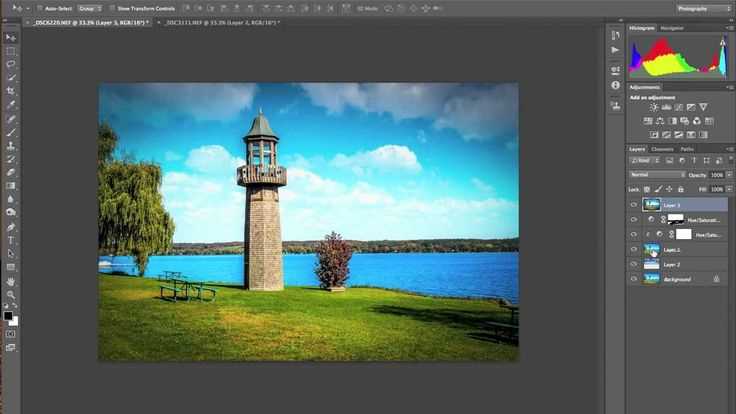
После изменения размера перейдите в меню Файл → Экспорт → Сохранить для Web (устаревшая версия) или используйте Файл → Экспорт → Экспортировать как для современных версий Photoshop. В первом случае выберите формат JPEG с качеством 80–90% (для фотографий) или PNG-24 (для графики с прозрачностью). Во втором – установите параметры вручную: для JPEG задайте качество 85–95%, снимите галочку с Прогрессивный и включите Оптимизировать. Для PNG используйте сжатие Максимальное без потери данных.
Сравните параметры экспорта в таблице:
| Формат | Настройки | Когда использовать |
|---|---|---|
| JPEG | Качество 85–90%, базовый стандарт, без метаданных | Фото, изображения с градиентами |
| PNG-24 | Сжатие максимальное, без потери качества | Графика с прозрачностью, логотипы, скриншоты |
| WebP | Качество 80–90%, сжатие с потерями/без потерь | Веб-оптимизация, поддержка браузерами |
Перед сохранением проверьте размер файла в окне предварительного просмотра – он должен быть минимальным при сохранении визуальной четкости. Для критически важных изображений (например, логотипов) используйте PNG-8 с ограниченной палитрой (256 цветов) или экспортируйте в SVG, если исходник – вектор.
Вопрос-ответ:
Можно ли уменьшить картинку в Фотошопе без потери качества?
Уменьшение размера изображения в Фотошопе всегда связано с потерей качества, но её можно свести к минимуму. Когда вы меняете размер картинки, программа удаляет часть пикселей, что влияет на детализацию. Чтобы сохранить максимальное качество, используйте метод интерполяции «Бикубическая (плавные градиенты)» или «Сохраняющая детали» — они лучше всего подходят для уменьшения. Также перед изменением размера убедитесь, что разрешение (ppi) соответствует цели: для веба достаточно 72 ppi, для печати — 300 ppi. Если картинка сильно уменьшается (например, в 2–3 раза), лучше сначала сделать её копию в исходном размере, а потом работать с ней, чтобы избежать накопления артефактов при повторных изменениях.

 Загрузка...