Содержание статьи
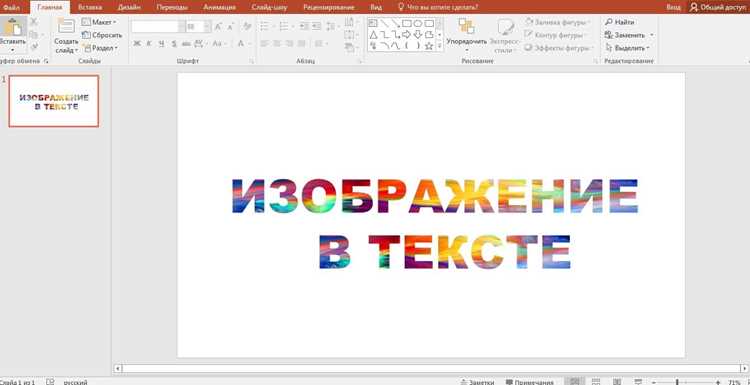
Цветной фон для текста в PowerPoint – инструмент, который выделяет ключевые фразы, улучшает восприятие и структурирует информацию. В стандартных шаблонах программы этот приём используется редко, хотя его реализация занимает не более 30 секунд. Рассмотрим методы, которые работают в версиях PowerPoint 2016, 2019, 2021 и Microsoft 365 без установки дополнительных плагинов.
Первый способ – использование фигур-заливок. Выделите текстовый блок, перейдите на вкладку Вставка, выберите Фигуры и добавьте прямоугольник под текст. Задайте ему нужный цвет через Формат фигуры → Заливка, затем отправьте фигуру на задний план (Формат → Упорядочить → На задний план). Убедитесь, что текст остаётся читаемым: контраст между шрифтом и фоном должен составлять не менее 4,5:1 по стандарту WCAG.
Второй метод – текстовые эффекты с тенью. Выделите текст, откройте Формат фигуры → Текстовые эффекты → Тень. Настройте параметры: смещение по X и Y – 0, прозрачность – 0%, размер – 100%, размытие – 0. Затем примените заливку через Заливка текста и выберите цвет фона. Этот способ удобен для быстрого оформления без изменения макета слайда.
Для продвинутых пользователей подойдёт форматирование через WordArt. Вставьте объект WordArt (Вставка → WordArt), введите текст и настройте заливку, контур и эффекты в панели Формат фигуры. Преимущество метода – возможность применять градиенты, узоры и прозрачность, но учтите, что WordArt не всегда корректно отображается при экспорте в PDF.
Избегайте распространённых ошибок: не используйте яркие фоны с мелким шрифтом (кегль менее 24 пт), не комбинируйте более трёх цветов на одном слайде, не пренебрегайте проверкой контрастности с помощью инструментов вроде Color Contrast Analyzer. Для корпоративных презентаций придерживайтесь фирменных цветов из палитры RGB или HEX, указанных в гайдлайнах бренда.
Выделение текста для применения цветного фона
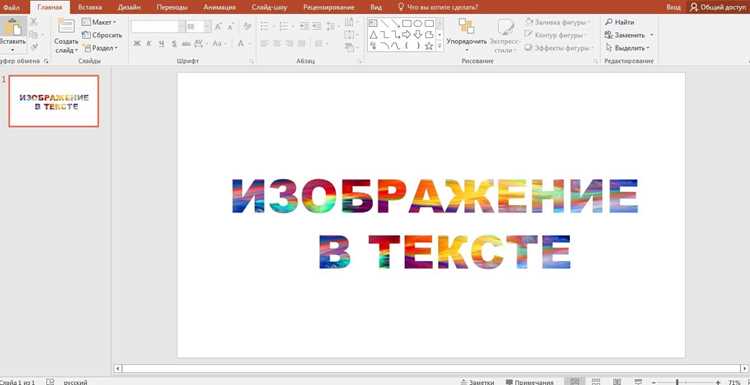
Чтобы применить цветной фон к тексту в PowerPoint, сначала выделите нужный фрагмент. Для этого щелкните левой кнопкой мыши в начале текста и, удерживая её, протяните курсор до конца нужного участка. Если текст расположен в отдельном текстовом блоке, достаточно выделить весь блок, кликнув по его границе – появится пунктирная рамка.
Для выделения отдельных слов или символов используйте двойной щелчок по слову или тройной – по абзацу. В PowerPoint 2019 и новее работает выделение с помощью клавиши Shift и стрелок на клавиатуре: удерживая Shift, нажимайте стрелки для расширения выделения посимвольно или построчно.
Если требуется выделить текст в нескольких несмежных местах слайда, зажмите Ctrl (Windows) или Cmd (Mac) и последовательно кликайте по нужным фрагментам. Этот метод работает только в текстовых блоках, но не в фигурах или таблицах.
В таблицах выделение текста выполняется аналогично Word: щелкните внутри ячейки и выделите текст мышью или с помощью клавиш. Для выделения всей ячейки наведите курсор на её левый край – появится чёрная стрелка, кликните один раз. Чтобы выделить всю строку или столбец, используйте стрелки на границах таблицы.
При работе с маркированными или нумерованными списками выделение отдельных пунктов возможно только целиком. Для этого наведите курсор на маркер (точку или цифру) – курсор примет вид четырёхнаправленной стрелки, затем щелкните один раз. Чтобы выделить несколько пунктов, зажмите Shift и кликните по первому и последнему элементу списка.
В фигурах (например, прямоугольниках или кругах) текст выделяется двойным щелчком внутри фигуры. Если текст не выделяется, убедитесь, что фигура не заблокирована: правый клик по фигуре → «Размер и положение» → вкладка «Защита» → снимите флажок «Заблокировать».
Для быстрого выделения всего текста на слайде используйте сочетание Ctrl+A (Windows) или Cmd+A (Mac). Однако это сработает только если курсор находится в текстовом блоке. Если на слайде несколько блоков, выделите их все, удерживая Shift и последовательно кликая по каждому.
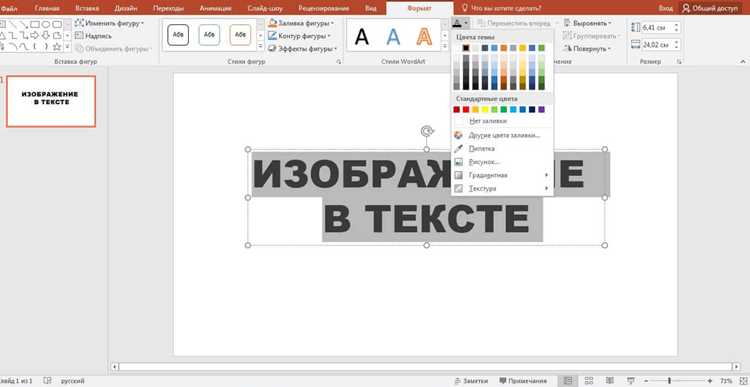
После выделения текста перейдите на вкладку «Главная» → группа «Шрифт» → кнопка «Цвет выделения текста» (значок маркера). Выберите цвет фона из палитры или нажмите «Дополнительные цвета» для настройки оттенка вручную. Фон применится только к выделенному тексту, а не ко всему блоку.
Использование инструмента «Заливка фигуры» для текста
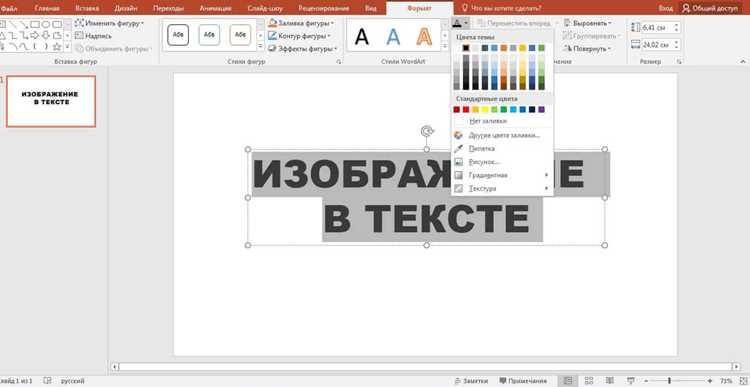
В PowerPoint текстовые блоки не имеют прямой опции заливки цветом, но обойти это ограничение можно через инструмент «Заливка фигуры». Метод работает для любого текста, включая заголовки, списки и выделенные цитаты, и поддерживает градиенты, узоры и прозрачность.
Чтобы применить заливку, выделите текстовый блок, затем перейдите на вкладку «Формат фигуры» (появляется при выделении). В разделе «Стили фигур» выберите «Заливка фигуры» – откроется палитра с предустановленными цветами, градиентами и текстурами. Для точной настройки нажмите «Дополнительные параметры заливки».
Для сплошной заливки выберите цвет из палитры или задайте его вручную через HEX-код (например, #FF5733 для ярко-оранжевого). Учтите, что цвет фона текста будет распространяться на весь блок, включая отступы. Чтобы избежать «размытия» границ, уменьшите внутренние поля текстового блока через «Формат фигуры» → «Параметры фигуры» → «Размер и свойства».
Градиентная заливка позволяет создавать плавные переходы между двумя и более цветами. В настройках градиента можно выбрать тип (линейный, радиальный), направление (слева направо, по диагонали) и добавить до 10 промежуточных точек. Пример настроек для вертикального градиента: начальный цвет – #FFFFFF (белый), конечный – #003366 (темно-синий), тип – «Линейный», угол – 90°.
Таблица ниже показывает рекомендуемые сочетания заливки и цвета текста для разных сценариев:
| Сценарий | Цвет заливки (HEX) | Цвет текста (HEX) | Контрастность (WCAG) |
|---|---|---|---|
| Заголовок на светлом фоне | #2E86C1 | #FFFFFF | 7.1:1 (AAA) |
| Выделенная цитата | #F39C12 | #2C3E50 | 6.1:1 (AAA) |
| Предупреждение | #E74C3C | #FFFFFF | 5.5:1 (AA) |
| Подпись к диаграмме | #ECF0F1 | #2C3E50 | 10.4:1 (AAA) |
Для текста с прозрачным фоном установите параметр «Прозрачность» в настройках заливки от 10% до 90%. Это полезно при наложении текста на изображения или градиентные фоны слайдов. Однако при прозрачности выше 50% контрастность текста может упасть ниже минимальных требований WCAG (4.5:1 для нормального текста).
Узоры и текстуры (например, «Штриховка» или «Ткань») редко подходят для текста из-за низкой читаемости. Если их использование необходимо, выбирайте крупные узоры с высокой контрастностью и избегайте мелких деталей. Для проверки читаемости уменьшите масштаб слайда до 50% – текст должен оставаться различимым.
После применения заливки отключите обводку текстового блока («Контур фигуры» → «Нет контура»), если она не нужна. Это предотвратит появление лишних линий вокруг текста. Для многострочных блоков настройте выравнивание текста по вертикали («Формат фигуры» → «Параметры текста» → «Выравнивание по вертикали») – особенно актуально при использовании градиентов, где важно равномерное распределение цвета.
Настройка прозрачности и градиента фона текста
Чтобы задать прозрачность фона текста в PowerPoint, выделите текстовый блок, перейдите на вкладку Формат фигуры (или Формат текста в новых версиях) и выберите Заливка текста. В разделе Прозрачность установите значение от 0% (полностью непрозрачный) до 100% (полностью прозрачный). Для точной настройки используйте ползунок или введите число вручную – например, 30% создаст полупрозрачный эффект, сохраняя читаемость текста на контрастном фоне слайда.
Градиент фона текста настраивается через тот же раздел Заливка текста. Выберите Градиентная заливка и настройте параметры:
- Тип градиента: линейный (по умолчанию), радиальный или прямоугольный. Линейный подходит для плавных переходов, радиальный – для эффекта свечения.
- Направление: угол наклона (например, 45° для диагонального перехода) или предустановленные варианты (слева направо, сверху вниз).
- Остановки градиента: добавьте до 10 цветовых точек, регулируя их положение (0–100%) и прозрачность. Для двухцветного градиента достаточно двух остановок – например, синий (0%) и белый (100%) с прозрачностью 50% на второй точке.
Для быстрого применения градиента используйте предустановленные шаблоны: в разделе Градиентная заливка выберите Заготовки и примените вариант из списка (например, «Океан» или «Огонь»). Чтобы градиент не сливался с фоном слайда, выбирайте контрастные цвета или добавляйте обводку текста толщиной 0,5–1 пт через Контур текста. Избегайте градиентов с резкими переходами – плавные изменения (например, 20% между остановками) выглядят профессиональнее.
Добавление рамки вокруг цветного фона текста
Выделите текстовый блок с цветным фоном, затем перейдите на вкладку Формат фигуры. В разделе Стили фигур выберите Контур фигуры – здесь настраиваются толщина, цвет и тип линии (сплошная, пунктирная, штриховая). Для точной настройки параметров нажмите Дополнительные параметры контура, где можно задать прозрачность, ширину в пунктах (например, 1,5 пт для тонкой рамки) и эффекты тени или свечения.
Если требуется рамка с градиентом или текстурой, используйте Заливка контура в тех же настройках. Выберите Градиентная заливка и настройте направление, цвета и прозрачность переходов. Для сложных рамок (например, двойных) создайте два текстовых блока с разными контурами и наложите их друг на друга с выравниванием по центру.
Чтобы рамка не сливалась с фоном слайда, используйте контрастные цвета: для светлого фона – темный контур (#333333), для темного – светлый (#FFFFFF). Избегайте рамок толще 3 пт – они визуально «утяжеляют» текст. Для проверки читаемости уменьшите масштаб слайда до 50%: рамка должна оставаться различимой, но не отвлекать от содержимого.
Сохранение стиля фона для повторного использования
PowerPoint позволяет сохранить настроенный цветной фон текста как часть шаблона формата, чтобы применять его к другим объектам без ручного копирования параметров. Для этого выделите текстовое поле с нужным фоном, перейдите на вкладку «Главная» и в группе «Буфер обмена» выберите «Формат по образцу» (значок кисти). Двойной клик по инструменту зафиксирует его активность – теперь каждый новый текстовый блок будет автоматически получать тот же стиль фона, границ и шрифта. Отмените режим кнопкой Esc.
Чтобы сохранить стиль фона для долгосрочного использования, создайте пользовательский набор форматов. На вкладке «Дизайн» откройте меню «Форматы» (в группе «Темы») и выберите «Сохранить текущий набор форматов». Введите имя (например, «Корпоративный_фон_синий») и подтвердите сохранение. Теперь этот набор появится в списке доступных форматов – его можно применять ко всем слайдам презентации или отдельным текстовым элементам через контекстное меню «Формат по образцу».
- Сохранённые наборы форматов хранятся в папке
%AppData%\Microsoft\Templates\Document Themes– их можно копировать между компьютерами или делиться с коллегами. - Для быстрого доступа добавьте часто используемые стили в панель быстрого доступа: правый клик по инструменту «Формат по образцу» → «Добавить на панель быстрого доступа».
- Если фон текста включает градиент или узор, убедитесь, что в наборе форматов сохранены все параметры заливки – иначе при применении стиля часть настроек может потеряться.
В корпоративных презентациях удобно использовать мастер-слайды для централизованного управления стилями фона. Откройте вкладку «Вид» → «Образец слайдов», выделите нужный макет и настройте фон текста в образце. Все слайды, созданные на основе этого макета, автоматически унаследуют стиль. Изменения в образце применятся ко всем связанным слайдам, что исключает необходимость ручной правки каждого элемента.
Для точной передачи стиля между презентациями экспортируйте набор форматов в файл .thmx. Перейдите в «Дизайн» → «Темы» → «Сохранить тему», укажите имя и путь. Импортируйте файл в другую презентацию через «Обзор тем». Этот метод гарантирует идентичность цветовых схем и заливок, даже если исходная презентация недоступна.
Совместимость цветного фона текста с разными версиями PowerPoint
PowerPoint 2010 и новее поддерживают цветной фон текста через инструмент «Заливка текста» в меню Формат фигуры. В версиях 2007 и старше аналогичная функция отсутствует – вместо этого приходится использовать обходные решения, например, вставлять текст в фигуры с заливкой или применять градиенты через WordArt. При сохранении файла в формате .pptx (стандарт с 2007 года) цветной фон текста отображается корректно во всех последующих версиях, но при конвертации в .ppt (формат до 2003) эффект теряется.
В PowerPoint для macOS (2016 и новее) цветной фон текста работает идентично Windows-версиям, однако в ранних редакциях для Mac (2011 и старше) функция реализована через панель «Формат текста», где параметры заливки менее гибкие. При открытии файла, созданного в Windows, на Mac возможны сдвиги цветов из-за различий в цветовых профилях (например, RGB-значения могут интерпретироваться с погрешностью до 5–10%). Для совместимости рекомендуется использовать палитру RGB вместо HSL или системных цветов.
PowerPoint Online и мобильные версии (iOS/Android) поддерживают цветной фон текста только при условии, что файл создан в .pptx и не содержит сложных градиентов или прозрачности. В онлайн-редакторе функция доступна через «Заливка текста» в контекстном меню, но с ограничениями: нельзя задать полупрозрачность или наложение теней. При открытии файла с такими эффектами на мобильных устройствах фон может отображаться сплошным цветом без градиентов.
Для обеспечения кросс-версионной совместимости избегайте использования темы «Формат по образцу» для копирования цветного фона текста – в версиях до 2013 года это может привести к сбросу форматирования. Вместо этого дублируйте текстовые блоки вручную или применяйте стили через Образец слайдов. Если файл предполагается открывать в PowerPoint 2003, замените цветной фон текста на фигуры с заливкой: выделите текст, выберите «Вставить → Фигура → Прямоугольник», настройте заливку и отправьте фигуру на задний план.
При экспорте в PDF цветной фон текста сохраняется во всех версиях PowerPoint, но в режиме совместимости (файлы .ppt) PDF-конвертер может игнорировать прозрачность или градиенты. Для проверки совместимости используйте встроенный инструмент «Проверка совместимости» (Файл → Сведения → Проверить на наличие проблем), который выявит несовместимые элементы. Если фон критичен, сохраняйте файл в .pptx и тестируйте на целевых версиях перед распространением.
Исправление ошибок при отображении цветного фона на слайдах
Распространенная проблема – фон текста пропадает при печати или демонстрации на другом устройстве. Причина часто кроется в настройках совместимости: в PowerPoint 2016 и новее откройте Файл → Параметры → Дополнительно и снимите галочку с пункта «Не сохранять параметры совместимости с предыдущими версиями». Если фон исчезает на проекторе, проверьте разрешение слайдов – оно должно совпадать с разрешением экрана (например, 1920×1080). Для проверки используйте режим Показ слайдов → Настройка показа и выберите «Использовать текущее разрешение».
- Градиентный фон не отображается: Убедитесь, что градиент задан через Формат фона → Градиентная заливка, а не как отдельный объект. Если градиент «размывается», уменьшите количество цветовых точек до 2–3 и выберите тип «Линейный» вместо «Прямоугольный».
- Фон текста «плывет» при анимации: Закрепите текстовый блок, выделив его и выбрав Анимация → Дополнительные параметры эффекта → Параметры текста → По абзацам. Отключите анимацию фона отдельно.
- Цвет фона меняется при копировании слайда: Используйте тему оформления (Дизайн → Темы) вместо ручной заливки. Если тема не подходит, скопируйте слайд через Правка → Дублировать слайд, а не Ctrl+C/Ctrl+V.
Для диагностики проблем с цветом экспортируйте слайд в PNG с разрешением 300 dpi (Файл → Экспорт → Создать графический файл). Если на изображении фон отображается корректно, ошибка связана с настройками PowerPoint или драйверами видеокарты. Обновите программу до последней версии и проверьте параметры цветокоррекции в Windows (Параметры → Система → Дисплей → Дополнительные параметры дисплея → Свойства видеоадаптера → Управление цветом). В macOS используйте Системные настройки → Дисплеи → Цвет и выберите профиль sRGB IEC61966-2.1.

 Загрузка...