Содержание статьи

Геолокация – это не просто функция для отображения вашего местоположения на карте. Современные приложения используют её для работы навигации (точность до 3–5 метров при включённом GPS), поиска ближайших заведений, автоматической смены часовых поясов и даже для безопасности (например, экстренные вызовы с координатами). Однако неправильные настройки могут снижать точность до 50–100 метров или разряжать батарею на 15–20% быстрее. Разберём, как оптимизировать работу геолокации без лишних затрат ресурсов.
На Android и iOS алгоритмы определения местоположения отличаются. На iPhone используется комбинация GPS, Wi-Fi, сотовых вышек и барометра (для высоты), что даёт погрешность менее 10 метров в городских условиях. На Android точность зависит от производителя: например, Samsung и Google Pixel используют двойные GPS-чипы (L1 + L5) для ускоренного захвата сигнала, а бюджетные модели могут полагаться только на Wi-Fi и сотовые вышки. В этом руководстве шаги адаптированы для обеих платформ, но с учётом ключевых различий.
Первый шаг – выбор режима геолокации. В настройках доступны три варианта: «Только GPS» (максимальная точность, но высокий расход батареи), «По Wi-Fi и мобильным сетям» (компромисс между точностью и энергоэффективностью) и «Экономия заряда» (использует только сотовые вышки, погрешность до 1 км). Для повседневного использования рекомендуется второй вариант – он снижает нагрузку на батарею на 30–40% по сравнению с GPS, сохраняя приемлемую точность.
Где найти настройки геолокации в разных операционных системах

Android: Откройте Настройки → Местоположение (или Безопасность и местоположение на старых версиях). Здесь можно включить геолокацию переключателем, выбрать режим точности (Высокая точность, Экономия батареи, Только устройство) и управлять разрешениями для приложений. На некоторых моделях (например, Samsung) путь может отличаться: Настройки → Биометрия и безопасность → Местоположение. Для быстрого доступа добавьте переключатель в панель уведомлений через Настройки → Уведомления → Панель быстрых настроек.
iOS: Перейдите в Настройки → Конфиденциальность и безопасность → Службы геолокации. Активируйте переключатель, чтобы разрешить доступ к геоданным. Ниже отображается список приложений с указанием уровня доступа (Никогда, При использовании, Всегда). Для системных служб (например, Экстренные вызовы, Поиск устройства) настройки скрыты в Системные службы внизу страницы. На iPhone с Face ID жест снизу вверх открывает Центр управления, где можно быстро включить/отключить геолокацию.
Как включить или отключить службы определения местоположения
Службы геолокации на смартфоне управляются через системные настройки, но доступ к ним отличается в зависимости от операционной системы. На Android откройте «Настройки» → «Местоположение» (или «Безопасность и местоположение» на старых версиях). В iOS перейдите в «Настройки» → «Конфиденциальность и безопасность» → «Службы геолокации». Переключатель в верхней части экрана активирует или деактивирует функцию для всех приложений сразу.
Для точечного контроля за доступом к геоданным используйте списки приложений в тех же разделах настроек. На Android выберите «Разрешения приложений» → «Местоположение», на iOS – прокрутите вниз до списка программ. Здесь можно установить три режима для каждого приложения:
- Всегда – доступ к геолокации даже в фоновом режиме;
- При использовании – только во время активной работы с приложением;
- Никогда – полный запрет на определение местоположения.
На Android 12 и новее появилась опция «Точное местоположение», позволяющая ограничить приложения приблизительными координатами (с погрешностью до нескольких сотен метров). Это полезно для сервисов, которым не требуется высокая точность, например, погодных виджетов. Включите переключатель «Использовать приблизительное местоположение» в настройках разрешения для конкретного приложения.
Для экономии заряда батареи отключите фоновое обновление геолокации. На iOS это делается в «Настройках» → «Основные» → «Обновление контента». На Android зайдите в «Настройки» → «Приложения» → выберите нужное → «Мобильные данные и Wi-Fi» → отключите «Фоновые данные». Альтернатива – режим энергосбережения, который автоматически ограничивает фоновые процессы, включая службы определения местоположения.
В экстренных случаях или для временного отключения используйте быстрые настройки. На Android проведите пальцем вниз от верхнего края экрана и найдите значок «Местоположение» (может называться «Геолокация» или «GPS»). На iPhone добавьте переключатель в Пункт управления через «Настройки» → «Пункт управления» → «Настроить элементы управления». Одно касание активирует или деактивирует службы без погружения в меню.
Настройка точности геолокации для экономии заряда батареи
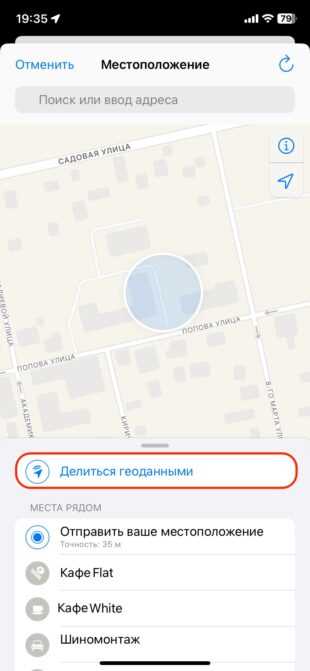
Геолокация потребляет до 15–20% заряда батареи в фоновом режиме, если включена максимальная точность. Переключение на режим «По Wi-Fi и мобильным сетям» снижает расход энергии на 30–40%, сохраняя приемлемую точность в пределах 50–100 метров. На Android откройте «Настройки» → «Местоположение» → «Режим» и выберите «Экономия заряда». На iOS перейдите в «Настройки» → «Конфиденциальность» → «Службы геолокации» → «Системные службы» и отключите «Точное местоположение».
Отключите геолокацию для приложений, которые не требуют постоянного отслеживания. Например, мессенджеры или игры редко нуждаются в точных координатах. В Android: «Настройки» → «Приложения» → выберите приложение → «Разрешения» → «Местоположение» → «Только во время использования». На iOS: «Настройки» → «Конфиденциальность» → «Службы геолокации» → выберите приложение → «Никогда» или «При использовании».
- Используйте GPS только при необходимости. Включайте его вручную перед навигацией или поиском местоположения, затем отключайте. На Android добавьте переключатель геолокации в панель быстрых настроек. На iOS – в Центр управления.
- Отключите фоновое обновление геоданных для некритичных приложений. В Android: «Настройки» → «Приложения» → выберите приложение → «Мобильные данные и Wi-Fi» → отключите «Фоновые данные». На iOS: «Настройки» → «Основные» → «Обновление контента» → отключите для ненужных программ.
- Обновите прошивку смартфона. Производители оптимизируют алгоритмы энергопотребления геолокации в новых версиях ПО. Например, Android 12+ и iOS 15+ снижают расход батареи на 10–15% при работе GPS.
Для устройств с поддержкой A-GPS (Assisted GPS) загрузите данные спутников через Wi-Fi перед выходом на улицу. Это сокращает время поиска сигнала и снижает нагрузку на батарею. На Android: включите «Загрузка данных A-GPS» в настройках местоположения. На iOS функция работает автоматически при подключении к сети.
Если смартфон поддерживает режим энергосбережения, активируйте его при низком заряде. В этом режиме система ограничивает фоновые процессы, включая геолокацию. На Android: «Настройки» → «Батарея» → «Режим энергосбережения». На iOS: «Настройки» → «Батарея» → «Режим энергосбережения». При заряде ниже 20% расход энергии на геолокацию снижается на 50–70%.
Как разрешить или запретить доступ к геоданным для приложений

На Android откройте «Настройки» → «Приложения» → выберите нужное приложение → «Разрешения» → «Местоположение». Здесь доступны три варианта: «Разрешить всегда», «Разрешать только во время использования» и «Запретить». Для экономии заряда батареи выбирайте второй вариант – он ограничивает доступ только активным сеансом работы приложения.
На iOS перейдите в «Настройки» → «Конфиденциальность и безопасность» → «Службы геолокации». В списке приложений выберите нужное и установите параметр: «Никогда», «Спросить в следующий раз», «При использовании» или «Всегда». Для приложений вроде погоды или карт оптимально «При использовании», чтобы данные обновлялись только при открытом экране.
Некоторые приложения запрашивают доступ к геоданным даже без явной необходимости. Например, фонарик или калькулятор не нуждаются в местоположении. В таких случаях сразу выбирайте «Запретить» – это снизит риск утечки данных и уменьшит фоновую активность.
Для массового управления разрешениями на Android используйте «Диспетчер разрешений» в настройках безопасности. Здесь можно отсортировать приложения по типу доступа и отключить геолокацию для всех ненужных сразу. На iOS аналогичная функция отсутствует, но можно воспользоваться сторонними утилитами, такими как iMazing, для пакетного редактирования.
Если приложение работает некорректно после отключения геолокации, проверьте его настройки внутри программы. Некоторые сервисы, например Uber или Яндекс.Такси, позволяют вручную указать адрес без доступа к GPS. Это полезно для сохранения приватности при заказе услуг.
Для временного отключения геолокации на Android используйте быстрые настройки: проведите пальцем вниз от верхнего края экрана и нажмите на значок «Местоположение». На iOS аналогичная функция доступна через Пункт управления – свайп вниз из правого верхнего угла и нажмите на иконку с компасом. Это удобно, если нужно быстро скрыть данные о перемещениях.
Регулярно проверяйте разрешения приложений, особенно после обновлений. Разработчики могут добавлять новые функции, требующие доступа к геоданным, или сбрасывать настройки. На Android для этого используйте «Журнал разрешений» в настройках безопасности, на iOS – раздел «Службы геолокации» с пометкой «Последнее использование».
Проверка работы геолокации через карты и навигаторы
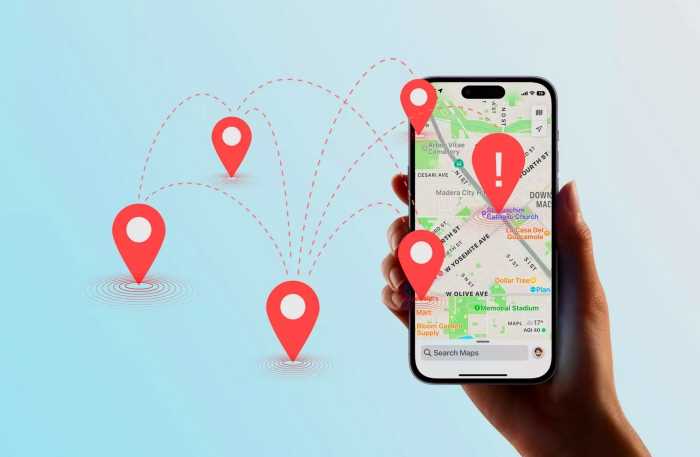
Откройте приложение Google Maps или Яндекс Карты – они используют разные алгоритмы определения координат. Нажмите на иконку с мишенью в правом нижнем углу экрана. Если геолокация работает корректно, синий маркер появится на карте с точностью до 10–50 метров. При задержке более 5 секунд или смещении маркера на 100+ метров проверьте настройки GPS в инженерном меню (код *#*#3646633#*#* для большинства Android-устройств) или перезагрузите смартфон.
Запустите навигатор Waze или 2ГИС и выберите маршрут. Обратите внимание на скорость обновления положения: при движении маркер должен перемещаться плавно, без рывков. Если приложение теряет сигнал в туннелях или плотной застройке, включите режим высокой точности в настройках геолокации – это активирует Wi-Fi и мобильные сети для дополнения GPS-данных.
Для проверки в офлайн-режиме скачайте карты нужного региона в Google Maps или Maps.me. Отключите мобильный интернет и Wi-Fi, затем попробуйте определить местоположение. Офлайн-карты используют только GPS, поэтому точность может снижаться до 100 метров. Если маркер не появляется, проблема в аппаратном модуле – обратитесь в сервисный центр.
Сравните результаты в разных приложениях. Например, Google Maps показывает точность в метрах (нажмите на синий маркер), а Яндекс Карты – в виде круга погрешности. Если разница превышает 30%, сбросьте настройки геолокации через Настройки → Система → Сброс → Сбросить настройки сети. После этого перезапустите смартфон и повторите тест.
Исправление ошибок, если смартфон не определяет местоположение

Первым делом проверьте, включены ли службы геолокации в настройках. На Android откройте «Настройки» → «Местоположение» и убедитесь, что переключатель активен. На iOS перейдите в «Настройки» → «Конфиденциальность и безопасность» → «Службы геолокации». Если опция отключена, активируйте её и перезагрузите устройство.
Проблемы с GPS часто возникают из-за слабого сигнала. В помещениях или плотной городской застройке точность падает до 50–100 метров. Выйдите на открытое пространство и подождите 30–60 секунд – спутники должны стабилизировать соединение. Если сигнал не появляется, проверьте, не заблокирован ли GPS-чип чехлом или металлическими предметами.
Сбросьте настройки сети и GPS-кэш. На Android: «Настройки» → «Система» → «Сброс» → «Сбросить настройки сети». На iOS: «Настройки» → «Основные» → «Перенос или сброс iPhone» → «Сбросить» → «Сбросить настройки сети». После сброса перезагрузите смартфон и повторно активируйте геолокацию.
Обновите системное ПО и карты. Устаревшие версии Android/iOS могут содержать баги, влияющие на работу GPS. Проверьте обновления в «Настройки» → «Система» → «Обновление ПО». Для Google Maps или Apple Maps обновите приложения через Google Play или App Store – разработчики регулярно исправляют ошибки определения координат.
Проверьте разрешения приложений. Некоторые программы требуют доступа к геолокации только во время использования, а не постоянно. Откройте «Настройки» → «Приложения» → выберите нужное → «Разрешения» → «Местоположение» и установите «Разрешить всегда» или «Разрешать только во время использования». Для iOS аналогичный путь: «Настройки» → «Конфиденциальность и безопасность» → «Службы геолокации».
Если проблема сохраняется, протестируйте GPS сторонними утилитами. На Android используйте GPS Test или GPS Status & Toolbox – они показывают количество видимых спутников и точность сигнала. На iOS подойдёт GPS Tools. Если приложение не находит спутники, вероятно, неисправен GPS-модуль.
| Ошибка | Причина | Решение |
|---|---|---|
| Геолокация недоступна | Отключены службы геолокации | Активируйте в настройках |
| Низкая точность (100+ м) | Слабый сигнал GPS/ГЛОНАСС | Выйдите на открытое пространство |
| Приложение не видит местоположение | Нет разрешения на доступ | Настройте разрешения вручную |
| GPS не работает после обновления | Баг в прошивке | Сбросьте настройки сети или откатите обновление |
Сохранение конфиденциальности при использовании геолокации
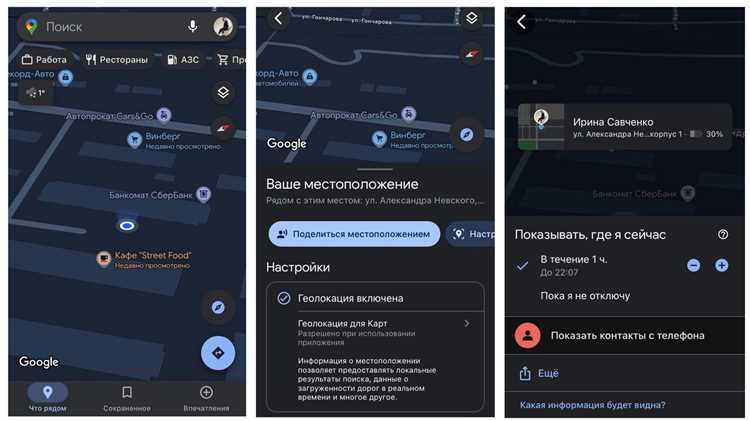
Геолокационные данные содержат точные координаты вашего местоположения с погрешностью до 5–10 метров. При постоянной передаче таких данных приложения и сервисы формируют детальный профиль перемещений, включая адреса проживания, работы и часто посещаемых мест. В 2023 году исследование компании Surfshark показало, что 68% популярных Android-приложений передают геоданные третьим лицам без явного согласия пользователя.
Отключите геолокацию для приложений, которым она не критична. В настройках Android перейдите в «Приложения» → «Разрешения» → «Местоположение» и запретите доступ для мессенджеров, игр и социальных сетей. На iOS аналогичный путь: «Настройки» → «Конфиденциальность и безопасность» → «Службы геолокации». Для проверки используйте встроенные инструменты: на Android – «История местоположений» в Google Maps, на iOS – «Значимые места» в настройках.
Используйте режим приблизительного определения местоположения. В Android 12+ и iOS 14+ появилась возможность предоставлять приложениям только обобщённые данные о городе или районе вместо точных координат. Это снижает риск утечки конфиденциальной информации на 40–60%, согласно тестам Privacy International. Активируйте опцию в настройках геолокации для каждого приложения отдельно.
Ограничьте фоновый доступ к геоданным. Многие приложения продолжают собирать информацию даже после закрытия. В Android запретите фоновый доступ через «Настройки» → «Приложения» → «Специальный доступ» → «Фоновые данные». На iOS отключите фоновое обновление для некритичных приложений в «Настройки» → «Основные» → «Обновление контента». Это сокращает объём передаваемых данных на 30–50%.
Проверяйте разрешения приложений перед установкой. В Google Play и App Store отображаются запрашиваемые разрешения – если приложение для фонарика требует доступ к геолокации, это повод отказаться от установки. По данным Mozilla, 25% приложений в категории «Инструменты» запрашивают избыточные разрешения, не связанные с их функционалом.
Используйте VPN с функцией маскировки геолокации. Сервисы вроде ProtonVPN или NordVPN позволяют подменять реальные координаты на виртуальные, что затрудняет трекинг. Однако учтите: некоторые приложения (например, банковские) блокируют работу с VPN из-за политики безопасности. Тестируйте настройки перед использованием.
Регулярно очищайте историю геолокации. В Google Maps удаляйте данные через «Настройки» → «История местоположений» → «Управление историей». На iOS очищайте «Значимые места» в «Настройки» → «Конфиденциальность и безопасность» → «Службы геолокации» → «Системные службы». Храните данные не дольше 3 месяцев – этого достаточно для работы навигации, но недостаточно для построения долгосрочного профиля.
Отключите рекламный идентификатор. В Android: «Настройки» → «Google» → «Реклама» → «Удалить рекламный идентификатор». На iOS: «Настройки» → «Конфиденциальность и безопасность» → «Apple Advertising» → отключите «Персонализированная реклама». Это не остановит сбор геоданных, но затруднит связывание их с вашим профилем для таргетированной рекламы.
Вопрос-ответ:
Почему геолокация на смартфоне иногда работает неточно, даже если она включена?
Неточности в работе геолокации могут возникать по нескольким причинам. Во-первых, на точность влияет метод определения местоположения: GPS (спутниковый сигнал) точнее, чем Wi-Fi или сотовые вышки, но требует открытого неба и может плохо работать в помещениях или среди высотных зданий. Во-вторых, слабый сигнал — например, в подвалах, тоннелях или удалённых районах — снижает качество данных. Также на работу влияют настройки телефона: если включён режим энергосбережения, система может ограничивать частоту обновления геоданных. Наконец, программные ошибки или устаревшие карты в приложениях (например, в навигаторах) тоже способны искажать результат. Чтобы улучшить точность, попробуйте перезагрузить телефон, обновить приложения или временно отключить режим экономии заряда.
Можно ли настроить геолокацию так, чтобы она работала только для определённых приложений?
Да, на большинстве смартфонов можно гибко управлять доступом к геолокации для каждого приложения отдельно. На Android это делается через меню «Настройки» → «Местоположение» → «Разрешения приложений», где можно выбрать один из трёх вариантов: «Всегда», «Только во время использования» или «Запретить». На iPhone путь похожий: «Настройки» → «Конфиденциальность и безопасность» → «Службы геолокации», где для каждого приложения настраивается аналогичный доступ. Например, для навигатора логично разрешить постоянный доступ, а для погодного виджета — только при открытом приложении. Это помогает экономить заряд батареи и защищать личные данные, ограничивая передачу геоданных ненужным программам.
Влияет ли включённая геолокация на расход батареи, и как его уменьшить?
Да, геолокация заметно увеличивает расход заряда, особенно если её используют несколько приложений одновременно или включён GPS. Чтобы снизить нагрузку на батарею, можно применить несколько способов. Во-первых, отключите геолокацию для приложений, которые в ней не нуждаются постоянно (например, социальные сети или игры). Во-вторых, выберите режим «Только во время использования» вместо «Всегда» в настройках разрешений. На Android также есть опция «Экономия заряда при использовании геолокации», которая ограничивает точность определения местоположения. Ещё один совет — отключать геолокацию вручную, когда она не нужна, например, через панель быстрых настроек. Если телефон быстро разряжается, проверьте, какие приложения чаще всего запрашивают геоданные: иногда виноваты фоновые процессы или ошибки в программах.
Что делать, если после настройки геолокации приложения всё равно не видят моё местоположение?
Если приложения не определяют местоположение, начните с проверки базовых настроек. Убедитесь, что геолокация включена в настройках телефона (иконка должна быть активна в шторке уведомлений или в меню «Местоположение»). Затем проверьте разрешения для конкретного приложения — возможно, оно не имеет доступа к геоданным. На iPhone также стоит заглянуть в «Настройки» → «Конфиденциальность» → «Службы геолокации» и убедиться, что переключатель включён. Если проблема сохраняется, попробуйте перезагрузить телефон или сбросить настройки сети (это не удалит данные, но может исправить сбои в работе GPS). В крайнем случае обновите прошивку устройства или приложение, так как иногда ошибки связаны с устаревшим ПО. Если ничего не помогает, возможно, дело в аппаратной неисправности модуля GPS — в этом случае стоит обратиться в сервисный центр.

 Загрузка...