Содержание статьи
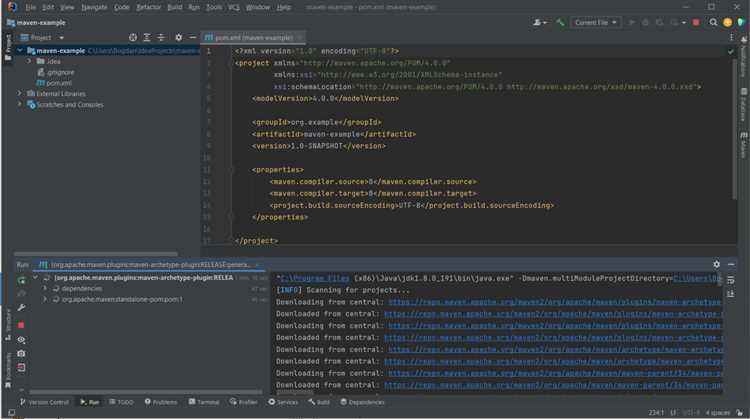
Интеграция Maven в уже существующий Java-проект позволяет централизованно управлять зависимостями и сборкой, сокращая количество ручных действий. Для начала необходимо проверить, что структура проекта соответствует стандартной Maven-организации: src/main/java для исходного кода, src/main/resources для ресурсов, src/test/java для тестов. Если структура отличается, рекомендуется выполнить минимальную реструктуризацию для корректной работы плагинов Maven.
Следующий шаг – создание файла pom.xml, который определяет проект, его зависимости и плагины. Важно сразу указать версию Java, группу (groupId), артефакт (artifactId) и версию (version), чтобы сборка была воспроизводимой. Для внешних библиотек стоит подключать только стабильные версии и указывать их с точной версией, чтобы избежать конфликтов зависимостей.
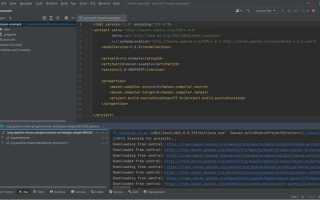
После настройки pom.xml необходимо подключить проект к IDE с поддержкой Maven. В IntelliJ IDEA это делается через Import Project с выбором файла pom.xml, что позволяет автоматически синхронизировать зависимости и настройки сборки. На этом этапе важно проверить корректность пути к локальному репозиторию и убедиться, что все зависимости скачались без ошибок.
Финальный этап – проверка сборки и запуск тестов через команды mvn clean install и mvn test. Если возникают конфликты версий библиотек, их нужно разрешать с помощью секции dependencyManagement в pom.xml. Такой подход обеспечивает стабильность сборки и облегчает дальнейшее масштабирование проекта с использованием Maven.
Проверка структуры проекта для совместимости с Maven
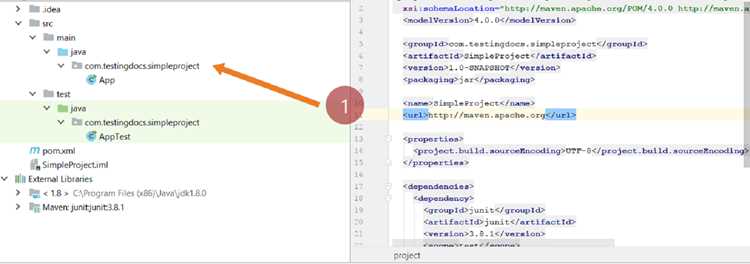
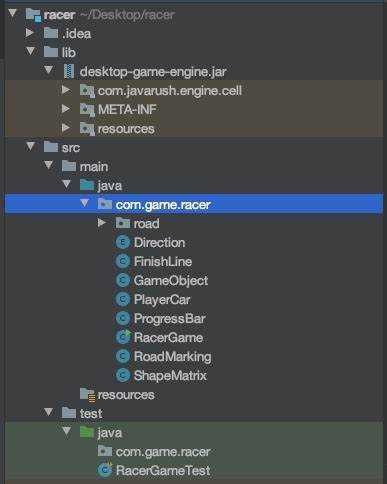
Перед подключением Maven важно убедиться, что проект имеет стандартную структуру директорий. Maven ожидает размещение исходного кода в src/main/java, ресурсов в src/main/resources, тестов в src/test/java и тестовых ресурсов в src/test/resources. Если текущая структура отличается, необходимо переместить файлы в соответствующие каталоги.
Следует проверить наличие единой корневой папки проекта, так как Maven использует ее для определения groupId и artifactId. Все модули должны быть корректно вложены, чтобы избежать ошибок при сборке. Отдельные пакеты вне стандартных директорий следует перенести или создать дополнительные модули Maven.
Рекомендуется убедиться, что имена пакетов и классов соответствуют соглашениям Java, без пробелов и специальных символов, так как Maven строго интерпретирует пути при компиляции. Любые нестандартные ресурсы, такие как файлы конфигурации, необходимо разместить в src/main/resources и прописать пути в pom.xml.
Для проектов с несколькими исходными папками или сторонними библиотеками стоит сразу определить их назначение и включить в Maven как модули или зависимости. Это позволит избежать конфликтов при сборке и упростит управление зависимостями в дальнейшем.
Создание файла pom.xml и настройка базовых зависимостей
После создания базовой структуры файла можно добавлять зависимости. Maven использует центральный репозиторий для загрузки библиотек, поэтому важно указывать точные версии. Ниже приведен пример организации зависимостей для проекта с логированием и тестированием:
| Зависимость | groupId | artifactId | version | scope |
|---|---|---|---|---|
| JUnit 5 | org.junit.jupiter | junit-jupiter | 5.10.0 | test |
| SLF4J API | org.slf4j | slf4j-api | 2.0.9 | compile |
| Logback Classic | ch.qos.logback | logback-classic | 1.4.11 | runtime |
Каждая зависимость должна иметь корректно указанную область применения (scope): compile для основной сборки, test для тестов, runtime для библиотек, необходимых только при запуске. Это минимизирует размер артефакта и исключает ненужные библиотеки из production-сборки.
После добавления зависимостей рекомендуется выполнить mvn validate для проверки корректности синтаксиса pom.xml и наличия всех указанных артефактов в локальном репозитории. Ошибки версий или отсутствующие артефакты следует исправить до первой сборки проекта.
Конфигурация репозиториев для сторонних библиотек
По умолчанию Maven использует центральный репозиторий (https://repo.maven.apache.org/maven2) для загрузки зависимостей. Если проект использует библиотеки, отсутствующие в центральном репозитории, необходимо настроить дополнительные репозитории в pom.xml.
Добавление репозитория выполняется внутри секции <repositories>. Пример конфигурации:
- id – уникальный идентификатор репозитория.
- url – адрес репозитория.
- releases и snapshots – определяют, какие версии библиотек будут загружаться.
Пример для стороннего репозитория:
- Создайте секцию <repositories> в pom.xml.
- Добавьте внутри <repository> с уникальным id и URL.
- Укажите параметры releases и snapshots для контроля версий.
- Синхронизируйте проект через mvn clean install для проверки доступности зависимостей.
Для корпоративных библиотек, находящихся в приватных репозиториях, необходимо указать авторизацию с помощью settings.xml, чтобы Maven мог получить доступ к защищенным артефактам. Настройка публичных и приватных репозиториев одновременно позволяет поддерживать сборку без ручного скачивания JAR-файлов.
Рекомендуется использовать минимальный набор сторонних репозиториев, чтобы избежать конфликтов версий и повысить стабильность сборки. Каждую подключаемую библиотеку нужно проверять на актуальность и наличие в выбранных репозиториях перед добавлением в pom.xml.
Добавление плагинов для сборки и тестирования проекта
Для интеграции Maven в существующий проект важно настроить плагины, которые обеспечат сборку и тестирование. Основной инструмент – maven-compiler-plugin. Он управляет компиляцией исходного кода и тестов. В разделе build > plugins файла pom.xml указываются версии компилятора и целевые версии Java:
<plugin>

  <groupId>org.apache.maven.plugins</groupId>

  <artifactId>maven-compiler-plugin</artifactId>

  <version>3.11.0</version>

  <configuration>

    <source>17</source>

    <target>17</target>

  </configuration>

</plugin>
Для запуска модульных тестов рекомендуется использовать maven-surefire-plugin. Он поддерживает JUnit 5 и позволяет задавать фильтры по пакетам, имя тестового класса или паттерны. Пример конфигурации:
<plugin>

  <groupId>org.apache.maven.plugins</groupId>

  <artifactId>maven-surefire-plugin</artifactId>

  <version>3.1.2</version>

  <configuration>

    <includes>

      <include>**/*Test.java</include>

    </includes>

    <useModulePath>false</useModulePath>

    <forkCount>1</forkCount>

    <reuseForks>true</reuseForks>

  </configuration>

</plugin>
Для генерации отчетов покрытия кода можно подключить jacoco-maven-plugin. Он интегрируется с Surefire и создает HTML-отчеты, позволяя отслеживать пропуски тестирования:
<plugin>

  <groupId>org.jacoco</groupId>

  <artifactId>jacoco-maven-plugin</artifactId>

  <version>0.8.13</version>

  <executions>

    <execution>

      <goals><goal>prepare-agent</goal></goals>

    </execution>

    <execution>

      <id>report</id>

      <phase>test</phase>

      <goals><goal>report</goal></goals>

    </execution>

  </executions>

</plugin>
После добавления всех плагинов рекомендуется выполнить команду mvn clean verify, чтобы проверить корректность сборки и работу тестов. Любые ошибки компиляции или тестов будут отображены в консоли, а отчеты Jacoco сохранятся в target/site/jacoco.
Импорт проекта в IDE с поддержкой Maven

Для интеграции Maven-проекта в IntelliJ IDEA откройте меню File > New > Project from Existing Sources, выберите корневую папку проекта и подтвердите Import project from external model > Maven. Убедитесь, что указана корректная версия JDK, совпадающая с pom.xml, и активированы опции Import Maven projects automatically и Use Maven output directories. После завершения индексирования IDEA создаст структуру src/main/java и src/test/java и подтянет зависимости.
В Eclipse используйте File > Import > Maven > Existing Maven Projects. В диалоге Root Directory укажите корень проекта. IDE автоматически распознает pom.xml, создаст Maven Nature и подтянет зависимости. Для синхронизации после изменения pom.xml вызовите Right-click on project > Maven > Update Project.
В NetBeans выберите File > Open Project и укажите папку с pom.xml. NetBeans создаст проект с Maven Support и позволит запускать цели через контекстное меню Run > Build with Dependencies. Любые изменения в pom.xml автоматически синхронизируются при сохранении.
После импорта рекомендуется проверить работу тестов через соответствующие модули IDE (Run All Tests) и убедиться, что все зависимости корректно загружены. Ошибки индексации или отсутствующие библиотеки обычно решаются повторным Reimport Maven Project или очисткой локального репозитория Maven (~/.m2/repository).
Проверка сборки и управление зависимостями
Управление зависимостями осуществляется в разделе <dependencies> pom.xml. Каждая зависимость должна содержать groupId, artifactId и version. Для избежания конфликтов версий используйте <dependencyManagement> в корневом pom.xml или плагины вроде maven-enforcer-plugin с правилом requireUpperBoundDeps. Пример подключения JUnit 5:
<dependency>

  <groupId>org.junit.jupiter</groupId>

  <artifactId>junit-jupiter</artifactId>

  <version>5.11.0</version>

  <scope>test</scope>

</dependency>
Для обновления зависимостей используйте mvn dependency:resolve или mvn versions:display-dependency-updates. Чтобы удалить неиспользуемые библиотеки, применяйте mvn dependency:analyze, который отображает лишние или отсутствующие зависимости. Проверка транзитивных зависимостей выполняется через mvn dependency:tree, что позволяет выявить конфликты и версии, подтягиваемые автоматически.
Вопрос-ответ:
Как правильно подключить Maven к существующему проекту без изменения структуры исходного кода?
Необходимо создать файл pom.xml в корневой папке проекта. В нём указываются groupId, artifactId и version проекта. Далее нужно определить директории исходного кода и тестов в разделе build > sourceDirectory и testSourceDirectory, если они отличаются от стандартных src/main/java и src/test/java. После этого можно добавить зависимости и плагины для сборки, компиляции и тестирования. Этот подход позволяет подключить Maven без перестройки существующих каталогов.
Какие плагины стоит подключить для сборки и тестирования проекта на Java 17?
Для компиляции рекомендуется использовать maven-compiler-plugin с указанием source и target версии 17. Для запуска модульных тестов подходит maven-surefire-plugin, который поддерживает JUnit 5 и позволяет задавать фильтры по именам тестов и пакетам. Для отчётов покрытия кода можно подключить jacoco-maven-plugin, который создаёт HTML-отчёты и интегрируется с Surefire. Конфигурацию плагинов следует прописать в разделе build > plugins pom.xml.
Как правильно импортировать Maven-проект в IntelliJ IDEA, чтобы все зависимости подтянулись автоматически?
Откройте меню File > New > Project from Existing Sources и укажите корневую папку проекта с pom.xml. Выберите Import project from external model > Maven. В окне настроек укажите версию JDK, совпадающую с pom.xml, и отметьте опции Import Maven projects automatically и Use Maven output directories. После завершения индексирования IDEA создаст структуру исходников и подтянет все зависимости, включая транзитивные. Любые изменения в pom.xml будут автоматически синхронизироваться.
Как проверить, что все зависимости проекта загружены корректно и нет конфликтов версий?
Для анализа зависимостей используется команда mvn dependency:tree, которая выводит все прямые и транзитивные зависимости проекта. Чтобы выявить лишние или отсутствующие библиотеки, можно выполнить mvn dependency:analyze. Для обновления зависимостей применяют mvn dependency:resolve или mvn versions:display-dependency-updates. При возникновении конфликта версий помогает <dependencyManagement> в корневом pom.xml или maven-enforcer-plugin с правилом requireUpperBoundDeps.
Какие команды Maven использовать для проверки сборки и запуска тестов без создания итогового артефакта?
Если требуется только компиляция исходного кода, используется mvn compile. Для запуска тестов применяют mvn test, что проверяет работу модульных тестов без сборки JAR или WAR. Команда mvn clean удаляет предыдущие артефакты и временные файлы, а комбинация mvn clean verify выполняет очистку, компиляцию и тесты, формируя отчёты о результатах. Это позволяет контролировать корректность кода без генерации конечного пакета.

 Загрузка...