Содержание статьи
Функция разделенного экрана позволяет одновременно использовать два приложения на одном телефоне. На устройствах Android с версией 7.0 и выше режим двойного экрана включается через меню «Недавние приложения». На iPhone аналогичная возможность реализована через режим «Слайд-овер» и «Сплит-вью» на моделях iPad и некоторых iPhone с iOS 15 и выше.
Перед активацией важно убедиться, что оба приложения поддерживают многозадачность. Некоторые программы ограничивают работу в фоне или не отображаются в режиме разделенного экрана. Проверка совместимости выполняется через настройки приложений или через тестирование на открытии в режиме двойного окна.
Для удобного использования разделенного экрана рекомендуется настроить пропорции отображения: большинство Android-устройств позволяет изменять размер окон путем перетаскивания разделителя, а на iPhone и iPad можно менять положение и ширину окон с помощью жестов. Это повышает комфорт работы с мессенджерами, браузером, заметками и видеоплеерами одновременно.
Проверка совместимости телефона с функцией двойного экрана

На Android функция разделенного экрана доступна с версии 7.0 (Nougat) и выше. Для проверки версии откройте «Настройки» → «О телефоне» → «Версия Android». Если версия ниже 7.0, использовать встроенный режим двух экранов невозможно.
Некоторые модели Samsung, Xiaomi и Huawei дополнительно требуют включения функции «Многозадачность» в настройках дисплея. На iPhone и iPad режим разделенного экрана поддерживается только на устройствах с iOS 15 и выше и доступен через «Сплит-вью» в меню многозадачности.
Для проверки совместимости приложений откройте их в меню «Недавние приложения» на Android или «Слайд-овер/Сплит-вью» на iOS. Если приложение не реагирует на разделение экрана, оно не поддерживает работу в многозадачном режиме.
Активация режима разделения экрана в настройках Android
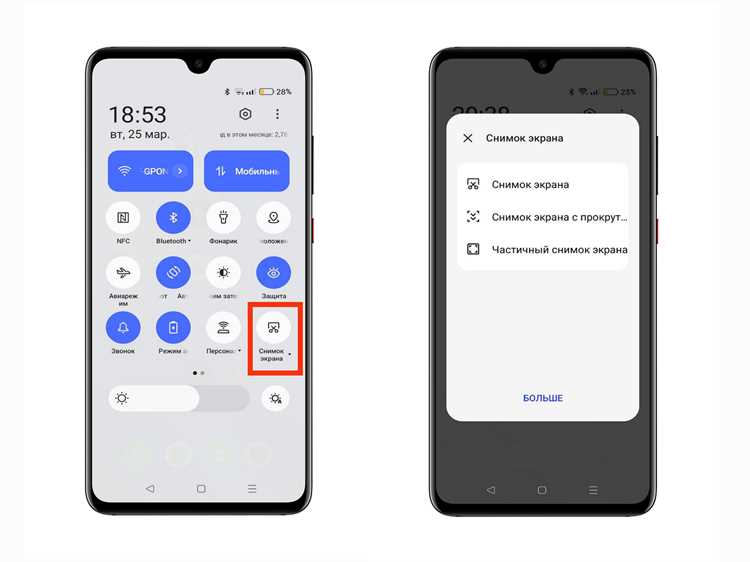
Для включения разделенного экрана откройте меню «Недавние приложения» на Android 7.0 и выше. Нажмите на иконку приложения или удерживайте его карточку, затем выберите «Открыть в режиме разделенного экрана».
После активации первой программы, в нижней части экрана появится список других приложений, доступных для второго окна. Выберите нужное приложение, чтобы оно заняло вторую половину экрана.
Чтобы изменить размер окон, перетащите разделитель между ними. На некоторых устройствах в настройках дисплея можно включить «Многозадачность», чтобы функция активировалась двойным нажатием кнопки «Недавние приложения».
Запуск двух приложений одновременно на iPhone
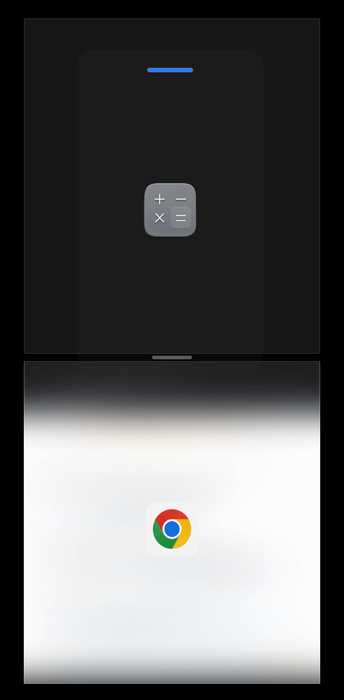
На iPhone функция полноценного разделенного экрана доступна только на моделях с iOS 15 и выше, а также на iPad. Для одновременной работы двух приложений используйте режим Сплит-вью или Слайд-овер.
Чтобы активировать Сплит-вью, откройте первое приложение, проведите пальцем вверх от нижнего края экрана, чтобы открыть Dock, затем перетащите второе приложение на левую или правую часть экрана. Второе приложение автоматически разместится рядом с первым.
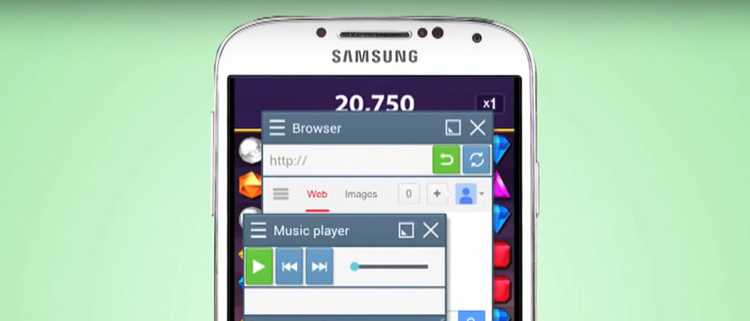
Режим Слайд-овер позволяет разместить второе приложение в виде плавающего окна поверх первого. Перетащите его с Dock на экран, чтобы оно появилось в виде мини-окна, которое можно перемещать по экрану или свернуть в боковую панель.
Изменять размер окон в Сплит-вью можно, двигая разделитель между приложениями. Некоторые приложения, например видеоплееры или мессенджеры, поддерживают только один режим отображения, что следует учитывать при настройке работы двух приложений одновременно.
Настройка отображения приложений в режиме двух экранов

После активации режима двойного экрана важно правильно настроить отображение приложений для удобной работы. На Android и iOS доступны следующие инструменты:
- Регулировка размера окон: перетащите разделитель между приложениями, чтобы увеличить или уменьшить область одного из приложений.
- Фиксация приложений: некоторые устройства позволяют закреплять одно из окон, чтобы оно оставалось активным при переключении второго приложения.
- Поворот экрана: включение автоматической ориентации помогает использовать горизонтальный режим для более комфортного просмотра и работы с двумя приложениями.
Для управления порядком приложений используйте меню Недавние приложения на Android или Dock на iOS. Перетаскивание приложений позволяет быстро менять активное окно без выхода из режима двойного экрана.
Некоторые приложения имеют ограничение на минимальный размер окна. Если приложение не отображается корректно, попробуйте заменить его альтернативным или использовать его в режиме Слайд-овер на iOS.
Использование сторонних приложений для разделенного экрана

Если встроенные функции разделенного экрана ограничены, на Android можно использовать сторонние приложения для многозадачности. На iOS такие возможности ограничены, но для iPad доступны дополнительные утилиты. Ниже приведена таблица популярных приложений с ключевыми особенностями:
| Приложение | Поддерживаемая платформа | Особенности |
|---|---|---|
| Split Screen Launcher | Android | Запуск двух приложений одновременно, настройка профилей окон, быстрый доступ через виджет |
| Floating Apps | Android | Плавающие окна, поддержка браузера, заметок и видеоплееров, настройка прозрачности |
| Multitasking Split Screen | Android | Гибкая настройка размеров окон, возможность закреплять приложения, поддержка жестов |
| Slide Over Widget | iPad | Плавающее второе приложение поверх основного, поддержка нескольких виджетов |
После установки стороннего приложения настройте профили окон в соответствии с разрешением экрана и размером используемых приложений. Рекомендуется тестировать совместимость приложений по отдельности, чтобы избежать сбоев в работе интерфейса.
Выход из режима двойного экрана и возврат к обычному виду

На Android для выхода из режима разделенного экрана перетащите разделитель до верхнего или нижнего края экрана, чтобы одно из приложений заняло весь экран. Альтернативно нажмите кнопку «Домой», чтобы закрыть оба окна и вернуться к стандартному виду.
На iPhone и iPad в режиме Сплит-вью перетащите разделитель до края экрана или сдвиньте одно из приложений в боковую панель. В режиме Слайд-овер просто смахните плавающее окно вправо, чтобы скрыть второе приложение.
Для полного выхода из многозадачности рекомендуется закрыть все приложения из меню «Недавние приложения» на Android или смахнуть их вверх на iOS. Это предотвращает случайное включение разделенного экрана при следующем запуске программ.
Вопрос-ответ:
Какие телефоны поддерживают режим двойного экрана?
Режим разделенного экрана доступен на Android с версии 7.0 и выше. На iPhone полноценный сплит-экран поддерживается только на iPad с iOS 15 и выше. Для проверки совместимости на Android откройте «Настройки» → «О телефоне» → «Версия Android». На iOS убедитесь, что устройство обновлено до iOS 15 или выше.
Как включить разделенный экран на Android?
Откройте меню «Недавние приложения», удерживайте карточку нужного приложения и выберите «Открыть в режиме разделенного экрана». После этого в нижней части экрана появится список доступных приложений для второго окна. Перетащите нужное приложение, чтобы оно заняло вторую половину экрана. Размер окон можно регулировать, перемещая разделитель между ними.
Можно ли одновременно открыть два приложения на iPhone?
На iPhone функция полноценного разделенного экрана доступна только на iPad. Используйте режим Сплит-вью, чтобы разместить два приложения рядом, или Слайд-овер, чтобы открыть второе приложение в плавающем окне. Для Сплит-вью перетащите приложение с Dock на экран, затем измените размер окон с помощью разделителя.
Какие сторонние приложения помогают использовать два экрана?
На Android доступны программы типа Split Screen Launcher, Floating Apps и Multitasking Split Screen. Они позволяют запускать два приложения одновременно, изменять размер окон, закреплять приложения и использовать плавающие окна. На iPad можно использовать Slide Over Widget для открытия второго приложения в виде мини-окна поверх основного.
Как выйти из режима двойного экрана?
На Android перетащите разделитель до верхнего или нижнего края экрана, чтобы одно приложение заняло весь экран, либо нажмите кнопку «Домой». На iPhone и iPad в Сплит-вью перетащите разделитель до края или сдвиньте одно приложение в боковую панель. В режиме Слайд-овер просто смахните плавающее окно вправо. Для полного выхода закройте все приложения через меню «Недавние приложения» на Android или смахните их вверх на iOS.
Можно ли использовать режим двойного экрана на любом приложении?
Не все приложения поддерживают работу в режиме разделенного экрана. На Android при открытии приложения в меню «Недавние приложения» оно может не отображаться для второго окна, если разработчик ограничил многозадачность. На iPhone и iPad в Сплит-вью или Слайд-овер некоторые программы, например игры или видеоплееры, могут работать только в полноэкранном режиме. Для проверки совместимости откройте приложение в режиме двойного экрана и протестируйте его функционал: если элементы интерфейса корректно масштабируются и можно взаимодействовать с контентом, приложение подходит для использования вместе с другим.

 Загрузка...