
Содержание статьи
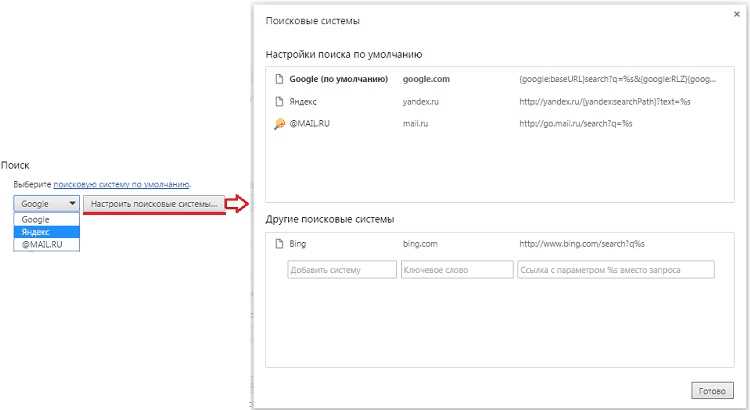
На iPhone по умолчанию используется Safari с поисковой системой от Apple – DuckDuckGo или Bing. Если вы предпочитаете Google для быстрого доступа к поиску, новостям и сервисам, изменить стартовую страницу можно без сторонних приложений. Процесс занимает меньше минуты и требует всего трех шагов в настройках браузера.
Откройте Настройки на iPhone, прокрутите вниз до раздела Safari и выберите Поисковая система. Здесь доступны варианты: Google, Yandex, Bing, Yahoo и DuckDuckGo. Выберите Google. Теперь при открытии новой вкладки в Safari поиск будет выполняться через Google, но это не делает его стартовой страницей.
Чтобы Google открывался сразу при запуске Safari, перейдите в Настройки Safari и найдите пункт Домашняя страница. Включите переключатель и введите адрес: https://www.google.com. Теперь при каждом открытии браузера вы будете попадать на главную страницу Google. Для ускорения доступа добавьте иконку Safari на главный экран: откройте Google в браузере, нажмите Поделиться → На экран «Домой».
Если вы используете Chrome или Firefox, процесс отличается. В Chrome откройте настройки (⋮ → Настройки), выберите Домашняя страница и укажите https://www.google.com. В Firefox перейдите в Настройки → Домашняя страница и введите тот же адрес. Оба браузера позволяют закрепить Google как стартовую страницу за 20–30 секунд.
Какие браузеры на iPhone поддерживают изменение стартовой страницы
На iPhone штатный Safari не позволяет менять стартовую страницу напрямую – по умолчанию открывается экран с избранными сайтами и часто посещаемыми страницами. Однако сторонние браузеры предлагают эту функцию с разной степенью гибкости. Google Chrome, Firefox и Microsoft Edge разрешают задать стартовую страницу через настройки, но с ограничениями: Chrome и Edge открывают либо новую вкладку, либо заданный URL, а Firefox позволяет выбрать между домашней страницей, пустой вкладкой или последней сессией.
Opera Touch и Brave выделяются среди альтернатив. Opera Touch даёт возможность установить любую страницу (например, Google) через настройки в разделе «Домашняя страница», а Brave поддерживает кастомизацию стартовой страницы с виджетом быстрого доступа к избранным сайтам. Оба браузера сохраняют настройки даже после перезагрузки устройства, в отличие от некоторых конкурентов, где изменения сбрасываются.
DuckDuckGo и Aloha Browser – менее очевидные варианты. DuckDuckGo не поддерживает изменение стартовой страницы в привычном смысле, но позволяет настроить поисковую выдачу по умолчанию (например, через Google). Aloha, позиционирующийся как приватный браузер, разрешает выбрать стартовую страницу только из предустановленных вариантов: «Быстрый доступ», «Новая вкладка» или «Последние вкладки».
Для пользователей, которым критически важна настройка стартовой страницы, оптимальны Brave и Opera Touch. Brave подойдёт тем, кто ценит интеграцию с экосистемой Google и расширенные функции блокировки рекламы, а Opera Touch – любителям минималистичного интерфейса с поддержкой жестов. Оба браузера обновляются чаще, чем DuckDuckGo или Aloha, и реже сталкиваются с багами при сохранении настроек.
Важно учитывать, что даже в поддерживаемых браузерах настройки стартовой страницы могут конфликтовать с системными ограничениями iOS. Например, если включён режим «Ограниченный доступ» или используется корпоративный профиль MDM, часть функций может быть заблокирована. Перед установкой стороннего браузера проверьте настройки конфиденциальности в iOS: «Настройки» → «Экранное время» → «Ограничения контента и конфиденциальности».
Как открыть настройки браузера Safari для настройки стартовой страницы
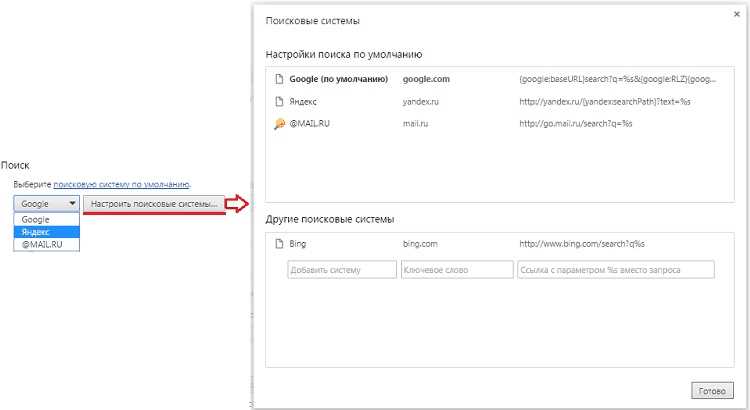
На iPhone откройте приложение «Настройки» – иконка с шестерёнкой на главном экране. Прокрутите список вниз до раздела «Safari» и коснитесь его. Это единственный способ попасть в параметры браузера без запуска самого Safari.
В меню Safari найдите пункт «Общие» – он расположен в верхней части экрана. Здесь собраны базовые настройки, включая возможность задать стартовую страницу. Если вы не видите нужных опций, убедитесь, что iOS обновлена до последней версии: на старых прошивках интерфейс может отличаться.
Для быстрого доступа к настройкам Safari можно использовать поиск в «Настройках». Введите «Safari» в строку поиска вверху экрана – система мгновенно перенаправит вас в нужный раздел. Этот метод экономит время, если вы не помните точное расположение пункта.
- На iPhone с Face ID: проведите пальцем вниз от центра экрана, чтобы открыть поиск Spotlight, затем введите «Safari».
- На iPhone с кнопкой Home: дважды нажмите кнопку Home и введите «Настройки Safari» в строку поиска.
Если вы уже находитесь в Safari, коснитесь значка с двумя квадратами в правом нижнем углу (вкладки), затем нажмите и удерживайте кнопку «+» для новой вкладки. В открывшемся меню выберите «Настройки для этого сайта» – это откроет ограниченный набор параметров, но не позволит изменить стартовую страницу.
На устройствах с iOS 15 и новее в настройках Safari появился раздел «Стартовая страница». Чтобы его найти, прокрутите меню Safari до конца – он расположен после «Конфиденциальность и безопасность». Здесь можно выбрать, какие элементы отображать при открытии новой вкладки, но не задать произвольный URL.
Запомните: на iPhone нельзя напрямую указать Google как стартовую страницу через настройки Safari. Для этого потребуется использовать закладки или сторонние расширения, доступные в App Store. Однако базовые параметры браузера, включая очистку истории и управление закладками, доступны только через «Настройки» → «Safari».
Где в Safari найти раздел для изменения домашней страницы
На iPhone с iOS 15 и новее настройки домашней страницы в Safari скрыты в нескольких местах. Основной путь – через приложение «Настройки». Откройте его, прокрутите вниз до раздела Safari и выберите его. Здесь сосредоточены все параметры браузера, включая управление стартовой страницей.
Внутри раздела Safari найдите подраздел Общие. В нём отображаются опции, связанные с запуском браузера. Пункт Домашняя страница – это то, что вам нужно. Нажмите на него, чтобы перейти к редактированию.
Если вы используете iOS 14 или более раннюю версию, алгоритм отличается. В Safari откройте любую вкладку, затем нажмите на значок aA в левой части адресной строки. В появившемся меню выберите Настройки домашней страницы. Этот способ работает только при открытой вкладке.
- В iOS 17 и новее появилась возможность настраивать домашнюю страницу прямо из Safari. Откройте новую вкладку, прокрутите страницу вниз до конца и нажмите Редактировать. Здесь можно выбрать Google или другой сайт в качестве стартового.
- На старых устройствах с iOS 13 и ниже раздел может называться Начальная страница вместо «Домашняя страница».
После выбора пункта Домашняя страница откроется экран с полем для ввода URL. Введите https://www.google.com или другой адрес. Убедитесь, что ссылка начинается с https://, иначе Safari может не сохранить изменения.
Дополнительно в этом разделе можно включить или отключить отображение избранных сайтов, часто посещаемых страниц и других виджетов на стартовом экране Safari. Переключите соответствующие тумблеры, если хотите упростить интерфейс или добавить полезные элементы.
Сохраните изменения, нажав Готово в правом верхнем углу. Теперь при открытии новой вкладки в Safari будет загружаться выбранная вами страница. Если изменения не применяются, перезапустите браузер или проверьте наличие обновлений iOS.
Как вручную ввести адрес Гугла в поле стартовой страницы
Откройте настройки iPhone: перейдите в приложение «Настройки» и прокрутите до раздела «Safari». Нажмите на него – здесь сосредоточены все параметры браузера по умолчанию.
Найдите пункт «Общие» и выберите «Стартовая страница». В открывшемся окне отобразится текущий адрес или пустое поле, если страница не задана. Коснитесь строки ввода и удалите существующий URL, если он есть.
Введите вручную адрес https://www.google.com без пробелов и дополнительных символов. Убедитесь, что протокол https:// указан – это критично для корректной работы и безопасности. Нажмите «Готово» на клавиатуре.
Закройте настройки и откройте Safari. Новая вкладка автоматически загрузит Google. Если этого не произошло, проверьте правильность ввода адреса: ошибка даже в одном символе приведёт к сбою.
Для быстрого доступа добавьте Google в закладки: откройте сайт, нажмите кнопку «Поделиться» (квадрат со стрелкой) и выберите «Добавить на экран Домой». Теперь ярлык будет доступен с рабочего стола.
Почему Гугл может не открываться сразу после настройки и как это исправить
После установки Гугла стартовой страницей в Safari на iPhone браузер может игнорировать изменения из-за кэша. Safari сохраняет данные предыдущей страницы, чтобы ускорить загрузку. Очистите кэш: перейдите в Настройки → Safari → Очистить историю и данные сайтов. После этого перезапустите браузер – Гугл должен открыться автоматически.
Если проблема сохраняется, проверьте настройки ограничений контента. В iOS есть функция Ограничения контента, которая может блокировать доступ к определённым сайтам. Откройте Настройки → Экранное время → Ограничения контента и конфиденциальности → Ограничения контента → Веб-контент. Убедитесь, что Гугл не добавлен в список заблокированных сайтов или не ограничен по категории.
Другой причиной может быть конфликт с VPN или сетевыми настройками. Если на iPhone активен VPN, попробуйте его отключить: Настройки → VPN. Также сбросьте настройки сети: Настройки → Основные → Перенос или сброс iPhone → Сброс → Сбросить настройки сети. Это удалит сохранённые Wi-Fi-пароли, но часто решает проблемы с подключением.
Иногда Гугл не открывается из-за ошибок в файле Bookmarks.plist, где хранятся закладки и стартовая страница. Чтобы исправить это, удалите закладки Safari через Настройки → Safari → Дополнения → База данных сайтов и выберите Удалить все данные сайта. Затем перезагрузите iPhone и снова настройте Гугл как стартовую страницу.
Если вы используете сторонний браузер (например, Chrome или Firefox), настройки стартовой страницы Safari на него не распространяются. В Chrome откройте Настройки → Домашняя страница и вручную укажите google.com. В Firefox: Настройки → Главная страница → Пользовательская и введите URL.
Проблемы с DNS-сервером провайдера также могут мешать загрузке Гугла. Попробуйте переключиться на публичные DNS: Настройки → Wi-Fi → (ваша сеть) → Настроить DNS → Вручную → Добавить сервер. Введите 8.8.8.8 (Google DNS) или 1.1.1.1 (Cloudflare). Сохраните изменения и переподключитесь к сети.
В редких случаях iOS может блокировать Гугл из-за повреждённого профиля конфигурации. Проверьте наличие профилей: Настройки → Основные → VPN и управление устройством. Если там есть неизвестные профили, удалите их. После этого перезагрузите устройство и повторите настройку стартовой страницы.
Если ни один из способов не сработал, обновите iOS до последней версии. Ошибки в старых сборках могут вызывать сбои в работе Safari. Перейдите в Настройки → Основные → Обновление ПО и установите доступные обновления. После перезагрузки устройства Гугл должен открываться без задержек.
Как проверить, что Гугл действительно стал стартовой страницей
После настройки Гугл в качестве стартовой страницы откройте Safari и обратите внимание на поведение браузера при запуске. Если страница загружается автоматически без дополнительных действий – настройки применены корректно. В противном случае проверьте параметры вручную.
Перейдите в настройки Safari: откройте приложение «Настройки» на iPhone, прокрутите вниз до раздела «Safari» и выберите его. Найдите пункт «Домашняя страница» – здесь должно быть указано https://www.google.com. Если адрес отсутствует или отличается, повторите процедуру установки.
- Закройте все вкладки в Safari перед проверкой.
- Перезапустите браузер, удерживая кнопку «Домой» (или свайп вверх на iPhone без кнопки) и смахнув Safari из списка приложений.
- Откройте Safari заново – Гугл должен загрузиться мгновенно.
Если после перезапуска открывается другая страница, например, панель закладок или пустая вкладка, проверьте, не установлены ли сторонние расширения или профили конфигурации. Для этого зайдите в «Настройки» → «Основные» → «VPN и управление устройством». Удалите все неизвестные профили, так как они могут переопределять настройки браузера.
На iOS 15 и новее проверьте также параметр «Новая вкладка» в настройках Safari. Он должен быть установлен на «Домашняя страница», а не на «Пустая страница» или «Часто посещаемые». Если опция недоступна, обновите iOS до последней версии через «Настройки» → «Основные» → «Обновление ПО».
Для дополнительной проверки откройте Safari, нажмите на значок вкладок (два квадрата в правом нижнем углу) и выберите «Новая вкладка». Если Гугл не загружается, попробуйте сбросить настройки сети: «Настройки» → «Основные» → «Перенос или сброс iPhone» → «Сбросить» → «Сбросить настройки сети». Это не удалит данные, но может устранить конфликты.
Если ни один из способов не сработал, создайте резервную копию данных через iCloud или iTunes, затем выполните полный сброс настроек: «Настройки» → «Основные» → «Перенос или сброс iPhone» → «Стереть контент и настройки». После восстановления повторите настройку Гугл как стартовой страницы.

 Загрузка...



