Содержание статьи

Firefox по умолчанию активирует автоматическую проверку орфографии при вводе текста в текстовых полях и формах. Эта функция полезна для корректировки опечаток, но может мешать при вводе специализированных терминов, кодов или собственных имен. Пользователи, работающие с техническими текстами или контентом на нескольких языках, часто сталкиваются с неверными подсказками, что снижает скорость ввода и точность отображения текста.
Отключение проверки орфографии позволяет полностью убрать подчеркивание ошибок, исключая влияние встроенного словаря браузера на визуальное оформление текста. Это особенно важно для копирайтеров, разработчиков и редакторов, которым необходимо видеть текст без вмешательства автоматических исправлений. В Firefox есть несколько способов управления этой функцией, включая настройку через контекстное меню и параметры браузера.
Перед отключением рекомендуется оценить, в каких полях проверка орфографии действительно мешает, а где она может быть полезной. Firefox позволяет отключать проверку для всех форм сразу или выбирать отдельные текстовые поля. Такой подход сохраняет удобство работы с документами и одновременно устраняет навязчивые подсказки, ускоряя ввод информации и снижая вероятность случайного исправления корректных слов.
Отключение автоматической проверки орфографии в текстовых полях
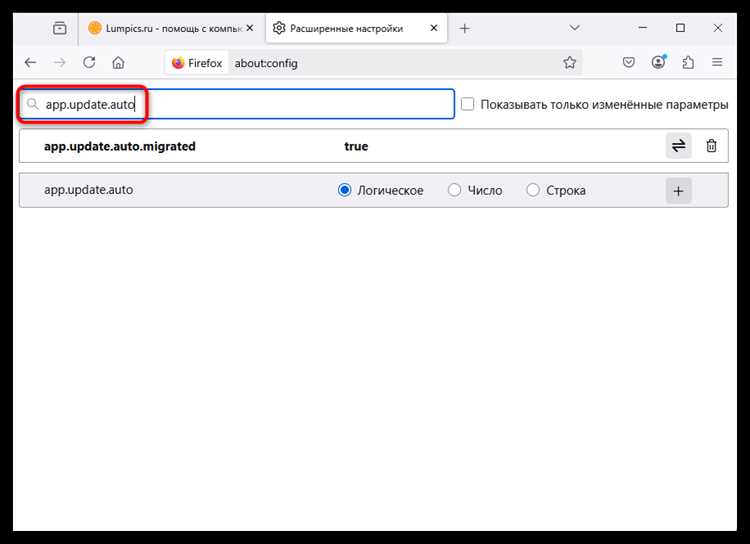
Для отключения автоматической проверки орфографии в текстовых полях Firefox необходимо изменить настройки браузера. Это актуально при заполнении форм, комментариев или текстовых редакторов, где встроенная проверка мешает вводу специализированных терминов.
Самый быстрый способ отключения – через контекстное меню текстового поля:
| Шаг | Действие |
| 1 | Щёлкните правой кнопкой мыши по текстовому полю. |
| 2 | В открывшемся меню снимите отметку с пункта «Проверка орфографии». |
Если требуется глобальное отключение для всех текстовых полей:
| Шаг | Действие |
| 1 | Введите в адресной строке about:config и подтвердите предупреждение о рисках. |
| 2 | Найдите параметр layout.spellcheckDefault. |
| 3 | Установите значение 0 для отключения проверки во всех текстовых полях. |
После изменения параметра перезапуск браузера не требуется – изменения применяются автоматически. Для восстановления проверки орфографии достаточно вернуть значение layout.spellcheckDefault на 1.
Эта настройка обеспечивает контроль над отображением красных подчёркиваний и позволяет избежать ошибок при работе с нестандартными словами или кодом в текстовых полях.
Удаление словарей для проверки орфографии в Firefox
Firefox использует отдельные языковые словари для проверки орфографии. Если нужно удалить один или несколько словарей, это можно сделать через меню управления дополнениями.
- Откройте Firefox и нажмите на кнопку меню в правом верхнем углу (три горизонтальные линии).
- Выберите Дополнения и темы.
- В левой панели перейдите в раздел Расширения или Языковые пакеты, в зависимости от версии браузера.
- Найдите установленные словари для проверки орфографии. Они обычно имеют название языка, например Русский (ru-RU) или Английский (en-US).
- Нажмите на три точки рядом с нужным словарем и выберите Удалить или Отключить.
- Перезапустите браузер, чтобы изменения вступили в силу.
Если словарь не отображается в списке дополнений, его можно удалить вручную из папки профиля Firefox:
- В адресной строке введите
about:supportи нажмите Enter. - В разделе Папка профиля нажмите Открыть папку.
- Перейдите в папку
extensionsилиdictionaries(зависит от версии браузера). - Удалите файлы с расширением
.xpi, соответствующие ненужным словарям. - Перезапустите Firefox для применения изменений.
После удаления словарей проверка орфографии для соответствующих языков будет отключена, а браузер не будет подчеркивать слова на этих языках.
Настройка языков для проверки орфографии
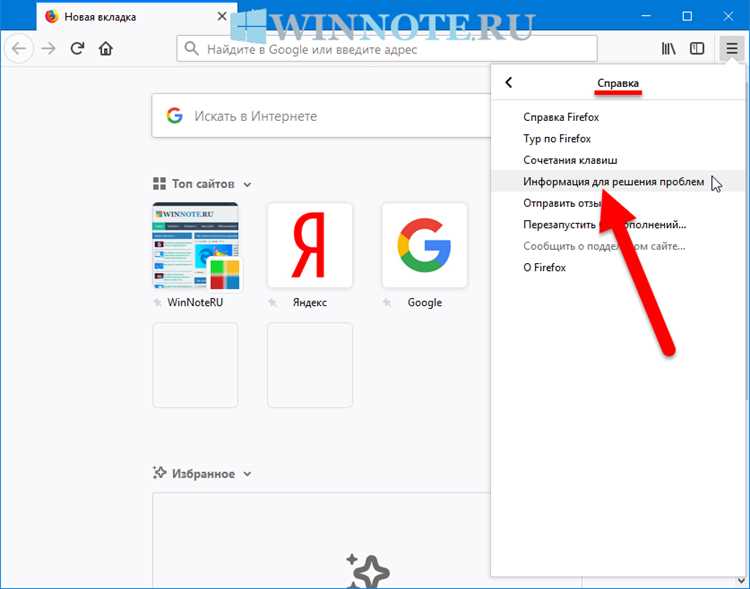
Firefox позволяет выбирать конкретные языки для проверки орфографии, что важно при работе с многоязычными текстами. Для изменения языков откройте контекстное меню текстового поля и выберите пункт «Язык для проверки орфографии».
В списке будут отображены все установленные словари. Чтобы добавить новый язык, перейдите в «Дополнения» → «Языковые пакеты» и установите нужный словарь. После установки он автоматически появится в меню выбора языка проверки орфографии.
Для удаления ненужного языка откройте «Менеджер дополнений» и в разделе «Языковые пакеты» удалите выбранный словарь. Это отключит проверку орфографии для этого языка без влияния на другие установленные словари.
Firefox поддерживает переключение между языками прямо во время ввода текста. После выбора языка проверки орфографии все подчёркнутые ошибки будут определяться по правилам выбранного словаря. Это позволяет избегать ложных ошибок при наборе текста на нескольких языках.
Регулярно проверяйте обновления языковых пакетов в «Менеджере дополнений», чтобы словари соответствовали актуальным правилам орфографии и включали новые термины.
Отключение проверки орфографии для конкретных сайтов

Firefox позволяет отключать проверку орфографии только для выбранных сайтов, сохраняя её активной на остальных. Это полезно при работе с веб-приложениями, где автоматическая проверка мешает вводу специфических терминов.
Чтобы отключить проверку для конкретного сайта, выполните следующие действия:
- Откройте сайт, для которого нужно отключить проверку.
- Кликните правой кнопкой мыши в текстовом поле и выберите Язык» → «Не проверять орфографию на этом сайте. Если такого пункта нет, перейдите к следующему шагу.
- Введите в адресной строке
about:configи подтвердите переход. - В строке поиска введите
spellchecker.ignoreSites. Если параметр отсутствует, создайте его: тип – строка, значение – список сайтов через запятую. - Добавьте домен сайта, например:
example.com. После этого Firefox перестанет проверять орфографию на этом сайте.
Для изменения списка сайтов повторите шаги 3–5, добавляя или удаляя домены. Настройка применяется только после перезапуска браузера или перезагрузки вкладки.
- Проверка орфографии останется активной на остальных ресурсах.
- Можно комбинировать несколько доменов в одном параметре через запятую.
- Для временного отключения используйте контекстное меню в текстовом поле без внесения изменений в
about:config.
Использование конфигурации about:config для управления проверкой орфографии
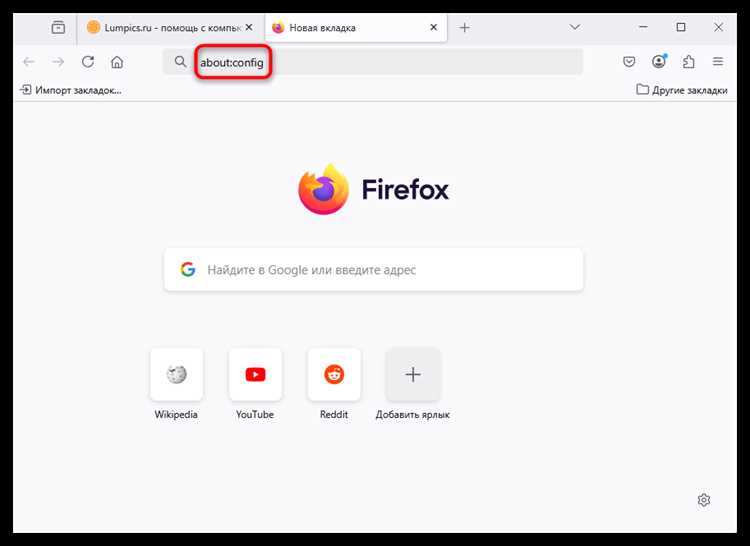
В Firefox через about:config можно напрямую управлять поведением проверки орфографии. Для этого в адресной строке введите about:config и подтвердите предупреждение о рисках.
Основной параметр для управления функцией – layout.spellcheckDefault. Его значения имеют следующие эффекты: 0 – отключает проверку во всех текстовых полях; 1 – проверяет только многострочные поля; 2 – проверяет все текстовые поля. Для отключения проверки рекомендуется установить значение 0.
После изменения параметра перезапуск браузера не требуется – изменения применяются сразу. Для возврата к стандартной проверке достаточно вернуть значение на 1 или 2 в зависимости от предпочтений.
Если требуется управлять словарями, используемыми для проверки, можно редактировать параметры spellchecker.dictionary и spellchecker.dictionary_path. Здесь указывается язык и путь к словарю, что позволяет исключить ненужные языки или полностью отключить проверку по отдельным языкам.
Использование about:config предоставляет полный контроль над проверкой орфографии без необходимости отключать её глобально через интерфейс настроек. Это удобно для пользователей, работающих с несколькими языками или специфическими текстовыми полями.
Временное отключение проверки орфографии при наборе текста
Firefox позволяет отключать проверку орфографии только на текущем поле ввода без изменения глобальных настроек. Для этого кликните правой кнопкой мыши внутри текстового поля и снимите галочку с опции Проверка орфографии. Проверка будет отключена до перезагрузки страницы или закрытия вкладки.
Если требуется временно отключить проверку для нескольких полей, выполните эту операцию для каждого из них отдельно. После обновления страницы настройки вернутся к значениям по умолчанию, что позволяет сохранить глобальную орфографическую проверку включённой.
Для более быстрых операций можно использовать сочетание клавиш Shift + F10 для вызова контекстного меню, а затем навигацию к пункту Проверка орфографии. Такой способ удобен при работе с формами и редакторами текста в браузере, где проверка орфографии может мешать вводу специальных терминов или кода.
Этот метод не требует доступа к about:config и не затрагивает установленные словари. Он подходит для кратковременной работы с текстом без необходимости полностью отключать проверку орфографии в настройках Firefox.
Вопрос-ответ:
Как временно отключить проверку орфографии в Firefox при наборе текста?
Чтобы временно отключить проверку орфографии, кликните правой кнопкой мыши по полю ввода текста и снимите галочку с опции «Проверять орфографию». Это позволит набирать текст без подчеркивания ошибок, но при обновлении страницы или переходе к другому полю функция снова включится.
Можно ли полностью отключить автоматическую проверку орфографии в Firefox для всех сайтов?
Да, это возможно через настройки браузера. Перейдите в меню «Настройки», откройте раздел «Языки и внешний вид» и снимите галочку с «Проверять орфографию при вводе». После этого Firefox перестанет подчеркивать ошибки во всех текстовых полях без исключения.
Как отключить проверку орфографии только для определённого сайта?
Для этого нужно кликнуть правой кнопкой мыши по полю ввода текста на нужном сайте и выбрать «Проверять орфографию» — снимите галочку. Это изменение действует только для текущего сайта и не влияет на остальные веб-страницы.
Можно ли управлять словарями проверки орфографии в Firefox?
Да, словари можно добавлять или удалять. Для этого откройте настройки браузера, перейдите в раздел «Языки» и нажмите «Выбрать словари». Здесь можно удалить ненужные словари или установить новые для разных языков, что позволит точнее контролировать проверку орфографии.
Как отключить проверку орфографии через about:config?
В адресной строке введите about:config и подтвердите переход. В строке поиска найдите параметр layout.spellcheckDefault. По умолчанию его значение равно 1 (проверка включена). Измените его на 0, чтобы полностью отключить проверку орфографии. Изменение вступает в силу сразу и действует для всех текстовых полей.
Можно ли отключить проверку орфографии только для определённых сайтов в Firefox?
Да, Firefox позволяет отключать проверку орфографии для отдельных сайтов. Для этого кликните правой кнопкой мыши в поле ввода текста на нужном сайте, в контекстном меню уберите галочку с пункта «Проверять орфографию». После этого красные подчёркивания не будут появляться только на этом сайте, а в остальных местах проверка продолжит работать.
Как полностью отключить автоматическую проверку орфографии во всех текстовых полях браузера?
Чтобы полностью отключить проверку орфографии в Firefox, зайдите в меню настроек браузера, выберите раздел «Языки и проверка орфографии» и снимите отметку с опции «Проверять орфографию при вводе текста». Также можно использовать about:config: в адресной строке введите about:config, подтвердите предупреждение, затем найдите параметр layout.spellcheckDefault и установите значение 0. Это полностью отключит автоматическое подчёркивание слов в любых текстовых полях.

 Загрузка...