Содержание статьи
Создание USB CD ROM позволяет использовать флешку как замену оптическому диску для установки программ или операционных систем. Для этого требуется флешка объемом не менее 4 ГБ с поддержкой режима «Boot» и наличие образа ISO CD, который нужно перенести.
Выбор программного обеспечения критичен: Rufus и WinSetupFromUSB поддерживают эмуляцию CD-ROM и сохраняют структуру загрузочного ISO. Флешка должна быть отформатирована в FAT32 для максимальной совместимости с BIOS и UEFI.
После подготовки образа и флешки важно правильно настроить BIOS или UEFI на компьютере. Включение опции «USB Device Boot» и выбор флешки как CD-ROM обеспечивают корректную загрузку с эмулируемого диска.
Тестирование на нескольких устройствах предотвращает проблемы с несовместимостью. Даже при успешной записи одного ISO на флешку разные компьютеры могут требовать отдельной конфигурации загрузки.
Выбор флешки и проверка совместимости с USB CD ROM
Для создания USB CD ROM подходят флешки с поддержкой режима Boot и скоростью чтения не ниже 20 МБ/с. Минимальный объем для записи стандартного ISO CD составляет 4 ГБ, для образов с размером 700–800 МБ подойдут и флешки на 1–2 ГБ, но современные ISO часто превышают этот размер.
Флешки с контроллерами UFD 3.0 обеспечивают стабильную эмуляцию CD-ROM, тогда как дешевые аналоги могут некорректно работать с BIOS старых ПК. Проверку совместимости можно провести с помощью утилиты ChipGenius, которая определяет контроллер и поддерживаемые режимы загрузки.
Рекомендуется выбирать устройства известных производителей и избегать флешек с маркировкой «для хранения только данных», так как они часто не поддерживают режим эмуляции CD-ROM.
| Параметр | Рекомендация | Примечание |
|---|---|---|
| Объем | 4 ГБ и выше | Для современных ISO и утилит |
| Скорость чтения | 20–100 МБ/с | Стабильная загрузка без зависаний |
| Контроллер | Поддержка Boot/USB CD-ROM | Проверяется через ChipGenius |
| Производитель | Kingston, SanDisk, Transcend | Избегать неизвестных брендов |
Скачивание и подготовка необходимых программ для записи образа
Для записи ISO на флешку с эмуляцией CD-ROM требуются программы, поддерживающие создание загрузочных USB с режимом «CD-ROM». Рекомендуется использовать последние версии ПО с официальных сайтов.
Основные утилиты:
- Rufus – поддерживает запись ISO с эмуляцией CD-ROM, выбор файловой системы FAT32 или NTFS, настройку схемы разделов MBR/UEFI.
- WinSetupFromUSB – позволяет записывать несколько ISO на одну флешку, создавать мультизагрузочные устройства, корректно эмулирует CD-ROM.
- UltraISO – используется для проверки структуры ISO и извлечения загрузочных файлов.
Перед началом работы необходимо:
- Скачать программы с официальных сайтов, избегая сборок с неизвестных источников.
- Установить утилиты в папку без кириллических символов в пути.
- Проверить совместимость с текущей версией Windows или Linux, на которой будет выполняться запись.
- Подготовить ISO-файл, убедившись, что его размер не превышает объем флешки и он корректно монтируется средствами системы.
- Создать резервную копию данных с флешки, так как запись образа полностью стирает все файлы.
Создание загрузочного образа CD на компьютере
Для записи ISO CD на флешку необходимо сначала получить корректный загрузочный образ. Использовать можно официальные образы операционных систем или программных утилит в формате .iso. Размер образа не должен превышать доступный объем флешки.
Создание образа из существующего диска выполняется через программы UltraISO или ImgBurn. В UltraISO нужно выбрать Файл → Создать образ диска, указать источник CD/DVD и выбрать путь сохранения ISO.
При создании загрузочного ISO важно сохранять структуру загрузочных секторов. Если исходный диск содержит загрузочные файлы, утилита автоматически отметит их, обеспечивая совместимость с эмуляцией CD-ROM на флешке.
Для проверки корректности образа используется функция Тест ISO или его монтирование в виртуальный привод. Образ должен запускаться в виртуальной машине, загружая меню установки или утилиту без ошибок.
Форматирование флешки для имитации CD-ROM
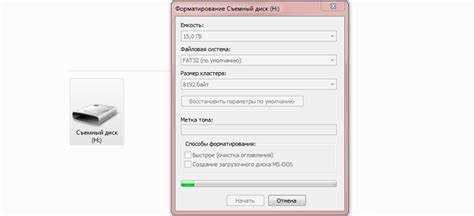
Процесс форматирования выполняется через утилиту Rufus или встроенные инструменты Windows. В Rufus следует выбрать:
- Устройство – ваша флешка;
- Схема разделов – MBR для старых ПК, GPT для новых с UEFI;
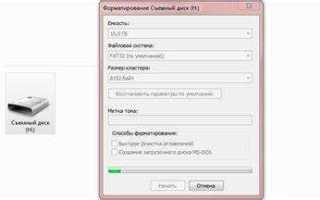
- Файловая система – FAT32;
- Метод создания загрузочного диска – ISO образ с опцией «Эмуляция CD-ROM».
Важный момент: форматирование полностью стирает данные с флешки. Для проверки корректного формата после процедуры рекомендуется открыть флешку в проводнике и убедиться, что она пуста, а размер раздела соответствует заявленному объему.
Некоторые флешки имеют встроенные механизмы защиты от перезаписи разделов. В таких случаях необходимо использовать низкоуровневое форматирование через HP USB Disk Storage Format Tool или аналогичные утилиты для полной очистки и подготовки к эмуляции CD-ROM.
Запись образа на флешку через специализированное ПО
Для переноса ISO на флешку с эмуляцией CD-ROM используют программы Rufus и WinSetupFromUSB. В Rufus необходимо выбрать флешку, указать путь к ISO и включить опцию «Эмуляция CD-ROM». При выборе схемы разделов важно ориентироваться на тип BIOS: MBR для Legacy, GPT для UEFI.
WinSetupFromUSB позволяет записывать несколько образов на одну флешку и корректно эмулирует CD-ROM. Для этого следует отметить ISO в списке, выбрать тип загрузки и подтвердить запись. Программа автоматически создаёт необходимые загрузочные файлы и конфигурации.
Во время записи скорость передачи не должна превышать допустимые значения флешки. Для USB 2.0 рекомендуется ограничение 10–15 МБ/с, для USB 3.0 – до 50 МБ/с. Это снижает риск повреждения загрузочного образа.
После завершения записи следует проверить целостность файлов на флешке и протестировать её загрузку через виртуальную машину или напрямую на ПК. Если образ не запускается, повторная запись с изменением опций эмуляции обычно решает проблему.
Настройка BIOS для распознавания флешки как CD-ROM
Для успешной загрузки с USB CD ROM необходимо включить поддержку загрузки с USB-устройств в BIOS. В большинстве материнских плат опция называется USB Device Boot или Legacy USB Support.
Следующий шаг – установить флешку как приоритетное загрузочное устройство. В разделе Boot Priority нужно переместить USB CD-ROM на первое место. При наличии нескольких USB-портов рекомендуется использовать порты на задней панели компьютера, так как они чаще поддерживают эмуляцию CD-ROM.
Если BIOS поддерживает UEFI, необходимо активировать режим CSM (Compatibility Support Module) для корректной загрузки эмулированного CD-ROM с флешки, особенно для старых ISO образов, созданных под Legacy BIOS.
После внесения изменений следует сохранить настройки и перезагрузить компьютер. При корректной настройке BIOS флешка определяется как CD-ROM, и установка с неё запускается без ошибок.
Тестирование работы USB CD ROM на разных устройствах
После записи ISO на флешку важно убедиться в её корректной работе на нескольких компьютерах с разными конфигурациями BIOS и UEFI. Это предотвращает ошибки при установке или запуске программ.
Рекомендованный порядок тестирования:
- Подключить флешку к USB 2.0 и USB 3.0 портам на одном устройстве, проверить распознавание как CD-ROM и успешный запуск ISO.
- Проверить загрузку на компьютере с Legacy BIOS, убедившись, что опция USB Device Boot активирована.
- Проверить загрузку на ПК с UEFI, включив режим CSM при необходимости.
- При наличии виртуальной машины смонтировать флешку и проверить возможность загрузки ISO без физического подключения к ПК.
Если на каком-либо устройстве загрузка не проходит, следует повторить запись ISO, изменив метод эмуляции CD-ROM или схему разделов. Обязательно проверять целостность файлов и отсутствие ошибок при копировании.
Тестирование на нескольких устройствах помогает выявить несовместимости с определёнными контроллерами флешки и предотвращает сбои при установке или использовании программ с USB CD ROM.
Устранение возможных ошибок при создании и загрузке
На этапе записи и загрузки USB CD ROM могут возникать ошибки, связанные с несовместимостью флешки, повреждённым ISO или некорректной настройкой BIOS. Основные методы устранения:
1. Флешка не определяется как CD-ROM: проверить контроллер через ChipGenius, повторно выполнить форматирование в FAT32 и включить опцию эмуляции CD-ROM в Rufus или WinSetupFromUSB.
2. ISO не запускается или выдает ошибку загрузки: убедиться, что образ корректный, монтируется в виртуальной машине, повторить запись с другой схемой разделов (MBR/GPT).
3. Сбои при загрузке на разных ПК: активировать CSM в UEFI или использовать порты USB на задней панели, проверить приоритет загрузки в BIOS.
4. Ошибки чтения файлов на флешке: выполнить проверку файловой системы через chkdsk /f или аналогичные утилиты, при необходимости переписать образ.
Систематическая проверка и тестирование на нескольких устройствах позволяет выявить несовместимости и обеспечить корректную работу USB CD ROM в разных конфигурациях.
Вопрос-ответ:
Какая флешка лучше подходит для создания USB CD ROM?
Для записи ISO с эмуляцией CD-ROM подходят флешки с контроллером, поддерживающим режим Boot. Объем рекомендуется от 4 ГБ, скорость чтения не ниже 20 МБ/с. Флешки неизвестных производителей или маркированные как «только для хранения данных» могут не поддерживать эмуляцию CD-ROM. Перед использованием стоит проверить контроллер через программу ChipGenius и отформатировать устройство в FAT32 для совместимости с BIOS и UEFI.
Можно ли записать несколько ISO на одну флешку и запускать их как CD-ROM?
Да, для этого подходит программа WinSetupFromUSB. Она позволяет добавлять несколько ISO на одно устройство и создавать мультизагрузочную флешку. При этом каждый ISO автоматически получает отдельный пункт в загрузочном меню. После записи рекомендуется протестировать все образы на виртуальной машине или нескольких ПК, чтобы убедиться, что все запускаются корректно.
Почему BIOS иногда не распознает флешку как CD-ROM?
Причины могут быть связаны с типом контроллера флешки, настройками BIOS или режимом загрузки. Если флешка не определяется как CD-ROM, нужно проверить включены ли опции USB Boot или Legacy USB Support, убедиться, что приоритет загрузки установлен на флешку, а для UEFI активирован режим CSM. Иногда помогает подключение к USB-порту на задней панели компьютера.
Как проверить, что созданный USB CD ROM будет работать на других устройствах?
После записи образа стоит протестировать флешку на нескольких компьютерах с разными версиями BIOS и UEFI. Проверку можно проводить через виртуальные машины или напрямую на физических устройствах, используя USB 2.0 и USB 3.0 порты. Если загрузка не проходит, возможно потребуется повторная запись с изменением схемы разделов или метода эмуляции CD-ROM. Это помогает выявить несовместимости и гарантирует корректную работу на разных ПК.

 Загрузка...