Содержание статьи
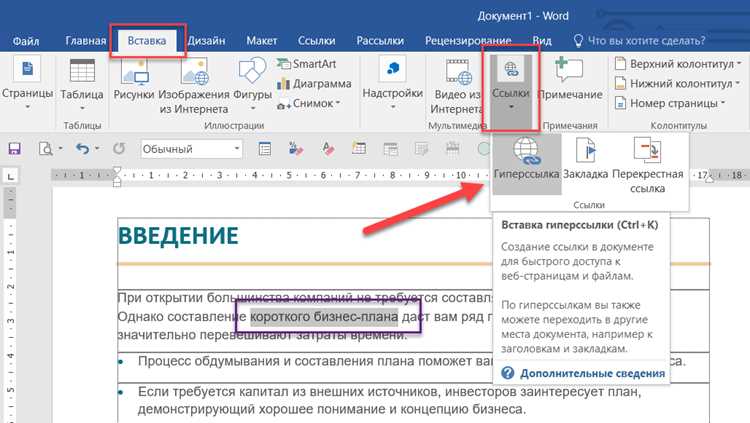
Гиперссылки в Microsoft Word позволяют связывать текст или изображения с веб-страницами, файлами, адресами электронной почты или другими разделами документа. Правильно оформленная ссылка экономит время читателя и делает документ интерактивным. В Word 2019 и более поздних версиях процесс занимает не более 30 секунд, если знать последовательность действий.
Чаще всего гиперссылки используют для ссылок на внешние ресурсы (например, https://support.microsoft.com), но также можно связать текст с другим документом Word, Excel или PDF-файлом. Для этого достаточно указать путь к файлу в формате C:\Папка\Документ.docx или использовать относительные пути, если файлы хранятся в одной директории.
Вставка ссылки на электронную почту (mailto:example@domain.com) автоматически открывает почтовый клиент с заполненным полем «Кому». Это удобно для контактных данных в резюме или коммерческих предложениях. Для ссылок внутри документа используйте закладки – они работают даже после экспорта в PDF.
Word поддерживает два типа ссылок: видимые (синий подчеркнутый текст) и скрытые (привязанные к изображениям или фигурам). По умолчанию ссылки открываются в браузере, но можно настроить переход в новое окно или встроенный просмотр, если документ предназначен для электронного распространения.
Выбор текста или объекта для превращения в ссылку
Первый шаг – определить, что именно станет кликабельным элементом. В Word гиперссылку можно привязать к фрагменту текста, изображению, фигуре или даже таблице. Выделите нужный объект мышью: для текста – протяните курсор, для картинки – кликните один раз. Убедитесь, что выделение корректно: лишние пробелы или символы могут исказить ссылку.
Текстовые ссылки эффективнее всего работают, когда они короткие и информативные. Избегайте длинных фраз вроде «нажмите здесь, чтобы перейти на сайт компании». Вместо этого используйте ключевые слова: «документация по API» или «отчет за 2023 год». Это улучшает читаемость и SEO-дружественность документа.
Для изображений или фигур учитывайте контекст. Если картинка иллюстрирует продукт, ссылка должна вести на его страницу. При вставке скриншота с интерфейсом программы добавьте гиперссылку на руководство пользователя. Word позволяет привязывать ссылки к любым объектам через контекстное меню (правый клик → Гиперссылка).
При работе с таблицами выделяйте только ячейку, а не всю строку или столбец. Это предотвратит случайное связывание соседних данных. Если таблица содержит несколько ссылок, используйте разные цвета или подчеркивание для визуального разделения. В Word 365 можно применять стили гиперссылок через Главная → Стили.
Объекты SmartArt или диаграммы требуют особого подхода. Выделите весь элемент, если ссылка должна вести на общий ресурс (например, презентацию). Для детализации выделите отдельный блок внутри SmartArt и привяжите к нему уточняющую ссылку. Проверьте выделение двойным кликом – иногда Word некорректно захватывает границы объектов.
Избегайте использования в качестве ссылок служебных символов или знаков препинания. Word может неправильно интерпретировать такие элементы, особенно если они соседствуют с форматированием (жирный шрифт, курсив). Если ссылка должна включать скобки или тире, заключите текст в кавычки в поле адреса: "https://example.com/page(1)".
Для динамических документов (например, шаблонов договоров) используйте закладки. Выделите текст, который станет ссылкой, затем перейдите в Вставка → Закладка. При создании гиперссылки выберите Связать с местом в документе и укажите закладку. Это позволяет обновлять ссылки без ручного редактирования при изменении структуры файла.
Перед финальным сохранением протестируйте все ссылки в режиме Предварительный просмотр (Ctrl+F2). Убедитесь, что курсор меняется на «указующий перст» при наведении, а клик открывает нужный ресурс. Для внутренних ссылок проверьте переходы между разделами – Word иногда теряет привязку при экспорте в PDF.
Использование горячих клавиш для быстрого добавления гиперссылки
В Microsoft Word сочетание клавиш Ctrl + K открывает диалоговое окно «Вставка гиперссылки» независимо от выделенного текста или позиции курсора. Это сокращает время на поиск соответствующего пункта в меню ленты, особенно при работе с объемными документами, где часто требуется добавлять ссылки на внешние ресурсы или внутренние разделы.
Если текст для гиперссылки уже выделен, после нажатия Ctrl + K Word автоматически подставит его в поле «Текст для отображения». Для быстрого копирования URL из браузера используйте Ctrl + C, затем вставьте его в поле «Адрес» диалогового окна с помощью Ctrl + V – это ускоряет процесс на 30–40% по сравнению с ручным вводом.
Для создания гиперссылки на существующий файл или папку в диалоговом окне перейдите в раздел «Файл или веб-страница», затем нажмите Alt + F для быстрого выбора пути. Если требуется сослаться на заголовок в текущем документе, выберите раздел «Место в документе» и используйте клавиши со стрелками для навигации по структуре – это полезно при работе с оглавлениями или большими отчетами.
После заполнения всех полей подтвердите действие клавишей Enter, а не мышью. Для редактирования существующей гиперссылки выделите ее и снова нажмите Ctrl + K – откроется то же диалоговое окно с сохраненными данными. Это избавляет от необходимости удалять и создавать ссылку заново.
В Word Online горячие клавиши работают аналогично, но с ограничениями: Ctrl + K поддерживается, однако функционал выбора внутренних ссылок на разделы документа недоступен. Для максимальной скорости используйте десктопную версию программы, где все комбинации клавиш действуют без задержек.
Настройка адреса ссылки: веб-страницы, файлы и почта
В Word гиперссылки поддерживают три основных типа адресов: веб-страницы, локальные файлы и электронные письма. Для веб-ссылок используйте полный URL с протоколом (например, https://example.com/page), иначе Word может интерпретировать адрес как путь к файлу. Если ссылка ведет на внутреннюю страницу сайта, проверьте корректность относительных путей – ошибки в них часто приводят к битым ссылкам после переноса документа.
При добавлении ссылок на локальные файлы указывайте абсолютный путь, начиная с диска (например, C:\Documents). Для документов, которые будут открывать другие пользователи, используйте относительные пути: выделите текст, нажмите Ctrl+K, выберите «Существующий файл или веб-страница» и укажите файл в той же папке, что и документ Word. Word автоматически преобразует путь в относительный формат, если файл находится в подпапке – например,
eport.pdf.\data\presentation.pptx.
Ссылки на электронные письма формируются по схеме mailto:адрес@домен.com. Чтобы добавить тему письма, используйте параметр subject: mailto:example@mail.com?subject=Вопрос по проекту. Для многострочных тем или тела письма применяйте body и %0D%0A для переноса строк: mailto:user@site.ru?subject=Отчет&body=Здравствуйте,%0D%0AПрикрепляю файл.. Учтите, что не все почтовые клиенты поддерживают расширенные параметры.
Если файл перемещен или переименован, ссылка в документе станет нерабочей. Чтобы избежать этого, храните связанные файлы в одной папке с документом Word или используйте облачные хранилища (OneDrive, Google Drive) с публичными ссылками. В последнем случае вставляйте прямую ссылку на файл, а не на страницу облака – например, https://onedrive.live.com/download?resid=123456 вместо https://onedrive.live.com/?id=123456.
Для проверки работоспособности ссылок используйте комбинацию Ctrl+Click – Word откроет ссылку в браузере или приложении по умолчанию. Если файл не открывается, проверьте права доступа и расширение файла. В корпоративных сетях часто блокируются локальные пути – в таких случаях заменяйте их на сетевые UNC-пути: \\server\shared\document.docx вместо Z:\document.docx.
При работе с документами, которые будут передаваться другим пользователям, избегайте ссылок на файлы на вашем локальном диске. Вместо этого загружайте файлы в облако или корпоративный сервер и используйте стабильные URL. Если документ предназначен для печати, дублируйте ссылки в тексте в явном виде (например, «Скачать отчет: https://example.com/report.pdf»), так как гиперссылки не отображаются на бумаге.
Для ссылок на разделы внутри одного документа Word используйте закладки. Сначала создайте закладку: выделите текст или место вставки, перейдите на вкладку «Вставка» → «Закладка», введите имя (без пробелов) и нажмите «Добавить». Затем вставьте гиперссылку, выбрав «Место в документе» и указав нужную закладку. Имя закладки в адресе будет выглядеть как #ИмяЗакладки.
При массовой вставке ссылок используйте функцию «Заменить» (Ctrl+H). В поле «Найти» введите текст, который нужно превратить в ссылку, в поле «Заменить на» – тот же текст, но с добавлением гиперссылки через Ctrl+K. Это ускоряет обработку больших документов, например, при замене всех упоминаний «Отчет 2023» на ссылку на соответствующий файл.
Изменение отображаемого текста гиперссылки без потери связи
Гиперссылки в Word по умолчанию отображают полный URL-адрес, что не всегда удобно. Например, ссылка https://example.com/long-page-name занимает много места и выглядит неэстетично. Чтобы заменить её на читаемый текст (например, «Подробнее о продукте»), выполните следующие действия:
- Выделите гиперссылку в документе. Если она не выделена, щёлкните по ней правой кнопкой мыши.
- В контекстном меню выберите Изменить гиперссылку или нажмите
Ctrl+K. - В поле Отображаемый текст введите нужную фразу (до 255 символов).
- Нажмите ОК – связь с исходным URL сохранится.
Если гиперссылка вставлена как поле (например, через Вставка → Быстрые части → Поле), изменить текст сложнее. В этом случае:
- Нажмите
Alt+F9, чтобы переключиться в режим отображения кодов полей. - Найдите строку вида
{ HYPERLINK "https://example.com" \o "Подсказка" }. - Добавьте параметр
\t "Новый текст"после URL, например:{ HYPERLINK "https://example.com" \t "Читать далее" }. - Вернитесь в обычный режим (
Alt+F9) и обновите поле (F9).
Для массового редактирования гиперссылок используйте функцию Найти и заменить (Ctrl+H). В поле Найти введите часть URL, а в Заменить на – новый отображаемый текст. Однако этот метод работает только для ссылок, вставленных как обычный текст с последующим преобразованием в гиперссылку.
При изменении текста гиперссылки учитывайте контекст документа. Например, в отчёте вместо https://company.com/report2024.pdf лучше использовать «Годовой отчёт за 2024 год». Избегайте общих фраз вроде «Нажмите здесь» – они неинформативны для пользователей с ограниченными возможностями и ухудшают SEO при экспорте в PDF.
Если гиперссылка ведёт на локальный файл (например, C:\Documents\file.docx), после изменения отображаемого текста проверьте работоспособность ссылки на другом компьютере. Локальные пути могут стать недействительными при переносе документа. Для надёжности используйте относительные пути или облачные хранилища.
В Word Online редактирование гиперссылок ограничено. Чтобы изменить отображаемый текст:
- Выделите ссылку и нажмите Изменить ссылку на панели инструментов.
- В поле Текст для отображения введите новую фразу.
- Сохраните изменения – связь с URL останется неизменной.
При работе с гиперссылками в колонтитулах или текстовых полях алгоритм тот же, но доступ к контекстному меню может отличаться. Щёлкните дважды по колонтитулу, выделите ссылку и используйте Ctrl+K. В текстовых полях сначала выделите поле, затем саму ссылку.
Для проверки корректности гиперссылок после редактирования используйте комбинацию Ctrl+Щелчок (в Windows) или Cmd+Щелчок (на Mac). Если ссылка не открывается, убедитесь, что URL не содержит пробелов или недопустимых символов. В случае ошибок восстановите исходный адрес через Изменить гиперссылку.
Добавление всплывающей подсказки при наведении на ссылку

Всплывающая подсказка (ScreenTip) в Word отображается при наведении курсора на гиперссылку и помогает пользователю понять, куда ведет ссылка, не переходя по ней. Эта функция особенно полезна для документов с большим количеством ссылок, где важно сохранить читабельность. Чтобы добавить подсказку, выделите ссылку, щелкните правой кнопкой мыши и выберите «Изменить гиперссылку».
В открывшемся окне найдите поле «Всплывающая подсказка» в правом верхнем углу. Введите текст, который должен появляться при наведении – например, краткое описание страницы или предупреждение о внешнем ресурсе. Длина подсказки ограничена 255 символами, поэтому формулируйте лаконично. Избегайте общих фраз вроде «Нажмите здесь» – вместо этого укажите конкретную информацию: «Отчет за 2023 год, PDF, 2 МБ».
Подсказка работает только в электронных документах (DOCX, PDF с сохраненными ссылками) и не отображается при печати. Если документ планируется распечатывать, дублируйте ключевую информацию из подсказки в основном тексте или сноске. Для проверки результата сохраните файл и откройте его в режиме предварительного просмотра (Ctrl+F2) или экспортируйте в PDF.
- Используйте подсказки для ссылок на внешние ресурсы, чтобы предупредить о переходе на сторонний сайт.
- Для внутренних ссылок (на разделы документа) указывайте точную структуру: «Перейти к разделу 3.2».
- Избегайте специальных символов в подсказках – они могут отображаться некорректно в старых версиях Word.
- Если подсказка не появляется, проверьте настройки безопасности Word: «Файл» → «Параметры» → «Центр управления безопасностью» → «Параметры центра управления безопасностью» → «Включить всплывающие подсказки».
В корпоративных документах подсказки можно стандартизировать. Например, для ссылок на внутренние регламенты использовать шаблон: «[Название документа], версия X.X, дата утверждения». Это упростит навигацию и снизит риск ошибок. Для массового редактирования подсказок используйте макросы VBA или сторонние плагины, такие как Kutools for Word.
При экспорте документа в PDF через Word подсказки сохраняются, но в некоторых браузерах или PDF-ридерах могут не отображаться. Для гарантированного результата тестируйте файл в Adobe Acrobat Reader и Foxit PDF Reader. Если подсказки критически важны, продублируйте их в тексте документа в квадратных скобках: «Подробнее см. в [Отчете Q3 2024, стр. 15]».
Удаление или редактирование существующей гиперссылки
Чтобы удалить гиперссылку в Word, выделите её текст или объект, щёлкните правой кнопкой мыши и выберите пункт «Удалить гиперссылку». Альтернативный способ – использовать сочетание клавиш Ctrl+Shift+F9, но учтите: этот метод удаляет все гиперссылки в выделенном фрагменте, а не только одну. Если ссылка встроена в изображение или фигуру, предварительно выделите именно этот элемент, иначе команда не сработает.
Редактирование гиперссылки начинается с её выделения. Нажмите правой кнопкой мыши и выберите «Изменить гиперссылку» или используйте комбинацию Alt+Enter. В открывшемся окне доступны три ключевых поля: «Текст для отображения», «Адрес» и «Подсказка». Изменения вступают в силу после нажатия «ОК». Если требуется заменить только отображаемый текст, не затрагивая URL, редактируйте первое поле – это не повлияет на целевой адрес.
Для массового редактирования гиперссылок используйте функцию «Найти и заменить» (Ctrl+H). В поле «Найти» введите часть URL или отображаемого текста, в «Заменить на» – новое значение. Word заменит все совпадения в документе. Однако этот метод не подходит для изменения подсказок или стиля ссылок – только для текста и адресов.
| Действие | Способ выполнения | Ограничения |
|---|---|---|
| Удаление одной ссылки | ПКМ → «Удалить гиперссылку» | Не работает для ссылок в колонтитулах |
| Удаление всех ссылок в выделении | Ctrl+Shift+F9 | Сбрасывает форматирование текста |
| Изменение URL | ПКМ → «Изменить гиперссылку» → поле «Адрес» | Не проверяет корректность нового адреса |
| Изменение подсказки | ПКМ → «Изменить гиперссылку» → поле «Подсказка» | Не отображается в печатной версии |
Если гиперссылка вставлена в таблицу, её редактирование или удаление требует точного выделения ячейки. При попытке выделить всю таблицу команда «Удалить гиперссылку» будет недоступна. В таких случаях используйте выделение отдельных ячеек или строк. Для ссылок в колонтитулах перейдите в режим редактирования колонтитулов (Вставка → Колонтитулы) и работайте с ними как с обычным текстом.
Сохранение изменений в гиперссылках зависит от формата файла. В документах .docx все правки сохраняются автоматически. При экспорте в PDF гиперссылки остаются активными, но подсказки теряются. В формате .rtf часть настроек ссылок может сброситься – проверяйте документ после конвертации. Для проверки работоспособности отредактированных ссылок используйте режим предварительного просмотра (Ctrl+F2) или сохраните файл и откройте его в браузере.

 Загрузка...