
Содержание статьи
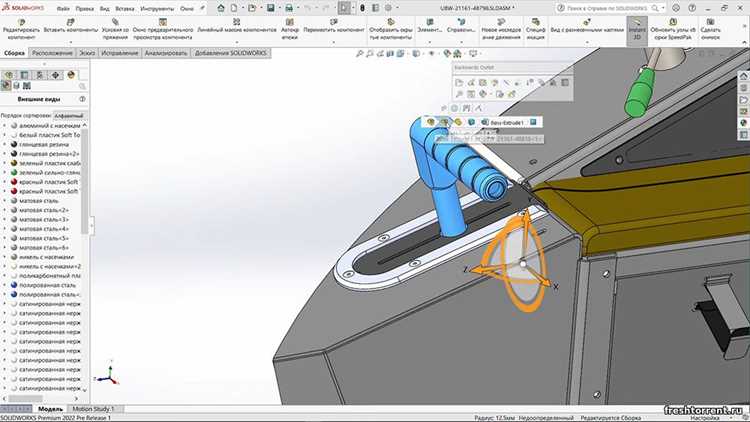
Гайка – один из базовых крепежных элементов, моделирование которого требует точности в задании геометрических параметров. В SolidWorks для её создания используются инструменты Эскиз, Вытянутая бобышка, Круговой массив и Резьба. Стандартные размеры гаек регламентируются ГОСТ 5915-70 (для шестигранных) или ISO 4032, но в данной инструкции рассмотрим универсальный подход, применимый к любым типоразмерам.
Начните с определения ключевых параметров: диаметр резьбы (например, M10), размер под ключ (17 мм для M10) и высота гайки (8 мм). Эти значения задаются в эскизе основания – шестигранника, который строится через Многоугольник с числом сторон 6. Центр фигуры совместите с началом координат, а радиус описанной окружности рассчитайте по формуле: R = размер под ключ / √3 (для 17 мм – ≈9,81 мм).
Для формирования резьбы используйте команду Резьба из панели Элементы. Укажите внутреннюю цилиндрическую грань, задайте параметры: шаг резьбы (1,5 мм для M10), глубину (равную высоте гайки) и направление (правое). SolidWorks автоматически сгенерирует визуализацию резьбы, но для экспорта в STEP или STL отключите её в настройках документа (Инструменты → Параметры → Свойства документа → Резьба).
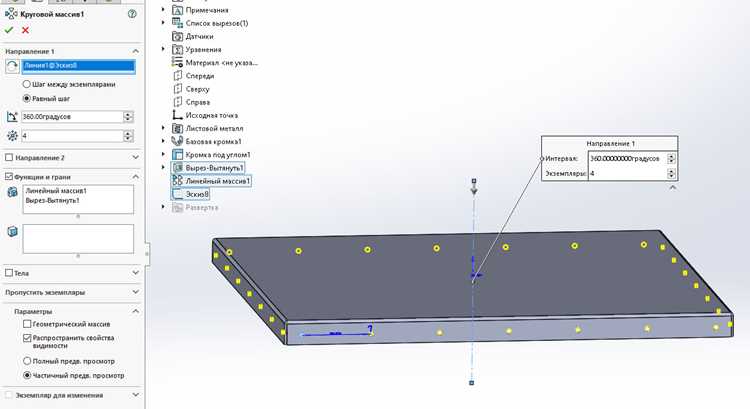
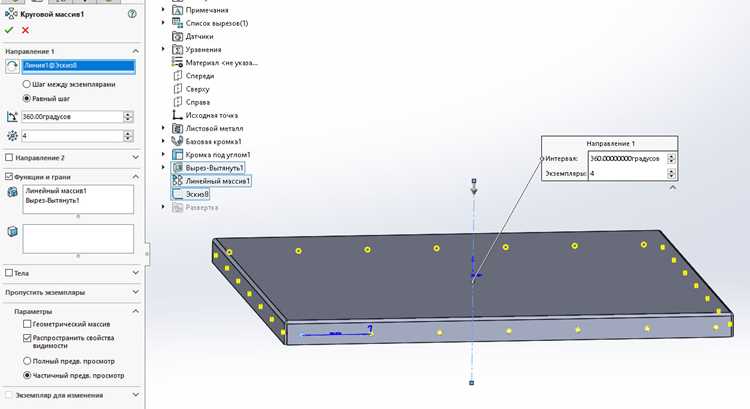
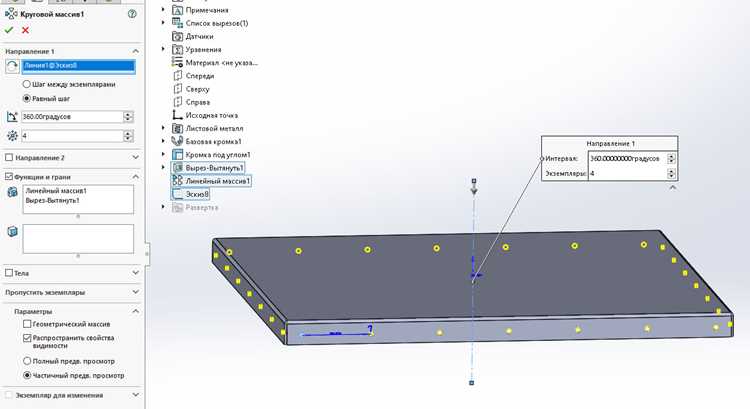
Фаски на гранях гайки создаются инструментом Фаска с углом 30° и размером 1 мм. Для ускорения работы примените Круговой массив к одной фаске, указав ось вращения и количество копий – 6. Проверьте модель на пересечения граней и корректность резьбы через Анализ геометрии (Оценить → Проверка геометрии).
Создание гайки в SolidWorks: пошаговая инструкция
Начните с эскиза шестигранника: выберите плоскость Спереди, активируйте инструмент Многоугольник (Инструменты → Объекты эскиза → Многоугольник) и задайте 6 сторон. Укажите диаметр описанной окружности – для стандартной гайки М10 используйте 17 мм (ключ на 17). Зафиксируйте центр многоугольника в начале координат. Перейдите в режим Вытянуть бобышку/основание (Вставка → Бобышка/Основание → Вытянуть) и задайте высоту гайки: 8 мм для М10 (по ГОСТ 5915-70).
Для создания резьбы выполните следующие действия:
- Выделите верхнюю грань гайки и создайте новый эскиз.
- Используйте инструмент
Спираль/Пружина(Вставка → Кривая → Спираль/Пружина): выберите типПостоянный шаг, задайте шаг 1.5 мм (для М10), количество витков – 5, начальный угол 0°, направление – по часовой стрелке. - Постройте профиль резьбы: нарисуйте треугольник высотой 0.866 мм (60°) с основанием на спирали, используя привязки
КасательностьиСовпадение. - Примените
Вырез-вытяжка по траектории(Вставка → Вырез → По траектории), выбрав спираль как направляющую и треугольник как профиль. Убедитесь, что вырез направлен внутрь гайки. - Скруглите острые кромки фаской 1×45° (
Вставка → Элементы → Фаска) на верхней и нижней гранях.
Для проверки совместимости с болтом используйте Анализ → Проверка интерференции, выбрав гайку и соответствующий болт М10.
Подготовка эскиза шестигранного профиля гайки
Для точного позиционирования используйте привязки. Активируйте Привязку к сетке и Привязку к точкам в настройках эскиза. Если радиус не соответствует требуемому размеру, отредактируйте его через Управляющие размеры, указав точное значение вместо приблизительного.
Проверьте симметрию фигуры: все стороны должны быть равны, а углы между ними составлять 120°. Для этого выделите две соседние вершины и измерьте расстояние между ними – оно должно совпадать с длиной стороны шестигранника, рассчитанной по формуле a = R * √3, где R – радиус описанной окружности.
Добавьте осевые линии через центр многоугольника для упрощения последующего создания отверстия под резьбу. Используйте инструмент Осевая линия (Centerline), проведя две линии под углом 90° друг к другу. Это позволит быстро задать центр будущего отверстия без дополнительных построений.
Зафиксируйте эскиз, нажав Выход из эскиза (Exit Sketch). Перед этим убедитесь, что все элементы полностью определены: линии должны быть черного цвета, а не синего или красного. Если эскиз недоопределен, добавьте недостающие размеры или геометрические связи.
Для нестандартных гаек измените параметры многоугольника: например, для гайки М8 радиус описанной окружности составит 6,93 мм (расчет по ГОСТ 5915-70). Сохраните эскиз как шаблон, чтобы избежать повторного построения при проектировании аналогичных деталей.
Используйте команду Зеркальное отражение (Mirror) для создания симметричных элементов, если гайка имеет фаски или дополнительные конструктивные особенности. Это сократит время на редактирование и снизит риск ошибок при изменении размеров.
Построение выдавливания основного тела гайки
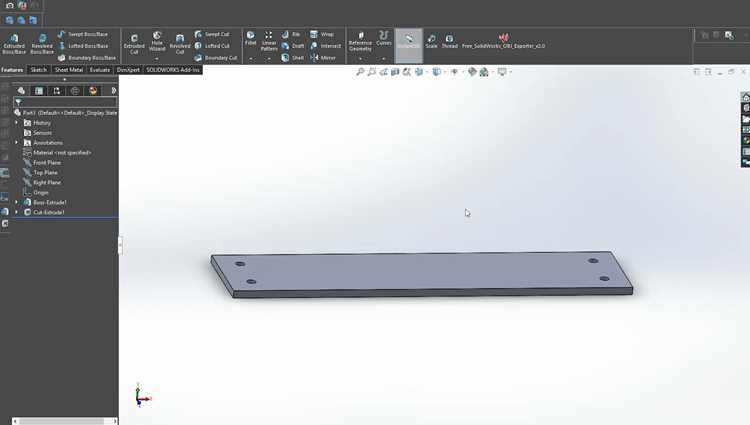
Начните с создания эскиза на фронтальной плоскости. Постройте правильный шестигранник с помощью инструмента Многоугольник, задав количество сторон – 6. Укажите диаметр описанной окружности: для стандартной гайки М10 это 17 мм (размер «под ключ»). Центр шестигранника совместите с началом координат, чтобы избежать смещений при дальнейшем моделировании.
Для выдавливания используйте команду Вытянутый бобышка/основание. В параметрах укажите глубину, равную высоте гайки: для М10 – 8 мм (по ГОСТ 5915-70). Активируйте опцию Направление 1 и выберите Два направления, если требуется симметричное выдавливание. Убедитесь, что угол уклона равен 0°, иначе грани получатся коническими.
При работе с нестандартными гайками скорректируйте параметры выдавливания в зависимости от требований. Например, для гайки с фаской на торцах добавьте уклон 1–2° на этапе выдавливания или создайте фаску позже с помощью инструмента Фаска. В таблице ниже приведены базовые размеры для распространённых типоразмеров:
| Резьба | Размер «под ключ» (мм) | Высота гайки (мм) |
|---|---|---|
| M6 | 10 | 5 |
| M8 | 13 | 6.5 |
| M12 | 19 | 10 |
| M16 | 24 | 13 |
Проверьте результат выдавливания на наличие ошибок топологии. Если на гранях появились артефакты или неравномерные переходы, отмените операцию и перестройте эскиз: убедитесь, что все линии шестигранника замкнуты и не имеют самопересечений. Для сложных конфигураций используйте опцию Тонкостенный элемент с толщиной стенки 0 мм – это упростит последующее добавление резьбы.
Сохраните тело гайки как отдельный компонент, если планируете использовать его в сборке. Для этого выделите элемент в дереве конструирования, нажмите правой кнопкой мыши и выберите Создать компонент из тела. Это позволит избежать конфликтов при сопряжении с болтом или другими деталями.
Создание резьбового отверстия с заданными параметрами
Для формирования резьбового отверстия в SolidWorks откройте эскиз на плоскости, где требуется разместить отверстие. Выберите инструмент «Отверстие под крепеж» (Hole Wizard) из панели «Элементы» или через меню «Вставка» → «Элементы» → «Отверстие под крепеж». В открывшемся окне перейдите на вкладку «Резьбовое отверстие» и задайте тип резьбы: метрическая (ISO), дюймовая (UNC/UNF) или другая в зависимости от стандарта.
Укажите диаметр резьбы в поле «Размер». Например, для метрической резьбы M10 выберите значение 10 мм из выпадающего списка. Если требуется нестандартный шаг резьбы, снимите флажок «Использовать стандартный шаг» и введите значение вручную. Для M10×1.25 шаг составит 1.25 мм. Проверьте соответствие параметров ГОСТ 24705-2004 или другим нормативным документам.
Настройте глубину отверстия в разделе «Глубина». Доступны варианты: «Насквозь», «Заданная глубина» или «До следующего». При выборе «Заданная глубина» введите числовое значение с учетом запаса на сбег резьбы – обычно 2–3 шага. Для глухого отверстия добавьте коническое дно с углом 120°, установив флажок «Коническое дно».
В разделе «Параметры» укажите направление резьбы: правое (по умолчанию) или левое. Для левосторонней резьбы активируйте соответствующий переключатель. Задайте класс точности резьбы (например, 6H для внутренней метрической резьбы) и материал заготовки – это влияет на расчет допусков. SolidWorks автоматически подберет допуски по ГОСТ 16093-2004.
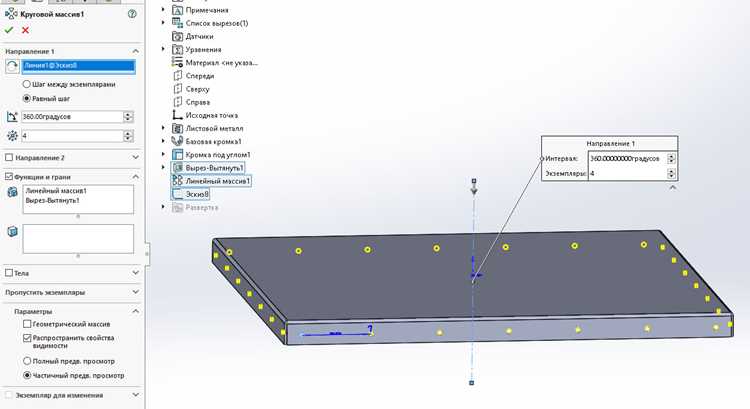
Разместите отверстие на эскизе, указав его центр. Если требуется несколько отверстий, используйте инструмент «Массив» после создания первого элемента. Для точного позиционирования привяжите центр к существующим кромкам или осям с помощью взаимосвязей «Совпадение» или «Концентричность». Избегайте размещения отверстий ближе 1.5 диаметров к краям детали – это снижает прочность.
Перед завершением проверьте параметры в окне предварительного просмотра. Убедитесь, что резьба начинается с фаски – добавьте ее вручную через инструмент «Фаска» с углом 45° и размером 0.5–1 мм. Для визуализации резьбы в сборке используйте опцию «Показать резьбу» в свойствах отверстия. Это упростит контроль при сопряжении с болтом.
Если отверстие создается в тонкостенной детали, увеличьте толщину стенки вокруг него или добавьте бобышку. Минимальная толщина стенки для резьбы M10 – 3 мм. При необходимости усилить конструкцию используйте инструмент «Ребро» или «Бобышка» с параметрами, соответствующими нагрузкам.
Сохраните настройки как шаблон для повторного использования. В окне «Отверстие под крепеж» нажмите «Сохранить как стандартное отверстие» и укажите имя (например, «M10x1.25_Глухое»). Это ускорит работу с аналогичными проектами. Для редактирования параметров выделите отверстие в дереве конструирования и выберите «Редактировать элемент».
Добавление фасок и скруглений на гранях гайки
Фаски и скругления улучшают эргономику гайки, снижают концентрацию напряжений и упрощают сборку. В SolidWorks для этих операций используйте инструменты Фаска (Chamfer) и Скругление (Fillet), доступные на панели Элементы или через контекстное меню при выделении кромки.
Для стандартной шестигранной гайки M10 с шагом резьбы 1,5 мм рекомендуются следующие параметры фасок:
- Наружные грани: фаска 1×45° (1 мм по катету) для снятия острых кромок.
- Внутренний диаметр (резьбовое отверстие): фаска 0,5×45° для облегчения входа болта.
- Верхняя и нижняя торцевые кромки: фаска 0,3×45° для предотвращения заусенцев.
Выбирайте тип фаски Угол-расстояние или Расстояние-расстояние в зависимости от требуемой точности. Для массового производства используйте Расстояние-расстояние с допуском ±0,1 мм.
Скругления применяйте на переходах между гранями и в местах потенциальных концентраторов напряжений. Оптимальные радиусы:
- Переход между шестигранными гранями и торцами: R0,5 мм.
- Внутренние углы у основания гайки (если предусмотрена опорная поверхность): R0,3 мм.
- Кромки резьбового отверстия (при необходимости): R0,2 мм.
Для скруглений используйте опцию Постоянный радиус. Избегайте радиусов менее 0,2 мм – они могут некорректно обрабатываться на станках с ЧПУ.
При добавлении фасок и скруглений учитывайте порядок операций. Сначала создайте все фаски, затем скругления. Это предотвратит конфликты геометрии и ошибки перестроения модели. Если гайка имеет резьбу, выполните фаску на резьбовом отверстии до нарезания резьбы (Резьба → Внутренняя резьба), иначе инструмент может некорректно распознать кромку.
Для проверки качества фасок и скруглений используйте инструмент Проверка геометрии (Evaluate → Проверка геометрии). Убедитесь, что:
- Нет пересекающихся или несшитых граней.
- Радиусы скруглений не создают подрезов (проверяйте в режиме Затенение с кромками).
- Фаски не выходят за пределы допустимых размеров (используйте Измерить для контроля).
Сохраните последовательность операций в дереве конструирования. При необходимости редактирования параметров фасок или скруглений выделяйте соответствующий элемент в дереве и изменяйте значения в PropertyManager. Для сложных гаек с нестандартной геометрией используйте Переменные скругления (Variable Radius Fillet) с плавным изменением радиуса вдоль кромки.

 Загрузка...



