Содержание статьи
Фрагментация файлов на жёстком диске (HDD) снижает производительность системы на 15–30% из-за увеличения времени доступа к данным. В Windows 10 дефрагментация проводится автоматически по расписанию, но ручной запуск может потребоваться при критической фрагментации (свыше 20%) или перед установкой ресурсоёмких приложений. SSD-накопители в дефрагментации не нуждаются – для них используется команда TRIM, оптимизирующая запись.
Встроенная утилита Оптимизация дисков (dfrg.msc) поддерживает два режима: быстрый (анализ + дефрагментация) и полный (перемещение всех файлов в начало диска). Для HDD с объёмом более 1 ТБ процесс может занять 2–4 часа. Рекомендуется закрыть все программы и отключить антивирус на время выполнения, чтобы избежать конфликтов.
Если после дефрагментации скорость работы не улучшилась, проверьте диск на ошибки командой chkdsk /f в командной строке. Для SSD используйте команду Optimize-Volume -DriveLetter C -ReTrim -Verbose в PowerShell. Не проводите дефрагментацию чаще одного раза в месяц – это сокращает срок службы HDD.
Как проверить необходимость дефрагментации диска
Откройте утилиту «Оптимизация дисков» через поиск Windows (введите dfrg.msc или «Оптимизация дисков»). В списке накопителей обратите внимание на столбец «Текущее состояние» – если для HDD-диска указано «Требуется оптимизация» или процент фрагментации превышает 10%, дефрагментация рекомендована. Для SSD этот показатель не критичен, так как твердотельные накопители не нуждаются в классической дефрагментации, но Windows автоматически выполняет TRIM-оптимизацию.
Используйте командную строку для более точной оценки: запустите cmd от имени администратора и выполните команду defrag C: /A (замените C: на нужную букву диска). Результат покажет процент фрагментации и количество фрагментированных файлов. Если значение превышает 15–20%, особенно при большом числе фрагментированных файлов (свыше 1000), диск стоит оптимизировать.
Для сторонних инструментов, таких как Defraggler или Auslogics Disk Defrag, откройте программу и выберите диск. Эти утилиты отображают карту фрагментации с цветовой индикацией: красные блоки – сильно фрагментированные области, зелёные – оптимизированные. Если красные зоны занимают более 20% пространства, проведите дефрагментацию.
Запуск встроенной утилиты дефрагментации в Windows 10
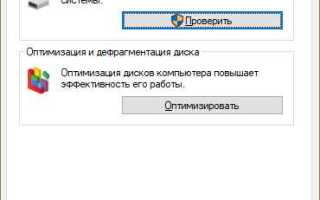
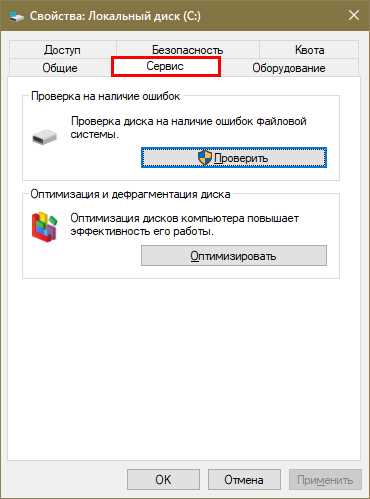
В Windows 10 дефрагментация выполняется через утилиту «Оптимизация дисков», доступную несколькими способами. Самый быстрый – через поисковую строку: нажмите Win + S, введите «дефрагментация» и выберите «Оптимизация дисков». Альтернативный путь: откройте «Проводник» (Win + E), кликните правой кнопкой по диску, выберите «Свойства» → вкладка «Сервис» → «Оптимизировать». Утилита поддерживает как HDD, так и SSD, но для твердотельных накопителей применяется команда TRIM вместо классической дефрагментации.
Интерфейс утилиты отображает список всех физических и логических дисков с указанием типа (HDD/SSD), текущего состояния фрагментации и даты последней оптимизации. Для HDD критическим считается уровень фрагментации выше 10% – в этом случае рекомендуется немедленная оптимизация. Для SSD утилита автоматически выполняет TRIM раз в месяц, но принудительный запуск можно инициировать вручную. Таблица ниже показывает рекомендуемые интервалы обслуживания:
| Тип накопителя | Рекомендуемая частота оптимизации | Метод оптимизации |
|---|---|---|
| HDD (жесткий диск) | Раз в неделю или при фрагментации >10% | Дефрагментация |
| SSD (твердотельный накопитель) | Раз в месяц | TRIM |
| Гибридный диск (SSHD) | Раз в 2 недели | Дефрагментация + TRIM |
Чтобы запустить оптимизацию вручную, выделите нужный диск и нажмите «Оптимизировать». Процесс может занять от нескольких минут до нескольких часов в зависимости от объема диска и степени фрагментации. Во время работы утилиты не рекомендуется запускать ресурсоемкие приложения – это замедлит процесс и увеличит нагрузку на диск. Для SSD операция TRIM выполняется практически мгновенно, так как не требует физического перемещения данных.
Утилита позволяет настроить автоматическое обслуживание: нажмите «Изменить параметры» и выберите частоту выполнения (ежедневно, еженедельно, ежемесячно). По умолчанию Windows 10 оптимизирует диски раз в неделю, но для HDD с высокой нагрузкой (например, серверы или рабочие станции) лучше установить ежедневный режим. Включите опцию «Уведомлять при пропуске трех запланированных запусков» – это поможет отслеживать сбои в обслуживании.
После завершения оптимизации проверьте результаты в колонке «Текущее состояние». Для HDD значение должно быть «ОК (0% фрагментировано)», для SSD – «ОК». Если утилита сообщает об ошибках (например, «Требуется оптимизация» после выполнения), перезагрузите компьютер и повторите процесс. В редких случаях может потребоваться запуск через командную строку с повышенными правами: defrag C: /U /V (где C: – буква диска).
Настройка автоматической дефрагментации по расписанию
Windows 10 по умолчанию выполняет дефрагментацию дисков раз в неделю, но параметры можно изменить под конкретные задачи. Оптимальная частота зависит от типа накопителя и интенсивности использования: для HDD рекомендуется еженедельная дефрагментация, для SSD – отключение или редкие оптимизации (раз в месяц). Настройка выполняется через встроенную утилиту «Оптимизация дисков» или командную строку.
Чтобы открыть графический интерфейс, нажмите Win + S, введите «Оптимизация дисков» и выберите соответствующий результат. В окне отобразятся все локальные диски с указанием типа (HDD/SSD) и даты последней оптимизации. Для настройки расписания нажмите «Изменить параметры».
В разделе «Расписание оптимизации» установите переключатель в положение «Вкл.» и выберите частоту: ежедневно, еженедельно или ежемесячно. Для HDD предпочтителен еженедельный режим, для SSD – ежемесячный или отключение. Укажите день недели и время, когда система наименее загружена (например, ночью или в обеденный перерыв).
Set-ScheduledTask -TaskName "\Microsoft\Windows\Defrag\ScheduledDefrag" -Trigger (New-ScheduledTaskTrigger -Weekly -DaysOfWeek Sunday -At 2:00AM)При настройке учитывайте тип файловой системы. NTFS поддерживает дефрагментацию, FAT32 – нет. Для проверки типа диска используйте команду fsutil fsinfo volumeinfo C: в командной строке. Если диск отформатирован в FAT32, автоматическая дефрагментация работать не будет.
Оптимальные параметры расписания для разных сценариев:
| Тип накопителя | Частота | Рекомендуемое время | Дополнительные условия |
|---|---|---|---|
| HDD (рабочая станция) | Еженедельно | 3:00–5:00 | Исключить системные часы пик |
| HDD (сервер) | Ежедневно | 1:00–4:00 | Только при низкой нагрузке |
| SSD (любой) | Ежемесячно | Любое | Отключить TRIM не требуется |
Для мониторинга выполнения задач откройте «Просмотр событий» (eventvwr.msc) и перейдите в раздел «Журналы Windows → Приложение». Фильтруйте события по источнику «Defrag» или «Optimize-Drive». Код события 258 указывает на успешное завершение, 259 – на ошибку. Регулярный анализ логов поможет скорректировать расписание.
Если автоматическая дефрагментация не запускается, проверьте службу «Оптимизация дисков». Откройте services.msc, найдите службу «Optimize drives» и убедитесь, что она работает в режиме «Автоматически». Также исключите конфликты с антивирусами или программами резервного копирования, которые могут блокировать доступ к диску в заданное время.
Для SSD вместо дефрагментации Windows 10 использует команду TRIM, которая очищает неиспользуемые блоки. Проверить поддержку TRIM можно командой fsutil behavior query DisableDeleteNotify. Если результат равен 0, TRIM включен. В этом случае дефрагментацию SSD можно отключить, оставив только ежемесячную оптимизацию для поддержания производительности.
Ручная дефрагментация отдельных разделов диска
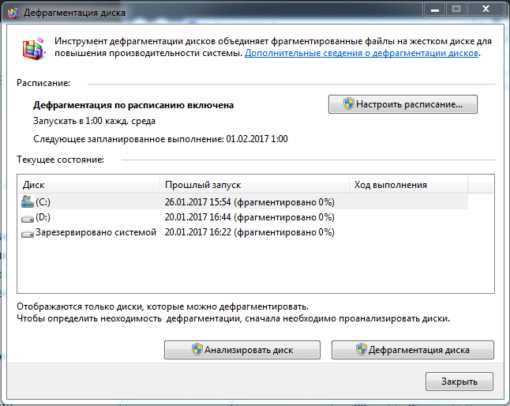
В Windows 10 дефрагментация по умолчанию выполняется автоматически для всех разделов, но ручной запуск позволяет оптимизировать конкретные тома с учётом их загруженности. Откройте «Оптимизация дисков» через поиск в меню «Пуск» или командой dfrg.msc. В списке отобразятся все доступные разделы с указанием типа файловой системы (NTFS, FAT32) и текущего состояния фрагментации. Для SSD дефрагментация не требуется – система автоматически выполняет TRIM, но HDD-накопители нуждаются в регулярной обработке.
Выделите нужный раздел и нажмите «Оптимизировать». Процесс займёт от нескольких минут до часа в зависимости от объёма диска (например, 1 ТБ HDD с 30% фрагментацией – ~20–40 минут) и степени фрагментации. Во время работы не рекомендуется запускать ресурсоёмкие приложения, так как это замедлит дефрагментацию и увеличит нагрузку на диск. Для отслеживания прогресса используйте кнопку «Анализировать» – она покажет процент фрагментации до и после оптимизации.
Если раздел содержит системные файлы (например, диск C:), дефрагментация может потребовать прав администратора. Запустите «Оптимизацию дисков» от имени администратора через контекстное меню. Для разделов с критически важными данными (базы данных, виртуальные машины) предварительно создайте резервную копию – дефрагментация в редких случаях может вызвать ошибки чтения/записи, особенно на старых HDD с изношенными секторами.
Для ускорения процесса отключите фоновые процессы, потребляющие диск: временно приостановите антивирусное сканирование, отключите индексацию Windows (services.msc → «Windows Search» → «Остановить») и закройте приложения, активно работающие с файлами (например, торренты, редакторы видео). На ноутбуках подключите устройство к сети – работа от аккумулятора может прервать дефрагментацию при низком заряде.
После завершения проверьте результаты через «Анализировать». Если фрагментация осталась выше 10%, повторите процедуру или используйте сторонние утилиты (Defraggler, Auslogics Disk Defrag) для более глубокой оптимизации. Для разделов с частыми операциями записи (например, диск с базами 1С) настройте регулярную дефрагментацию по расписанию: в «Оптимизации дисков» выберите раздел → «Изменить параметры» → установите частоту (еженедельно для HDD, ежемесячно для SSD).
Оптимизация SSD-накопителей вместо дефрагментации
SSD-накопители работают на принципиально иной технологии, чем HDD, и не требуют дефрагментации. Вместо этого Windows 10 и 11 автоматически выполняют оптимизацию через команду TRIM, которая очищает блоки памяти, помеченные как удалённые. Процесс запускается по расписанию (обычно раз в неделю) и не требует ручного вмешательства, но его можно инициировать вручную через «Оптимизация дисков».
Для проверки состояния TRIM откройте командную строку от имени администратора и введите:
fsutil behavior query DisableDeleteNotify
Если результат равен 0, TRIM включён. Значение 1 означает, что функция отключена, и её нужно активировать командой:
fsutil behavior set DisableDeleteNotify 0
Оптимизация SSD также включает отключение дефрагментации для таких накопителей. Windows автоматически определяет тип диска, но проверить настройки можно в «Оптимизация дисков» (Win + S → «Оптимизация дисков»). В списке накопителей SSD должен быть отмечен как «Твердотельный накопитель», а в столбце «Текущий статус» – «ОК (TRIM)».
Избегайте ручной дефрагментации SSD – это сокращает срок службы накопителя. Каждая запись в ячейку памяти имеет ограниченное число циклов перезаписи (обычно 3000–10000 для TLC-памяти). Дефрагментация перемещает данные, увеличивая износ без реальной пользы, так как задержки доступа у SSD минимальны независимо от расположения файлов.
Дополнительные рекомендации для продления ресурса SSD:
- Оставляйте не менее 10–20% свободного пространства – это улучшает производительность и распределение нагрузки.
- Отключите индексацию файлов для SSD: перейдите в «Свойства диска» → снимите флажок «Разрешить индексировать содержимое файлов».
- Отключите гибернацию, если не используете её: в командной строке выполните
powercfg /h off. Это освободит место, равное объёму ОЗУ.
Для мониторинга состояния SSD используйте утилиты производителя (Samsung Magician, Crucial Storage Executive) или сторонние инструменты вроде CrystalDiskInfo. Они показывают количество записанных данных (TBW), процент износа и оставшийся ресурс. Если TBW приближается к пределу, указанному в спецификациях накопителя, рассмотрите его замену.
В Windows 10 и 11 оптимизация SSD работает корректно «из коробки», но если накопитель подключён через интерфейс, не поддерживающий TRIM (например, некоторые RAID-контроллеры), его эффективность снижается. В таких случаях обновите драйверы контроллера или переключитесь на AHCI-режим в BIOS.
Анализ результатов дефрагментации и их интерпретация
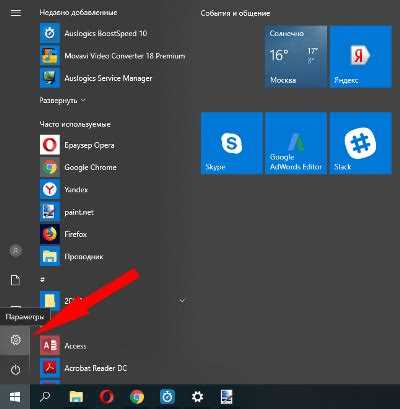
После завершения дефрагментации Windows 10 отображает отчет с ключевыми метриками: процент фрагментации до и после, количество перемещенных фрагментов и время выполнения операции. Если исходный уровень фрагментации превышал 10%, а после процедуры снизился до 0–3%, это указывает на эффективную оптимизацию. Значения выше 5% после дефрагментации могут свидетельствовать о наличии системных файлов, недоступных для перемещения, или о необходимости повторного запуска процесса.
В отчете обратите внимание на параметр «Объем перемещенных данных». Если он составляет менее 1 ГБ при высоком проценте фрагментации, вероятно, дефрагментация затронула только часть файлов из-за ограничений доступа или работы фоновых процессов. В таких случаях рекомендуется закрыть все приложения и повторить операцию в режиме чистой загрузки (msconfig → «Выборочный запуск»).
Для SSD-накопителей Windows 10 вместо дефрагментации выполняет оптимизацию TRIM. В отчете должно отображаться сообщение «Оптимизация завершена» без указания процента фрагментации. Если система предлагает дефрагментировать SSD, это ошибка – принудительная дефрагментация сокращает срок службы накопителя. Проверьте настройки через Параметры → Система → Память → Оптимизация дисков и убедитесь, что для SSD выбран режим «Оптимизация», а не «Дефрагментация».
Если после дефрагментации скорость работы диска не улучшилась, проанализируйте журнал событий Windows (Просмотр событий → Журналы Windows → Система) на наличие ошибок с кодом Event ID 55 (повреждение файловой системы) или Event ID 129 (проблемы с контроллером диска). Также используйте утилиту chkdsk /f для проверки целостности файловой структуры – фрагментация может быть следствием, а не причиной медленной работы.
Для мониторинга долгосрочных результатов установите Windows Performance Monitor и добавьте счетчики «% Disk Time» и «Avg. Disk sec/Read». После дефрагментации значения «Avg. Disk sec/Read» для HDD должны снизиться до 10–20 мс (при условии исправного накопителя). Если показатели остаются выше 50 мс, рассмотрите замену диска или проверку на наличие физических повреждений с помощью CrystalDiskInfo.

 Загрузка...