Содержание статьи
Google Формы – инструмент, который позволяет собирать данные с минимальными затратами времени. За 10 минут можно создать опросник на 20 вопросов с логическими переходами, валидацией ответов и автоматическим экспортом результатов в Google Таблицы. В этой статье разберём процесс пошагово, избегая типовых ошибок, которые снижают качество собранных данных.
Первый шаг – определение цели опроса. Если задача – получить обратную связь от клиентов, достаточно 5–7 вопросов с вариантами ответов и одним открытым полем для комментариев. Для научных исследований потребуются шкалы Ликерта (например, от 1 до 5) и обязательная анонимность. Google Формы поддерживает 12 типов вопросов, включая линейные шкалы, множественный выбор и загрузку файлов, но не все из них подходят для массовых опросов.
Структура опросника влияет на процент завершённых заполнений. Исследования показывают, что при длине более 15 вопросов отклик падает на 30–40%. Начинайте с простых вопросов (демография, согласие на обработку данных), затем переходите к основным. Используйте секции для группировки тем – это сокращает время заполнения на 15–20%. Для сложных опросов настройте логические переходы: если респондент отвечает «Нет» на вопрос о покупке товара, пропустите блок с деталями о продукте.
Валидация ответов критична для качества данных. В Google Формах можно задать обязательные поля, ограничить количество символов в текстовом ответе или указать диапазон чисел. Например, для вопроса «Сколько лет вы пользуетесь нашим сервисом?» установите минимальное значение 0 и максимальное 10. Это исключит случайные ошибки при вводе. Для email-адресов используйте встроенную проверку формата – система автоматически отклонит некорректные записи.
Дизайн опросника не менее важен, чем его содержание. Избегайте ярких цветов и сложных шрифтов – они отвлекают от вопросов. Google Формы предлагает 20 готовых тем, но лучше создать собственную: выберите нейтральный фон (#F5F5F5) и шрифт Roboto (размер 14–16px). Добавьте логотип компании в заголовок – это повышает доверие респондентов на 12%. Если опрос длинный, включите индикатор прогресса – это увеличивает вероятность завершения на 25%.
После создания опросника протестируйте его на группе из 5–10 человек. Обратите внимание на время заполнения: если оно превышает 3 минуты для 10 вопросов, упростите формулировки или сократите количество вариантов ответов. Перед отправкой настройте параметры доступа: ограничьте по email, если опрос предназначен для конкретной аудитории, или разрешите редактирование ответов, если респондентам нужно вернуться к заполнению позже.
Как начать новую форму и выбрать тип вопросов
Перейдите на forms.google.com и нажмите кнопку «+» в правом нижнем углу. Система автоматически создаст пустую форму с заголовком «Без названия». Сразу переименуйте её – кликните на текст и введите название, отражающее цель опросника (например, «Анкета удовлетворённости клиентов Q3 2024»).
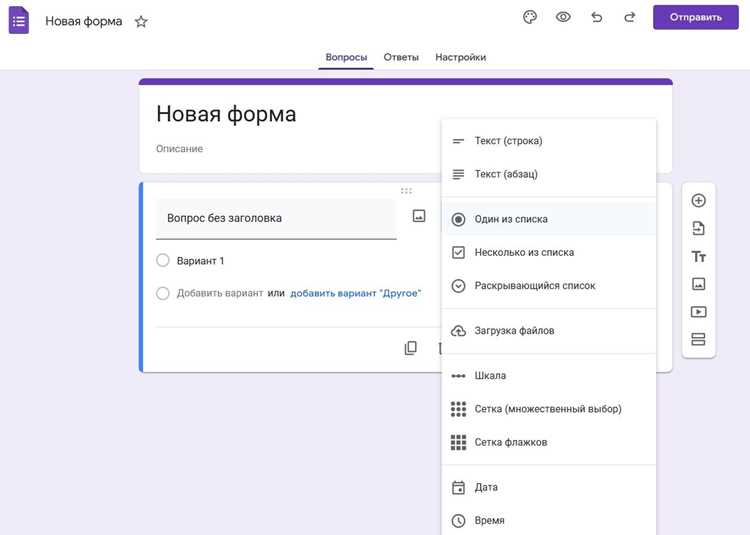
Первый вопрос добавляется автоматически. Чтобы изменить его тип, нажмите на выпадающий список рядом с полем «Вопрос» – откроется меню из 12 вариантов. Основные типы:
- Краткий ответ – для односложных данных (имя, email, номер телефона). Ограничьте длину ответа в настройках, если нужно.
- Абзац – для развёрнутых комментариев. Установите минимальное количество символов (например, 50), чтобы избежать односложных ответов.
- Один из списка – для выбора одного варианта из предложенных. Добавьте опцию «Другое» с текстовым полем для нестандартных ответов.
- Несколько из списка – позволяет выбрать несколько вариантов. Укажите максимальное количество выборов, если требуется ограничение.
- Шкала – для оценок по числовой шкале (например, от 1 до 10). Настройте подписи крайних значений («Полностью не согласен» / «Полностью согласен»).
Для вопросов с датами или временем используйте типы Дата и Время. В настройках можно включить ограничение по диапазону (например, только будущие даты для записи на приём). Тип Загрузка файла подходит для сбора документов, но требует настройки прав доступа – укажите допустимые форматы (PDF, JPG) и максимальный размер файла (до 10 МБ).
Избегайте использования типа Сетка (множественный выбор) для длинных списков – он визуально перегружает форму. Вместо этого разбейте вопрос на несколько отдельных с типом «Один из списка». Для логических вопросов («Да/Нет») выбирайте Переключатели – они интуитивно понятнее, чем флажки.
После выбора типа вопроса заполните поле «Описание» – кратко объясните, как отвечать (например, «Выберите не более 3 вариантов»). Включите обязательность вопроса, если ответ критичен для анализа, но не злоупотребляйте – больше 5 обязательных вопросов снижают конверсию на 20–30%.
Для проверки корректности ввода используйте валидацию. Например, для email добавьте правило: «Содержит @ и точку». Для числовых ответов установите диапазон (например, «От 18 до 99»). Валидация настраивается в разделе «Дополнительные параметры» под полем вопроса.
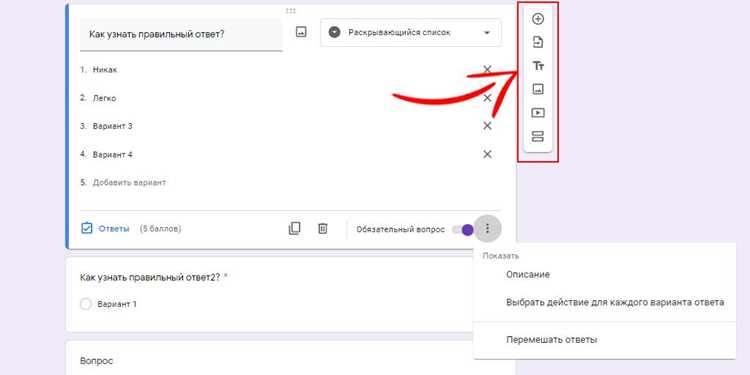
Сгруппируйте связанные вопросы в разделы. Нажмите «Добавить раздел» в меню справа – это улучшит восприятие формы. Например, отделите демографические данные («Возраст», «Город») от основных вопросов. Переименуйте разделы («Общие сведения», «Оценка услуги») для удобства респондентов.
Перед публикацией протестируйте форму в режиме предварительного просмотра (кнопка «Глаз» в правом верхнем углу). Проверьте:
- Логику переходов (если используете условные вопросы).
- Отображение на мобильных устройствах – 60% респондентов заполняют формы со смартфонов.
- Корректность валидации (попробуйте ввести неверные данные).
Сохраните черновик, нажав «Сохранить» в верхней панели – Google Формы автоматически сохраняют изменения каждые несколько секунд, но ручное сохранение исключит потерю данных.
Добавление и настройка различных типов полей для ответов
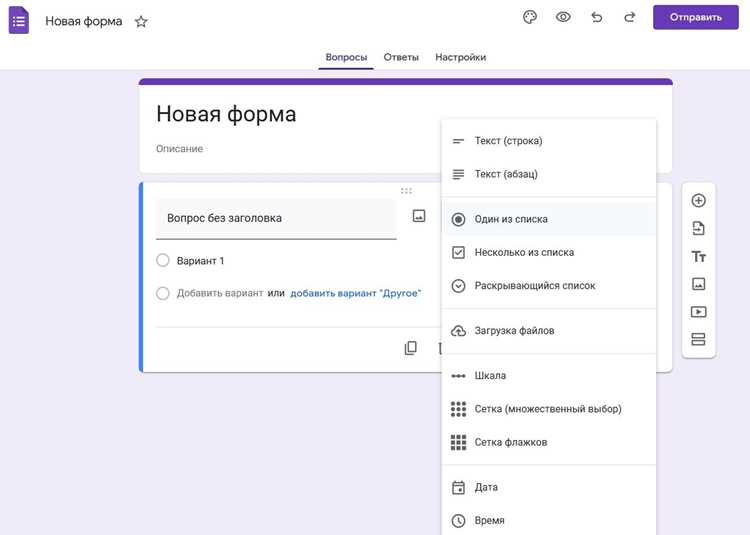
Google Формы предлагают 12 типов полей, каждый из которых решает конкретную задачу. Для коротких текстовых ответов (например, имя или email) используйте «Короткий ответ». Если требуется развернутый текст (комментарии, отзывы), выберите «Абзац». Оба типа поддерживают валидацию: ограничьте длину ответа в символах или добавьте регулярное выражение для проверки формата (например, ^[a-zA-Z0-9._%+-]+@[a-zA-Z0-9.-]+\.[a-zA-Z]{2,}$ для email).
Для выбора одного варианта из списка подойдет «Один из списка». Чтобы респонденты могли отметить несколько пунктов, используйте «Несколько из списка». Оптимальное количество вариантов – 4–7: меньше – недостаточно гибко, больше – усложняет выбор. Добавьте опцию «Другой» с текстовым полем, если список не исчерпывающий. Для обязательных вопросов включите переключатель «Обязательный вопрос» в настройках.
«Шкала» удобна для оценок (например, от 1 до 5). Укажите метки для крайних значений (например, «Совсем не согласен» и «Полностью согласен») и выберите количество делений – от 2 до 10. Избегайте четного числа делений, если хотите исключить нейтральный ответ. Для временных данных используйте «Дата» или «Время»: первый тип позволяет выбрать дату из календаря, второй – указать часы и минуты.
Для загрузки файлов активируйте «Загрузка файла». Укажите допустимые форматы (например, PDF, JPG) и максимальный размер (до 10 ГБ на ответ). Предупредите респондентов о лимите в описании вопроса. Если требуется оценить несколько аспектов по одной шкале, выберите «Сетка»: строки – критерии (например, «Качество», «Скорость»), столбцы – оценки (1–5). Ограничьте выбор одним ответом на строку, чтобы избежать путаницы.
Для сортировки вариантов по приоритету используйте «Сортировка». Респонденты перетаскивают пункты в нужном порядке. Этот тип полей полезен для ранжирования предпочтений (например, «Расположите функции по важности»). В настройках укажите минимальное и максимальное количество выбираемых пунктов, если требуется ограничение. Перед публикацией протестируйте каждый тип поля на разных устройствах: мобильные браузеры могут отображать элементы иначе.
Настройка обязательных вопросов и логики переходов
Обязательные вопросы исключают пропуски в данных. В Google Формах переключите тумблер «Обязательный вопрос» в правом нижнем углу поля вопроса. Это работает для всех типов вопросов: текстовых, с выбором, шкалы и др. Для вопросов с несколькими вариантами ответа (например, «Выберите все подходящие») обязательность распространяется на все отмеченные пункты – респондент не сможет отправить форму, пока не выберет хотя бы один.
Логика переходов позволяет адаптировать опросник под ответы пользователя. Чтобы настроить её, нажмите на три точки в правом нижнем углу вопроса и выберите «Переход к разделу на основе ответа». Доступно только для вопросов с вариантами выбора или раскрывающимися списками. Пример: если респондент выбирает «Да» в вопросе «Есть ли у вас опыт работы с Python?», его перенаправляют в раздел с техническими вопросами, а при выборе «Нет» – в раздел для новичков.
- Создайте разделы заранее: логика переходов работает только между существующими разделами, а не отдельными вопросами.
- Используйте «Перейти к разделу» → «Отправить форму» для завершения опроса досрочно, если дальнейшие вопросы неактуальны.
- Проверяйте логику в режиме предварительного просмотра: ошибки в переходах могут привести к потере данных.
Для сложных сценариев комбинируйте обязательные вопросы и переходы. Например, в опросе о здоровье: если респондент указывает хроническое заболевание (обязательный вопрос), его направляют в раздел с детализацией симптомов, а остальных – к вопросу о физической активности. Избегайте избыточных переходов: каждый дополнительный раздел увеличивает время заполнения на 15–20%.
Оформление формы: темы, изображения и шрифты
Google Формы предлагают 17 предустановленных тем, доступных через кнопку «Настроить тему» в правом верхнем углу редактора. Каждая тема включает цветовую палитру из 5 оттенков: основной, фоновый, акцентный, текстовый и цвет кнопок. Например, тема «Морская волна» использует градиент от #4285F4 до #34A853, а «Осенний лес» – комбинацию #EA4335 и #FBBC05. Для корпоративных форм выбирайте темы с минимальным контрастом, чтобы не отвлекать от контента.
Загрузка собственного изображения для заголовка формы ограничена разрешением 1600×400 пикселей и весом до 2 МБ. Форматы: JPEG, PNG, GIF (без анимации). Избегайте текстовых надписей на изображениях – Google Формы автоматически добавляют полупрозрачный оверлей, снижающий читаемость. Для логотипов используйте прозрачный PNG с отступами не менее 20% от краев, чтобы избежать обрезки на мобильных устройствах.
Шрифты в Google Формах настраиваются через выпадающий список в разделе «Текст». Доступны 6 вариантов: Roboto (по умолчанию), Open Sans, Montserrat, Lato, Oswald и Raleway. Roboto и Open Sans оптимальны для длинных вопросов благодаря высокой читаемости на мелких экранах. Oswald и Raleway подходят для заголовков, но увеличивают высоту строки на 15–20%, что сокращает видимое пространство на экране. Для форм с более чем 10 вопросами используйте единый шрифт, чтобы не создавать визуальный шум.
Цвет текста настраивается отдельно для заголовков, вопросов и ответов. Рекомендуемый контраст для основного текста – не менее 4.5:1 по стандарту WCAG. Например, черный текст (#000000) на белом фоне (#FFFFFF) имеет контраст 21:1, а серый (#757575) на белом – всего 4.6:1. Для выделения обязательных полей используйте акцентный цвет темы с насыщенностью не менее 70% (например, #EA4335 вместо #FBBC05).
Фон формы можно сделать однотонным или использовать градиент. Градиенты настраиваются вручную с указанием начального и конечного цвета, а также направления (линейный или радиальный). Избегайте градиентов с резкими переходами – они снижают концентрацию на вопросах. Для фона с текстурой загружайте изображения с разрешением не менее 1920×1080 пикселей и прозрачностью 10–20%, чтобы текст оставался читаемым.
Размер шрифта в Google Формах фиксирован: 24px для заголовка, 16px для вопросов и 14px для ответов. Изменить его напрямую нельзя, но можно использовать HTML-теги в описаниях вопросов. Например, <span style="font-size: 18px"> увеличит текст на 2px. Однако это работает только в веб-версии – на мобильных устройствах размер останется стандартным. Для выделения ключевых фраз используйте жирный или курсив вместо изменения размера.
Изображения в вопросах формата «Загрузка файла» или «Изображение» поддерживают подписи. Подписи отображаются под изображением с отступом 8px и шрифтом на 2px меньше основного текста. Максимальная длина подписи – 200 символов. Для инфографики или схем используйте формат SVG (если загружаете через Google Диск) – он масштабируется без потери качества на любых экранах. JPEG подходит для фотографий, PNG – для скриншотов с текстом.
Анимации и переходы в Google Формах отсутствуют, но можно создать иллюзию динамики с помощью последовательности изображений. Например, в вопросе с выбором ответа разместите три варианта картинок с разными состояниями (активное/неактивное). Для этого используйте изображения одинакового размера (рекомендуется 300×200 пикселей) и выравнивание по центру. Избегайте GIF-анимаций – они увеличивают время загрузки формы и могут не отображаться корректно на iOS-устройствах.

 Загрузка...