Содержание статьи

Графики с двумя осями Y необходимы, когда нужно визуализировать данные с разными масштабами или единицами измерения на одном полотне. Например, сравнение температуры (в градусах Цельсия) и влажности (в процентах) за месяц – классический случай, где одна ось не справится. Excel позволяет создать такой график за 5–7 шагов, но есть нюансы: выбор типа диаграммы, настройка осей и форматирование, чтобы избежать визуального хаоса.
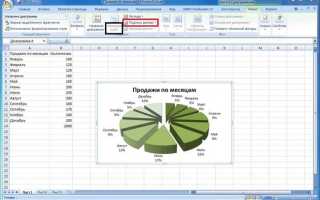
В Excel 2016 и новее начните с выделения данных, включая заголовки столбцов. Перейдите на вкладку Вставка и выберите Комбинированная диаграмма (в разделе «Все диаграммы»). Для второго ряда данных установите тип График с маркерами или Гистограмма, затем в контекстном меню ряда выберите Формат ряда данных → Параметры ряда → По вспомогательной оси. Если второй ряд «пропадает» из-за масштаба, вручную задайте минимальное и максимальное значение для каждой оси через Формат оси.
В Google Sheets процесс аналогичен, но интерфейс отличается: после создания комбинированной диаграммы (Вставка → Диаграмма → Тип диаграммы → Комбинированная) настройте оси в панели Настроить. Для сложных случаев – например, когда данные обновляются динамически – используйте QUERY или IMPORTRANGE для автоматического подтягивания значений. В Power BI или Tableau двойные оси настраиваются через панель Визуализации, где можно связать несколько мер с разными осями, но здесь критически важно синхронизировать цветовую палитру, чтобы избежать путаницы.
Частая ошибка – игнорирование подписей осей. В Excel добавьте их через Макет диаграммы → Подписи осей, а в Google Sheets – через Настроить → Подписи осей. Если второй ряд данных имеет отрицательные значения, убедитесь, что вспомогательная ось начинается с соответствующего минимума (например, -50 вместо 0). Для экспорта графика в презентацию или отчет используйте Снимок экрана (Ctrl+Shift+S в Windows) или Сохранить как изображение (в Excel – правый клик по диаграмме), чтобы сохранить качество.
Когда и зачем использовать две оси Y в одном графике

Две оси Y применяют, когда на одном графике нужно сопоставить данные с разными масштабами или единицами измерения. Например, при анализе продаж в штуках и выручки в миллионах рублей – значения отличаются на порядки, и одна ось не позволит корректно отобразить динамику обоих показателей. Без второй оси Y линии или столбцы одного из параметров сольются с осью или станут нечитаемыми.
Типичный сценарий – сравнение абсолютных и относительных величин. Допустим, вы отслеживаете число клиентов (тысячи) и конверсию (проценты). Первая ось Y покажет рост клиентской базы, вторая – эффективность маркетинга. Без разделения осей процентные изменения окажутся незаметными на фоне крупных числовых значений.
В финансовом анализе двойные оси Y помогают визуализировать объемы торгов (в штуках) и цены акций (в рублях). Объемы часто измеряются сотнями тысяч, а цены – десятками или сотнями рублей. Совмещение на одной оси исказит тренды: колебания цены будут выглядеть незначительными, а объемы – гипертрофированными.
В производственных отчетах две оси Y используют для мониторинга производительности (единиц в час) и дефектов (штук на партию). Производительность может расти с 50 до 200 единиц, а дефекты – с 2 до 5. На одной оси дефекты станут едва различимыми, хотя их рост критичен для качества. Вторая ось решает эту проблему.
Не применяйте двойные оси Y, если данные коррелируют или имеют схожий масштаб. Например, сравнивать выручку и себестоимость в рублях на одной оси логичнее – разница между ними (прибыль) будет видна сразу. Вторая ось здесь только усложнит восприятие без добавленной ценности.
Для наглядности подписывайте оси Y разными цветами, соответствующими линиям или столбцам. В Excel используйте вкладку «Макет» → «Оси» → «Вторичная ось», затем настройте формат каждой оси отдельно. В Power BI аналогичная функция доступна через «Формат визуального элемента» → «Оси Y».
Помните: двойные оси Y – инструмент для опытных аналитиков. Новичкам они могут показаться запутанными. Если аудитория не готова к такому формату, разделите данные на два отдельных графика или используйте комбинированные диаграммы (например, столбцы + линия), где одна из серий автоматически привязывается ко второй оси Y.
Пошаговая инструкция по созданию графика с двумя осями в Excel
Откройте Excel и подготовьте данные. Разместите их в двух столбцах: первый – для оси X (например, даты или категории), второй и третий – для двух наборов значений Y (например, объем продаж и прибыль). Убедитесь, что данные выровнены по строкам. Если значения сильно отличаются по масштабу (например, тысячи и миллионы), Excel автоматически предложит использовать вторичную ось.
Выделите диапазон данных, включая заголовки столбцов. Перейдите на вкладку «Вставка» и выберите тип графика: «Гистограмма с группировкой» или «Линейный график». Excel создаст стандартный график с одной осью Y. Щелкните правой кнопкой мыши по одному из рядов данных (например, тому, который нужно перенести на вторичную ось) и выберите «Формат ряда данных». В открывшемся меню установите переключатель на «Вторичная ось».
Настройте отображение осей. Дважды щелкните по каждой из осей Y, чтобы открыть параметры формата. Для первичной оси установите минимальное и максимальное значение, кратное 5 или 10 (например, 0–100), для вторичной – подберите масштаб, соответствующий ее данным (например, 0–5000). Удалите лишние линии сетки, если они мешают восприятию: выделите их и нажмите Delete.
Добавьте подписи осей и легенду. Перейдите на вкладку «Макет графика» (или «Конструктор» в новых версиях Excel) и выберите «Названия осей» → «Название основной вертикальной оси» и «Название вторичной вертикальной оси». Введите понятные названия (например, «Продажи, тыс. руб.» и «Прибыль, млн руб.»). Легенду расположите в правом верхнем углу, чтобы не перекрывать график.
Проверьте корректность отображения. Убедитесь, что оба ряда данных не пересекаются и не сливаются, а масштабы осей позволяют легко сравнивать тренды. Если один ряд визуально доминирует, измените его тип на линейный (щелчок правой кнопкой → «Изменить тип диаграммы для ряда»), а второй оставьте столбчатым. Сохраните файл в формате .xlsx, чтобы не потерять настройки.
Настройка формата и масштаба вторичной оси Y для корректного отображения

Вторичная ось Y в Excel требует точной настройки масштаба, чтобы данные не перекрывались и сохраняли читаемость. Начните с выбора диапазона значений: если основная ось охватывает 0–1000, а вторичная – 0–10, установите для последней минимальное значение 0 и максимальное 12–15, добавив 20–50% запаса. Это предотвратит сжатие графика и сделает тренды различимыми.
Для настройки масштаба щелкните правой кнопкой мыши по вторичной оси, выберите «Формат оси» и перейдите в раздел «Параметры оси». Здесь задайте фиксированные границы вместо автоматического масштабирования. Если данные вторичной оси – проценты (например, 0–100%), а основной – абсолютные значения, установите шаг делений в 10–20 единиц для равномерного распределения меток.
Цвет и стиль линии вторичной оси должны контрастировать с основной. Используйте темно-синий (#003366) или бордовый (#8B0000) для вторичной оси, если основная серая (#666666). Толщину линии увеличьте до 1,5–2 пт, чтобы визуально отделить ее от сетки. Избегайте ярких цветов – они отвлекают от данных.
Формат числовых меток на вторичной оси зависит от типа данных. Для финансовых показателей (например, курсы валют) используйте формат «Числовой» с 2 знаками после запятой. Для процентов выберите «Процентный» с 0 или 1 десятичным знаком. Если значения превышают 1000, включите разделители тысяч (пробел или запятая) для удобства чтения.
При работе с логарифмическими шкалами на вторичной оси задайте базу 10 или натуральный логарифм (e) в зависимости от характера данных. Логарифмический масштаб полезен для экспоненциальных трендов, но бесполезен для отрицательных или нулевых значений. Проверьте, чтобы минимальное значение было больше 0, иначе Excel выдаст ошибку.
Синхронизация делений вторичной оси с основной не обязательна, но улучшает восприятие. Если основная ось имеет шаг 200, а вторичная – 5, установите для последней шаг 4 или 6, чтобы метки совпадали с горизонтальными линиями сетки. Это снизит визуальный шум и облегчит сравнение графиков.
После настройки проверьте график на перекрытие данных. Если линии или столбцы вторичной оси накладываются на основные, уменьшите ширину столбцов до 50–70% или измените тип маркера (например, с круга на квадрат). В сложных случаях используйте прозрачность заливки (60–80%) для вторичных элементов, чтобы сохранить видимость обоих наборов данных.
Как добавить вторую ось Y в Google Sheets и LibreOffice Calc
LibreOffice Calc предлагает аналогичный функционал, но с другим интерфейсом. После создания графика выделите нужную серию данных, щелкните правой кнопкой мыши и выберите «Формат ряда данных». Во вкладке «Параметры» установите флажок «Вторичная ось Y». Для настройки масштаба перейдите в «Формат оси» и задайте минимальное/максимальное значение вручную, если автоматический расчет не соответствует вашим данным.
При работе с несколькими сериями в Google Sheets избегайте перегрузки графика: оставляйте не более 2–3 серий на одной оси. Если данные сильно различаются по масштабу (например, продажи в тысячах и процентные доли), вторая ось обязательна. Для проверки совместимости форматов экспортируйте таблицу в CSV и импортируйте в другой редактор – это выявит ошибки в разметке данных.
В LibreOffice Calc для сложных графиков используйте комбинации типов диаграмм. Например, столбчатая диаграмма для одной серии и линейная для другой. Для этого выделите график, щелкните правой кнопкой и выберите «Тип диаграммы», затем измените тип для конкретной серии. Убедитесь, что легенда четко разделяет данные по осям – переименуйте серии вручную через «Формат легенды».
Оба инструмента поддерживают динамическое обновление графиков при изменении исходных данных. В Google Sheets это происходит автоматически, в LibreOffice Calc может потребоваться нажать F9 для принудительного пересчета. Для экспорта графиков с двумя осями в векторные форматы (SVG, PDF) используйте LibreOffice – в Google Sheets такой возможности нет, а PNG/JPEG искажают мелкие детали при масштабировании.
Типичные ошибки при работе с двойными осями и способы их исправления
Первая распространённая ошибка – несоответствие масштабов осей. Например, если левая ось Y отображает значения от 0 до 100, а правая – от 0 до 1, данные на второй оси становятся визуально неразличимыми. Excel по умолчанию подбирает масштаб автоматически, но это редко бывает оптимально. Решение: вручную задайте диапазоны осей через «Формат оси» → «Параметры оси». Для наглядности приведите данные к сопоставимым величинам или используйте логарифмическую шкалу, если разброс значений превышает два порядка.
Вторая проблема – выбор неподходящих типов графиков. Линейные диаграммы с двумя осями Y часто применяют для данных с разной размерностью (например, объём продаж в штуках и выручка в рублях). Это искажает восприятие трендов, так как линии пересекаются без логической связи. Вместо этого используйте комбинированные диаграммы: столбцы для дискретных данных (продажи) и линию для непрерывных (выручка). В Excel выберите «Комбинированная диаграмма» в меню «Вставка» и назначьте каждой серии свой тип.
Ошибка третья – игнорирование подписей осей. Без чёткого указания единиц измерения (например, «тыс. руб.» или «шт.») график теряет смысл. Добавьте подписи через «Макет диаграммы» → «Подписи осей» → «Название основной вертикальной оси». Для второй оси Y повторите действие, выбрав «Дополнительная вертикальная ось». Пример корректной подписи: «Выручка, млн руб. (левая ось)» и «Количество заказов (правая ось)».
Четвёртая ошибка – перегрузка графика данными. Две оси Y уже усложняют восприятие, а добавление более 3–4 серий делает его нечитаемым. Ограничьтесь ключевыми метриками. Если необходимо показать больше данных, разделите их на два отдельных графика или используйте таблицу для вспомогательных значений. Пример:
| Месяц | Выручка (левая ось, млн руб.) | Заказы (правая ось, шт.) | Средний чек (вспомогательные данные) |
|---|---|---|---|
| Январь | 12.5 | 150 | 83 333 |
| Февраль | 14.2 | 170 | 83 529 |
Пятая ошибка – неверное сопоставление цветов и легенды. Если цвета линий или столбцов не соответствуют легенде, пользователь тратит время на расшифровку. В Excel выделите серию данных, щёлкните правой кнопкой и выберите «Формат ряда данных» → «Заливка» или «Цвет линии». Используйте контрастные цвета (например, синий для левой оси, оранжевый для правой) и проверьте, чтобы легенда отображала их корректно.
Шестая ошибка – отсутствие проверки на выбросы. Экстремальные значения (например, разовое поступление в 10 раз больше среднего) сжимают остальные данные, делая тренды незаметными. Перед построением графика проанализируйте данные на выбросы с помощью функции «Описательная статистика» в надстройке «Анализ данных». Исключите аномалии или скорректируйте масштаб осей, чтобы они не доминировали над основным трендом.
Альтернативные инструменты для построения графиков с двумя осями Y
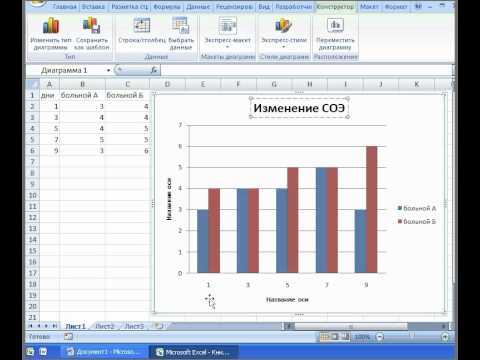
Excel – не единственный инструмент для визуализации данных с двумя осями Y. Существуют специализированные программы и библиотеки, которые предлагают расширенные возможности, гибкость и автоматизацию. Ниже рассмотрены ключевые альтернативы, их преимущества и сценарии применения.
Для аналитиков, работающих с Python, библиотека Matplotlib остаётся стандартом. Метод twinx() позволяет создавать графики с двумя осями Y за несколько строк кода. Пример:
- Поддерживает настройку цветов, шрифтов, масштабов и меток осей.
- Интегрируется с Pandas для обработки DataFrame.
- Возможность сохранения в SVG, PDF и других векторных форматах.
Для сложных проектов с интерактивностью подойдёт Plotly. Его метод make_subplots() с параметром specs=[[{'secondary_y': True}]] генерирует графики с двумя осями Y, которые можно масштабировать, перетаскивать и экспортировать в HTML. Преимущества:
- Поддержка анимаций и hover-эффектов.
- Встроенная интеграция с Dash для создания дашбордов.
- Работает в Jupyter Notebook и веб-приложениях.
R-пользователям доступен пакет ggplot2 с расширением ggpubr. Функция ggplot() + geom_line() + sec_axis() позволяет добавить вторую ось Y с точным контролем над трансформацией данных. Особенности:
- Автоматическое выравнивание масштабов для корректного отображения.
- Поддержка тематических стилей (например,
theme_minimal()). - Экспорт в высоком разрешении через
ggsave().
Для корпоративных задач подойдёт Tableau. В интерфейсе достаточно перетащить поле в зону «Дополнительные оси», чтобы создать вторую ось Y. Преимущества:
- Автоматическое определение оптимальных диапазонов.
- Возможность связывать графики с фильтрами и параметрами.
- Публикация на Tableau Server или Tableau Public.
Недостаток – высокая стоимость лицензии (от $70/мес за пользователя).
Бесплатная альтернатива – Google Sheets. В меню «Настройка диаграммы» выберите «Настраиваемая ось» и добавьте вторую ось Y. Ограничения:
- Меньше настроек по сравнению с Excel.
- Отсутствие поддержки сложных трансформаций данных.
- Экспорт только в PNG или PDF.
Для разработчиков, работающих с JavaScript, библиотека Chart.js предлагает плагин chartjs-plugin-annotation для создания графиков с двумя осями Y. Пример конфигурации:
options: {
scales: {
y: { type: 'linear', display: true },
y1: { type: 'linear', display: true, position: 'right' }
}
}
Поддерживает анимации, адаптивность и интеграцию с React через react-chartjs-2.
Выбор инструмента зависит от задачи. Для одноразовых отчётов подойдёт Google Sheets, для автоматизации – Python или R, для интерактивных дашбордов – Plotly или Tableau. Ключевые критерии: гибкость настройки, возможность интеграции с другими системами и формат экспорта.

 Загрузка...