php-template
Git Bash предоставляет интерфейс командной строки для взаимодействия с Git и GitHub, что позволяет управлять репозиториями без графических инструментов. Использование SSH-ключей вместо логина и пароля повышает безопасность и упрощает процесс аутентификации.
Перед подключением важно установить актуальную версию Git Bash, проверить корректность установки с помощью команды git —version и создать GitHub-аккаунт с подтверждённым email. Эти шаги исключают ошибки при последующих операциях с репозиториями.
SSH-ключи создаются локально и добавляются в настройки GitHub. Для этого используется команда ssh-keygen с указанием пути и типа ключа. После добавления ключа в профиль GitHub соединение проверяется командой ssh -T git@github.com, что подтверждает готовность системы к работе.
Работа с репозиториями через Git Bash включает клонирование проектов с помощью git clone, внесение изменений, фиксацию через git commit и отправку на сервер командой git push. Пошаговое выполнение этих действий гарантирует корректное сохранение изменений и синхронизацию локальной и удалённой версий проекта.
php-template
Установка Git Bash на Windows и проверка версии
Скачивание и установка Git Bash выполняется с официального сайта https://git-scm.com/download/win. Рекомендуется использовать последнюю стабильную версию, совместимую с вашей 64- или 32-битной системой.
- Запустите установочный файл и выберите язык интерфейса.
- Примите лицензионное соглашение и выберите папку для установки. Рекомендуется использовать путь без пробелов, например C:\Program Files\Git.
- На этапе выбора компонентов оставьте галочки по умолчанию, включая Git Bash и Git GUI.
- При настройке PATH выберите вариант «Git from the command line and also from 3rd-party software», чтобы команды Git были доступны в любой командной строке.
- Выберите OpenSSL для управления сертификатами и оставьте настройки по умолчанию для остальных пунктов.
- Завершите установку и откройте Git Bash через меню Пуск или контекстное меню в проводнике.
Проверка версии Git выполняется командой:
Если команда возвращает корректный номер версии, установка завершена успешно, и Git Bash готов к подключению к GitHub и работе с репозиториями.
php-template
Создание и настройка аккаунта GitHub для работы с Git Bash
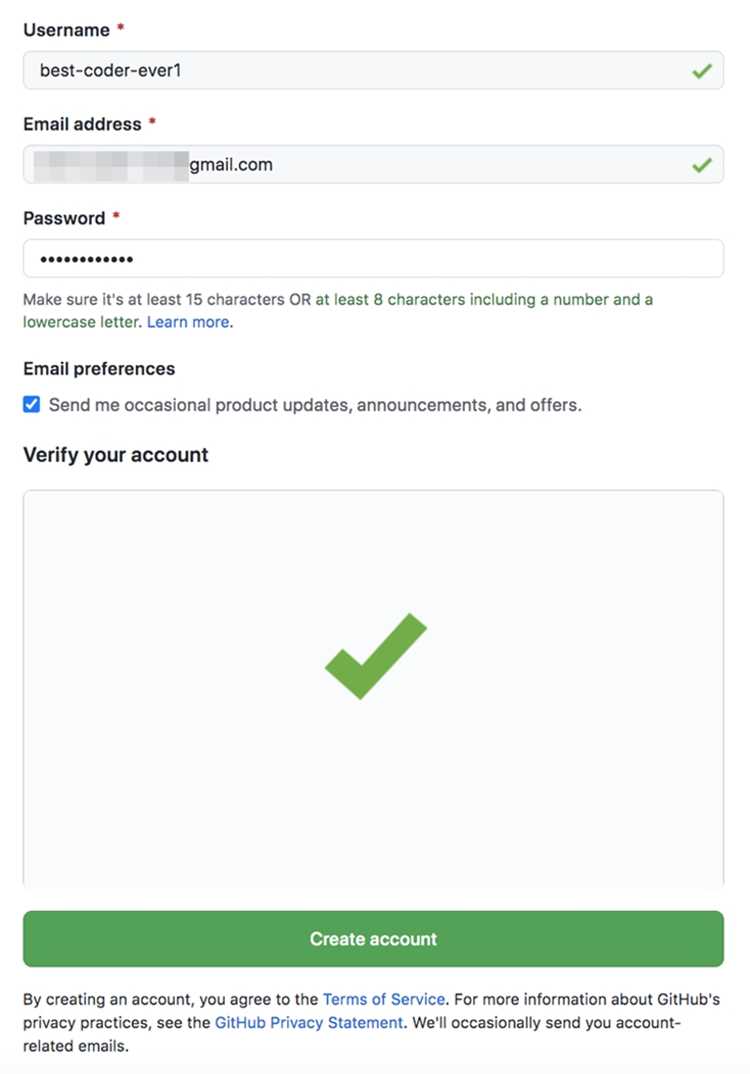
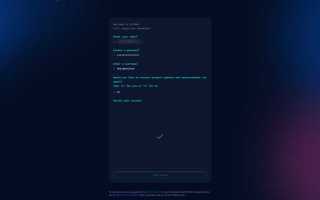
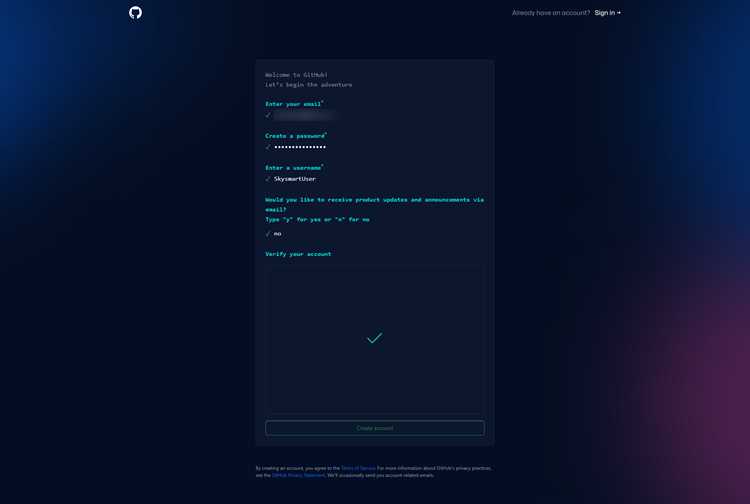
Для начала работы с Git Bash необходимо создать аккаунт на GitHub через https://github.com. Нажмите кнопку Sign up, укажите действующий email, имя пользователя и пароль. Использование уникального email упрощает восстановление доступа и настройку уведомлений.
После регистрации подтвердите адрес электронной почты по ссылке, отправленной GitHub. Без подтверждения SSH-подключение и операции с репозиториями будут ограничены.
Настройка базовых параметров включает:
- Выбор публичного или приватного профиля в разделе Settings → Profile.
- Настройку двухфакторной аутентификации через Settings → Security → Two-factor authentication для защиты аккаунта.
- Создание и сохранение персонального токена доступа в Settings → Developer settings → Personal access tokens для работы с репозиториями, если планируется использование HTTPS вместо SSH.
После создания и настройки аккаунта можно переходить к генерации SSH-ключа и подключению Git Bash к GitHub для клонирования и отправки изменений в репозитории.
php-template
Генерация SSH-ключа для безопасного подключения
Для безопасного подключения Git Bash к GitHub используется пара SSH-ключей: публичный и приватный. Публичный ключ добавляется в аккаунт GitHub, а приватный хранится локально. Это исключает необходимость ввода пароля при каждом подключении.
Создание SSH-ключа выполняется командой:
ssh-keygen -t ed25519 -C «ваш_email@example.com»
Где:
| ssh-keygen | утилита для генерации ключей |
| -t ed25519 | указание типа ключа (Ed25519 считается безопасным и быстрым) |
| -C «email» | комментарий для идентификации ключа |
После запуска команды Git Bash предложит указать путь для сохранения ключа. Рекомендуется оставить путь по умолчанию C:\Users\Имя_пользователя\.ssh\id_ed25519. Далее задайте парольную фразу для дополнительной защиты ключа.
Для проверки созданного ключа используйте команду:
ls ~/.ssh
Она должна отобразить файлы id_ed25519 и id_ed25519.pub. Публичный ключ id_ed25519.pub добавляется в настройки GitHub для подключения.
php-template
Добавление SSH-ключа в настройки GitHub
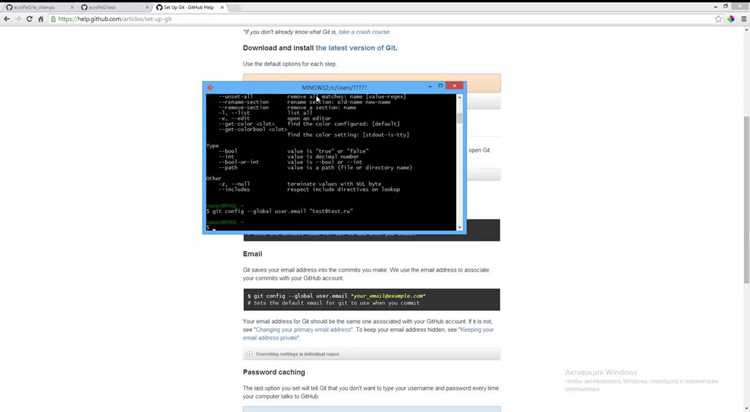
После генерации SSH-ключа необходимо добавить публичный ключ в аккаунт GitHub, чтобы Git Bash мог подключаться без ввода пароля.
- Скопируйте содержимое файла публичного ключа id_ed25519.pub с помощью команды: cat ~/.ssh/id_ed25519.pub и выделите весь текст.
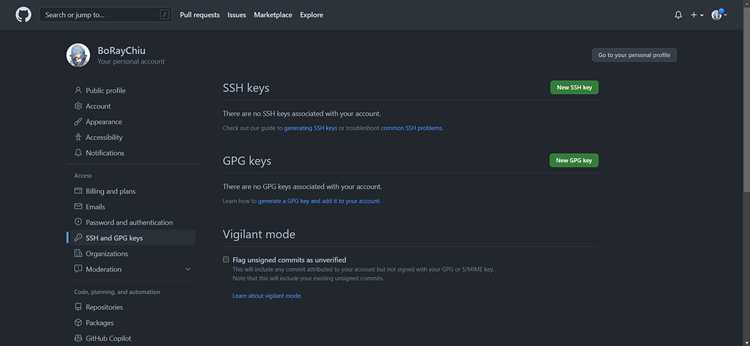
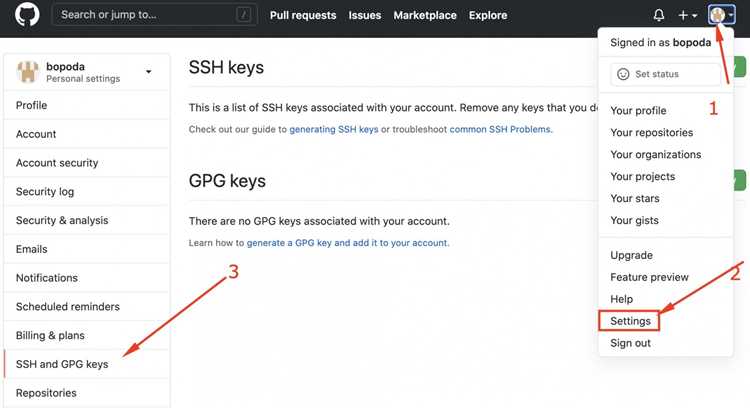
- Войдите в GitHub и перейдите в Settings → SSH and GPG keys.
- Нажмите New SSH key и заполните поля:
- Title – имя ключа для идентификации (например, Git Bash Windows).
- Key – вставьте скопированный публичный ключ.
- Нажмите Add SSH key для сохранения.
- Если включена двухфакторная аутентификация, подтвердите действие кодом из приложения или SMS.
После добавления ключа GitHub распознаёт соединение с Git Bash, и операции клонирования, отправки и получения репозиториев будут выполняться автоматически через SSH.
php-template
Проверка соединения с GitHub через Git Bash
После добавления SSH-ключа необходимо убедиться, что Git Bash корректно подключается к GitHub. Для этого используется команда:
ssh -T git@github.com
Если соединение настроено правильно, GitHub вернёт сообщение, содержащее имя пользователя и подтверждение успешного подключения.
Возможные ошибки и способы их устранения:
- Permission denied (publickey) – ключ не добавлен в GitHub или указан неверный путь к приватному ключу. Проверьте содержимое ~/.ssh и правильность команды ssh-add.
- Could not resolve hostname github.com – проблемы с сетью или DNS. Проверьте подключение к интернету и доступность github.com.
- Если используется парольная фраза для ключа, Git Bash запросит её при первом подключении. После ввода соединение будет активным для текущей сессии.
Успешная проверка гарантирует, что Git Bash готов к клонированию репозиториев, отправке изменений и синхронизации проектов с GitHub через SSH.
php-template
Клонирование репозитория и работа с файлами
Для получения копии удалённого репозитория используйте команду:
git clone git@github.com:username/repository.git
Где username – имя пользователя на GitHub, а repository – название репозитория. Команда создаёт локальную папку с полным содержимым проекта и историей коммитов.
После клонирования переходите в директорию проекта:
cd repository
Для просмотра состояния файлов используйте команду:
git status
Для добавления изменений в индекс применяется:
git add имя_файла или git add . для всех изменённых файлов.
Фиксация изменений выполняется командой:
git commit -m «Описание изменений»
Регулярное использование этих команд позволяет отслеживать изменения, управлять версионностью и готовить файлы для отправки на GitHub через SSH.
php-template
Отправка изменений на GitHub через Git Bash
После фиксации изменений локально необходимо синхронизировать их с удалённым репозиторием на GitHub. Используйте команду:
git push origin main
Где origin – имя удалённого репозитория, а main – ветка, в которую отправляются изменения. Для других веток укажите соответствующее имя вместо main.
Если подключение через SSH настроено правильно, Git Bash отправит изменения без запроса логина и пароля. При использовании парольной фразы SSH ключа потребуется её ввод один раз за сессию.
Для проверки успешной отправки используйте команду:
git log —oneline
Она отображает последние коммиты, включая те, что были отправлены. Регулярная отправка изменений предотвращает рассинхронизацию локальной и удалённой версий проекта.
Вопрос-ответ:
Как установить Git Bash на Windows и проверить его работу?
Для установки перейдите на сайт https://git-scm.com/download/win и скачайте актуальную версию для вашей системы. Запустите установочный файл, оставив настройки по умолчанию, включая добавление Git в PATH. После завершения установки откройте Git Bash и выполните команду git —version. Она выведет номер установленной версии, подтверждая корректную работу.
Как создать SSH-ключ для подключения к GitHub через Git Bash?
В Git Bash выполните команду ssh-keygen -t ed25519 -C «ваш_email@example.com». Укажите путь для сохранения ключа, оставив предложенный по умолчанию ~/.ssh/id_ed25519. При желании задайте парольную фразу. Команда создаст два файла: приватный ключ для локального хранения и публичный ключ для добавления в аккаунт GitHub.
Как добавить SSH-ключ в настройки GitHub?
Скопируйте содержимое файла id_ed25519.pub с помощью cat ~/.ssh/id_ed25519.pub. В GitHub откройте Settings → SSH and GPG keys, нажмите New SSH key, вставьте ключ в поле Key и укажите название ключа в поле Title. Нажмите Add SSH key для сохранения.
Как проверить соединение с GitHub через Git Bash?
Используйте команду ssh -T git@github.com. При корректной настройке SSH ключа GitHub вернёт сообщение с именем пользователя и подтверждением успешного подключения. Если появляется ошибка Permission denied (publickey), проверьте, что ключ добавлен в аккаунт и приватный ключ хранится в ~/.ssh.
Как отправлять изменения на GitHub после работы с файлами через Git Bash?
После внесения изменений добавьте их в индекс командой git add имя_файла или git add . для всех файлов. Выполните git commit -m «Описание изменений» для фиксации. Отправьте изменения в удалённый репозиторий командой git push origin main. При корректной настройке SSH ключа запрос пароля не потребуется.
Почему при попытке подключения к GitHub через Git Bash появляется ошибка «Permission denied (publickey)» и как её исправить?
Ошибка возникает, когда Git Bash не может найти корректный SSH-ключ для аутентификации. Проверьте, что приватный ключ находится в папке ~/.ssh и имеет имя id_ed25519 (или другое соответствующее). Убедитесь, что публичный ключ добавлен в GitHub через Settings → SSH and GPG keys. Если ключ хранится в нестандартном месте, используйте команду ssh-add путь_к_ключу, чтобы добавить его в агент SSH. После этого повторите проверку соединения командой ssh -T git@github.com, которая должна вернуть сообщение с вашим именем пользователя и подтверждением успешного подключения.

 Загрузка...