Содержание статьи
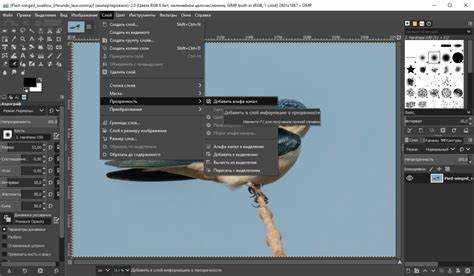
В GIMP каждое изменение изображения фиксируется в истории действий. Для мгновенной отмены последнего шага можно использовать комбинацию Ctrl + Z на Windows и Linux или Cmd + Z на macOS. Это работает с любыми инструментами, от кистей до фильтров.
Если требуется отменить несколько действий сразу, откройте панель История действий через меню Окна → Докируемые панели → История действий. В панели отображаются все изменения с момента открытия файла, и можно выбрать конкретный шаг для возврата.
Для сложных проектов стоит активировать функцию Снимки состояния. Она позволяет сохранять контрольные версии изображения и быстро возвращаться к ним без потери деталей. Снимки особенно полезны при работе с фильтрами или сложными слоями.
При работе с инструментами, такими как Заливка или Трансформация, иногда нужно отменить только последние действия конкретного инструмента. В этом случае удобно использовать панель истории, чтобы выделить и удалить только эти шаги.
Совмещение горячих клавиш и панели истории ускоряет процесс редактирования и сокращает вероятность ошибок. В сочетании с регулярным сохранением промежуточных версий это позволяет быстро исправлять ошибки без повторной работы над всем проектом.
Использование горячих клавиш для отмены действий
В GIMP для быстрого отката изменений используется комбинация Ctrl + Z на Windows и Linux или Cmd + Z на macOS. Она отменяет последнее действие независимо от инструмента, будь то рисование кистью, применение фильтра или перемещение слоя.
Для повторного возврата отмененного действия применяют сочетание Ctrl + Y на Windows и Linux или Cmd + Y на macOS. Это особенно удобно при тестировании различных эффектов, когда необходимо быстро переключаться между состояниями изображения.
Если требуется отменить несколько действий подряд, можно удерживать Ctrl или Cmd и нажимать Z несколько раз. Каждое нажатие возвращает к предыдущему шагу в истории действий без открытия панели истории.
Для точной работы с горячими клавишами рекомендуется настраивать собственные сочетания через меню Правка → Настройки → Интерфейс → Горячие клавиши. Это позволяет назначить удобные комбинации для часто используемых инструментов и ускоряет редактирование.
Отмена нескольких шагов с помощью истории действий
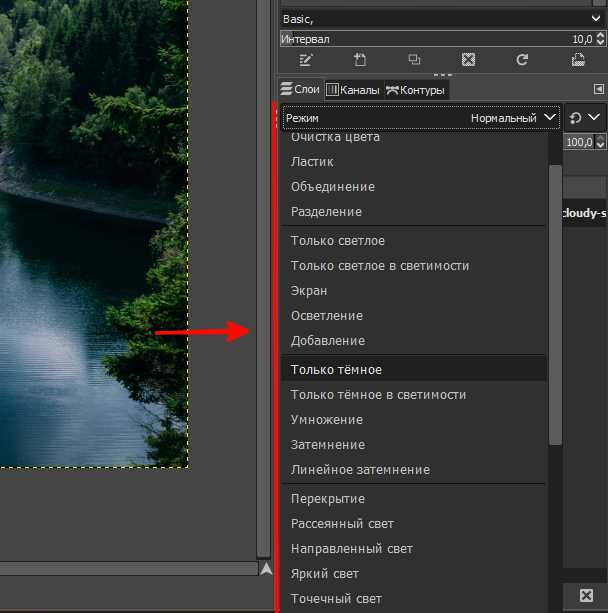
Панель История действий позволяет просматривать все изменения, внесенные в изображение, и возвращаться к любому предыдущему состоянию. Она доступна через меню Окна → Докируемые панели → История действий.
Для отмены нескольких шагов выполните следующие действия:
- Откройте панель История действий.
- Просмотрите список изменений, где каждое действие отображается отдельной записью.
- Щелкните по записи, к которой хотите вернуться. Все последующие шаги будут отменены.
Дополнительные рекомендации:
- Для точного контроля используйте имена действий, такие как Кисть, Фильтр или Трансформация, чтобы быстро найти нужный шаг.
- При работе с несколькими слоями можно отслеживать изменения на каждом слое и отменять только необходимые действия.
- Регулярно сохраняйте промежуточные версии, чтобы при необходимости восстановить состояние, не зависящее от истории действий.
Возврат к предыдущей версии изображения

В GIMP можно использовать функцию История снимков состояния для возврата к сохраненной версии изображения. Это позволяет быстро откатиться к любому ключевому этапу редактирования без потери деталей.
Для работы с предыдущими версиями откройте меню Файл → Версии → Управление версиями. Там отображаются все сохраненные состояния, и можно выбрать нужное для восстановления.
Таблица с основными действиями по возврату к предыдущей версии:
| Действие | Команда или комбинация | Рекомендации |
|---|---|---|
| Открыть панель версий | Файл → Версии → Управление версиями | Использовать при работе с большим количеством изменений |
| Выбрать версию для восстановления | Щелкнуть по записи в списке | Сохранять промежуточные версии с описанием изменений |
| Восстановить изображение | Кнопка Восстановить в панели | Проверять, чтобы нужная версия соответствовала текущему слою или проекту |
Регулярное создание снимков состояния и сохранение версий сокращает риск потери данных при ошибках и позволяет экспериментировать с фильтрами и слоями без опасений.
Отмена конкретного инструмента в процессе редактирования
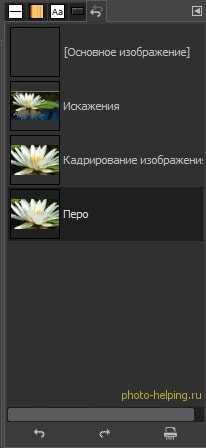
Для отката действий конкретного инструмента в GIMP используйте панель История действий. Каждое применение инструмента, например Кисть, Заливка или Трансформация, фиксируется отдельной записью.
Чтобы отменить только действия одного инструмента:
- Откройте панель История действий через меню Окна → Докируемые панели → История действий.
- Найдите последовательные записи, относящиеся к нужному инструменту.
- Выделите эти записи и нажмите Удалить или щелкните по нужной записи для возврата к состоянию до применения инструмента.
Этот метод удобен при работе с фильтрами или корректирующими слоями, когда нужно откатить только часть изменений, не затрагивая остальные слои или действия.
Рекомендуется сочетать этот способ с горячими клавишами Ctrl + Z / Cmd + Z, чтобы ускорить процесс редактирования и минимизировать ошибки при сложных проектах.
Настройка панели истории для быстрого доступа
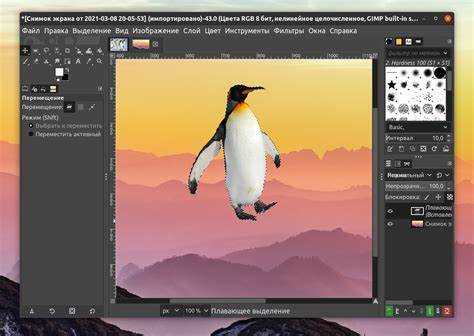
Панель История действий в GIMP можно настроить для удобного доступа к часто используемым функциям отмены и возврата. Откройте панель через меню Окна → Докируемые панели → История действий.
Для ускорения работы рекомендуется закрепить панель в удобном месте интерфейса, например рядом с рабочей областью или слоем. Это позволяет видеть список действий без лишних кликов и мгновенно выбирать нужный шаг.
Дополнительные настройки включают:
- Изменение размера панели для отображения большего числа шагов.
- Сортировка действий по слоям для быстрого поиска изменений, внесенных конкретным инструментом.
- Включение отображения подробной информации о каждом действии, например название инструмента и параметры.
Регулярная настройка панели истории сокращает время на откат действий и упрощает контроль над сложными проектами с большим количеством слоев и эффектов.
Сочетание отмены и повторного действия при сложной работе

В GIMP для управления сложными проектами удобно сочетать функции отмены и повторного действия. Горячие клавиши Ctrl + Z / Cmd + Z отменяют последнее действие, а Ctrl + Y / Cmd + Y восстанавливают его. Это позволяет тестировать различные варианты редактирования без потери промежуточных результатов.
При работе с многослойными файлами рекомендуется использовать панель История действий для точного выбора шагов, которые нужно отменить или восстановить. Каждое изменение отображается отдельной записью, что позволяет откатить отдельные инструменты без влияния на остальные слои.
Для упрощения контроля можно сочетать методы:
- Отмена последних изменений с помощью горячих клавиш.
- Восстановление нужных действий через Историю действий, выделяя конкретные записи.
- Создание промежуточных версий изображения через Снимки состояния, чтобы возвращаться к ключевым этапам редактирования.
Такой подход позволяет экспериментировать с фильтрами, слоями и инструментами, минимизируя риск случайной потери работы и ускоряя процесс редактирования сложных изображений.

Вопрос-ответ:
Как быстро отменить последнее действие в GIMP?
Для мгновенной отмены последнего действия используйте горячие клавиши Ctrl + Z на Windows и Linux или Cmd + Z на macOS. Это работает с любыми инструментами, включая кисть, заливку и трансформацию слоев.
Можно ли отменить несколько действий сразу?
Да, откатить несколько шагов можно через панель История действий. Откройте её через меню Окна → Докируемые панели → История действий, выберите запись, к которой хотите вернуться, и все последующие действия будут отменены.
Как отменить изменения только одного инструмента?
На панели История действий каждое использование инструмента отображается отдельной записью. Выделите действия конкретного инструмента и удалите их, чтобы отменить только эти изменения без влияния на остальные слои или шаги редактирования.
Можно ли вернуться к предыдущей версии изображения?
Да, GIMP позволяет работать с сохранёнными версиями. Через меню Файл → Версии → Управление версиями можно выбрать нужную версию изображения и восстановить её, сохранив текущие слои и детали проекта.
Как ускорить доступ к отмене и повтору действий при сложной работе?
Закрепите панель История действий рядом с рабочей областью, увеличьте её размер для отображения большего числа шагов и включите подробное отображение изменений. Используйте горячие клавиши Ctrl + Z / Ctrl + Y для быстрого переключения между состояниями.
Как отменить действие после применения фильтра в GIMP?
После применения фильтра можно мгновенно откатить изменения с помощью горячих клавиш Ctrl + Z на Windows и Linux или Cmd + Z на macOS. Если нужно отменить несколько фильтров подряд, откройте панель История действий через меню Окна → Докируемые панели → История действий и выберите шаг, к которому хотите вернуться.
Как быстро откатить изменения на одном слое, не затрагивая остальные слои?
Для отмены действий только на выбранном слое откройте панель История действий через меню Окна → Докируемые панели → История действий. Каждое изменение отображается отдельной записью с указанием инструмента и слоя. Выберите записи, относящиеся к нужному слою, и щелкните по ним, чтобы откатить только эти действия. Горячие клавиши Ctrl + Z / Cmd + Z работают только для последних действий, поэтому при работе с несколькими слоями удобнее использовать панель истории для точного контроля.

 Загрузка...