Содержание статьи
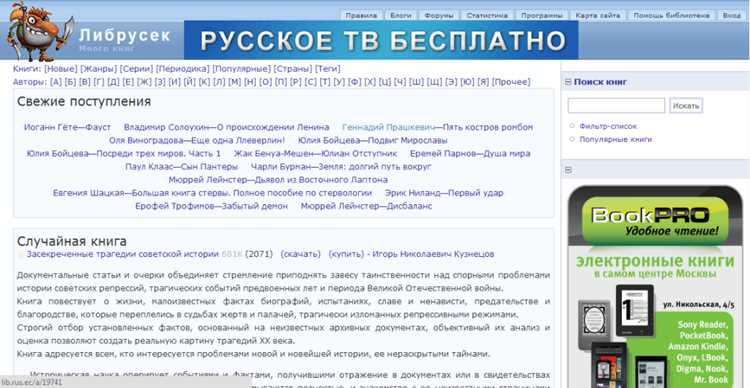
Библиотека Либрусек регулярно получает обновления, включающие исправления ошибок, новые функции и улучшения совместимости с различными устройствами. Обновление вручную может привести к конфликтам версий, поэтому важно следовать конкретной последовательности действий.
Перед началом рекомендуется определить текущую версию Либрусек на вашем устройстве и создать резервную копию всех данных, включая каталоги книг и пользовательские настройки. Это позволит восстановить библиотеку в случае некорректного обновления.
Загрузка новой версии должна выполняться только с официального сайта или проверенных источников. Файлы следует сохранять в отдельной папке, чтобы исключить случайное перезаписывание старых данных. После установки новой версии необходимо проверить корректность работы всех функций и соответствие обновлённых компонентов вашим настройкам.
Проверка текущей версии библиотеки Либрусек

Для точного обновления необходимо сначала определить версию установленной библиотеки Либрусек. Это позволит избежать несовместимости новых файлов с уже имеющимися настройками и каталогами.
Откройте приложение Либрусек и перейдите в раздел «Настройки» или «О программе». Найдите поле с указанием версии, которое обычно обозначается как «Версия библиотеки» или «Library Version».
Если вы используете настольную версию, можно проверить версию через свойства установочного файла. На Windows это делается через правый клик по файлу librusec.exe → «Свойства» → «Подробно». На Linux версии информации содержатся в файле VERSION в каталоге установки.
Для удобства ведения учета версий рекомендуется использовать таблицу:
| Платформа | Способ проверки | Примечания |
|---|---|---|
| Windows | Свойства исполняемого файла librusec.exe | Версия отображается в поле «Product version» |
| Linux | Файл VERSION в каталоге установки | Содержит номер версии и дату выпуска |
| Мобильные устройства | Раздел «О приложении» в настройках | Указана версия приложения и встроенной библиотеки |
Фиксируйте найденную версию в отдельном файле или блокноте перед загрузкой новой версии, чтобы в случае необходимости можно было откатить обновление без потери данных.
Скачивание последней версии с официального источника
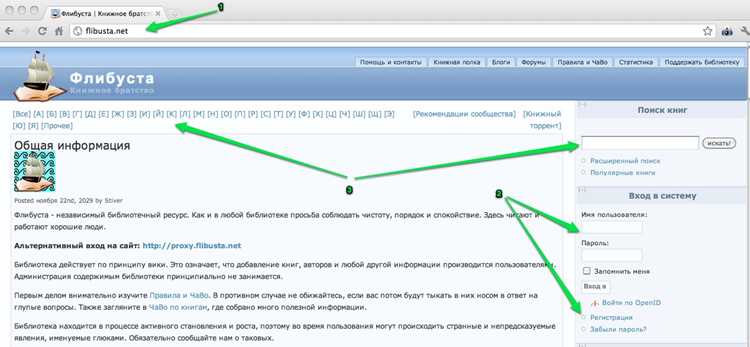
Загрузку новой версии Либрусек следует выполнять только с официального сайта https://librusec.org или проверенных зеркал. Это исключает попадание вредоносного ПО и ошибок совместимости.
На главной странице сайта выберите раздел «Скачать» и уточните версию для вашей операционной системы: Windows, Linux или мобильные платформы. Для настольных версий обычно доступны исполняемые файлы и архивы с полной библиотекой.
При загрузке обратите внимание на размер файла и дату публикации. Новые версии обычно сопровождаются текстовым файлом changelog.txt, содержащим список исправлений и обновленных компонентов.
Скачанный файл рекомендуется сохранять в отдельной папке, чтобы не перезаписывать предыдущую версию. Для проверки целостности используйте контрольную сумму MD5 или SHA256, указанную на сайте, особенно если вы скачиваете архив с библиотекой.
Создание резервной копии старой версии
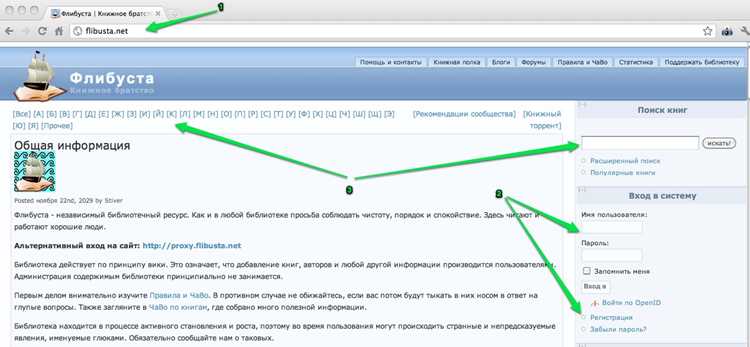
Перед обновлением Либрусек необходимо сохранить текущие данные, чтобы можно было восстановить библиотеку в случае ошибок установки или несовместимости новой версии.
Для создания резервной копии выполните следующие действия:
- Закройте приложение Либрусек, чтобы исключить повреждение файлов при копировании.
- Скопируйте папку с библиотекой, которая обычно находится в директории пользователя, например: C:\Users\Имя\Documents\Librusec на Windows или /home/имя/Либрусек на Linux.
- Сохраните файлы конфигурации и каталоги с книгами отдельно. В Windows это файлы config.ini и папка books, на мобильных устройствах – папку Data приложения.
- Резервная копия может храниться на внешнем диске, USB-накопителе или облачном хранилище для дополнительной защиты.
- Проверьте целостность скопированных файлов и убедитесь, что размер папки совпадает с оригиналом.
После завершения резервного копирования можно безопасно переходить к удалению старой версии и установке новой.
Удаление устаревших файлов библиотеки
Удаление старых файлов Либрусек необходимо для предотвращения конфликтов с новой версией и освобождения места на диске.
Пошаговое удаление включает следующие действия:
- Закройте приложение Либрусек и убедитесь, что все процессы завершены через диспетчер задач.
- Перейдите в директорию установки библиотеки, например, C:\Program Files\Librusec на Windows или /usr/local/lib/librusec на Linux.
- Удалите все исполняемые файлы и каталоги с данными, кроме ранее созданной резервной копии.
- Очистите временные файлы и кэш, которые могут находиться в C:\Users\Имя\AppData\Local\Librusec или /home/имя/.librusec.
- Если библиотека интегрирована с другими приложениями, проверьте и удалите старые пути в настройках этих приложений, чтобы новая версия не конфликтовала.
После удаления устаревших файлов можно переходить к установке обновленной версии Либрусек, сохранив целостность резервной копии.
Установка новой версии на компьютер
После удаления старой версии и подготовки резервной копии можно переходить к установке новой версии Либрусек.
Для Windows:
- Запустите загруженный файл librusec_setup.exe.
- Выберите папку установки, предпочтительно ту же, где находилась предыдущая версия, чтобы сохранить пути к пользовательским данным.
- Следуйте инструкциям установщика, проверяя опцию создания ярлыков и ассоциаций файлов с библиотекой.
- После завершения установки убедитесь, что все исполняемые файлы присутствуют, а размер папки соответствует указанному на сайте разработчика.
Для Linux:
- Распакуйте архив с библиотекой в выбранную директорию, например /usr/local/lib/librusec.
- Проверьте права доступа на файлы и установите их через команду chmod 755 для исполняемых файлов.
- Обновите системные ссылки или ярлыки для удобного запуска приложения.
- Проверьте наличие всех необходимых зависимостей, указанных в README или INSTALL файле архива.
После установки новой версии рекомендуется запустить Либрусек и убедиться, что библиотека открывается корректно, а все ранее сохраненные настройки доступны.
Настройка путей и интеграции с приложениями
После установки новой версии Либрусек необходимо указать правильные пути к библиотеке и интегрировать её с другими приложениями для корректной работы.
Проверьте и настройте следующие параметры:
- В настройках Либрусек укажите директорию с книгами и каталогами пользователя. Это обеспечит доступ к всей существующей библиотеке.
- Если вы используете сторонние читалки или менеджеры электронных книг, добавьте путь к новой версии Либрусек в их параметры импорта.
- На Windows проверьте переменные среды PATH, чтобы исполняемые файлы Либрусек были доступны из командной строки.
- Для Linux обновите символьные ссылки или создайте alias в ~/.bashrc, чтобы запускать библиотеку через терминал без указания полного пути.
- Проверьте интеграцию с плагинами и расширениями браузера, если вы используете онлайн-доступ к библиотеке. Укажите новые пути к скриптам и файлам конфигурации.
После настройки всех путей и проверок интеграции можно запускать Либрусек и сторонние приложения, убедившись, что библиотека функционирует без ошибок.
Проверка корректности обновления
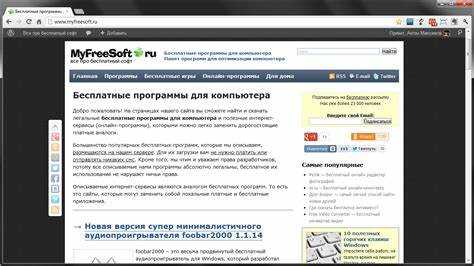
После установки новой версии Либрусек важно убедиться, что обновление прошло успешно и все компоненты работают стабильно.
Пошаговая проверка включает следующие действия:
- Запустите приложение и проверьте отображение основной версии в разделе О программе. Она должна совпадать с загруженной с официального сайта.
- Откройте несколько книг из разных форматов, чтобы проверить корректность чтения и отображения текста.
- Проверьте работу закладок, заметок и поиска по библиотеке. Эти функции должны сохранять пользовательские данные.
- Если Либрусек интегрирован с другими приложениями, откройте их и убедитесь, что новая версия библиотеки доступна и файлы синхронизируются корректно.
- Проверка файлов конфигурации: убедитесь, что config.ini или аналогичные настройки содержат актуальные пути и параметры.
При обнаружении ошибок вернитесь к резервной копии старой версии и повторите процесс обновления с внимательной проверкой шагов.
Решение возможных ошибок при обновлении
При обновлении Либрусек могут возникнуть ошибки, связанные с конфликтами версий, поврежденными файлами или неправильными путями. Их решение требует точного анализа и последовательных действий.
Основные рекомендации:
- Ошибка запуска приложения: убедитесь, что все файлы новой версии присутствуют и права доступа настроены корректно. На Linux используйте chmod 755 для исполняемых файлов.
- Конфликты с предыдущей версией: удалите остатки старых файлов, включая кэш и временные директории, и повторите установку.
- Проблемы с отображением книг или форматов: проверьте целостность загруженного архива и соответствие форматов поддерживаемым Либрусек.
- Сбои интеграции с другими приложениями: обновите пути к библиотеке в настройках сторонних программ и убедитесь, что переменные среды PATH или alias настроены верно.
- Сбои в пользовательских настройках: восстановите параметры из резервной копии config.ini или аналогичного файла конфигурации.
Если ошибка сохраняется, рекомендуется обратиться к официальной документации или форуму Либрусек для уточнения специфических проблем с текущей версией библиотеки.
Вопрос-ответ:
Как узнать текущую версию Либрусек перед обновлением?
Чтобы определить установленную версию, откройте Либрусек и перейдите в раздел О программе. Для настольных версий можно также проверить свойства исполняемого файла: на Windows — через правый клик по librusec.exe → «Свойства» → «Подробно», на Linux — открыть файл VERSION в каталоге установки.
Откуда лучше всего скачивать новую версию библиотеки?
Новая версия должна загружаться только с официального сайта Либрусек https://librusec.org или проверенных зеркал. Это исключает риски заражения вирусами и гарантирует совместимость с существующими данными. После загрузки рекомендуется проверить контрольную сумму файла.
Как правильно создать резервную копию старой версии Либрусек?
Закройте приложение, скопируйте всю папку с библиотекой, включая конфигурационные файлы и каталог с книгами, на внешний диск или в облачное хранилище. Убедитесь, что размер копии совпадает с оригиналом и что файлы читаются на другом устройстве.
Что делать, если после обновления книги не открываются?
Сначала проверьте целостность установленных файлов новой версии и убедитесь, что форматы книг поддерживаются. Если проблема сохраняется, восстановите данные из резервной копии и повторно установите обновление, проверяя каждый шаг установки и настройки путей.
Как проверить, что интеграция Либрусек с другими приложениями работает корректно?
Откройте сторонние приложения, которые используют библиотеку, и убедитесь, что новые пути к Либрусек указаны в их настройках. Проверьте доступ к каталогам с книгами и работу функций импорта, поиска и синхронизации данных.

 Загрузка...