Содержание статьи
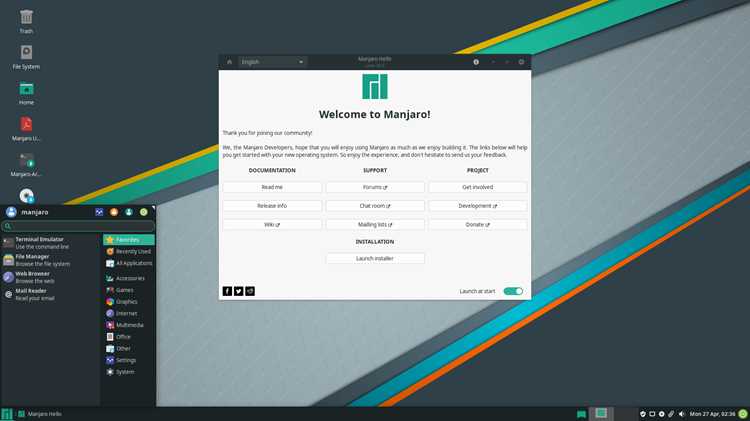
VS Code – редактор кода с открытым исходным кодом, который поддерживает более 40 языков программирования и интеграцию с Git. На Manjaro его установка возможна через несколько методов: Pamac, AUR и официальные репозитории Microsoft. Каждый способ имеет свои преимущества в скорости обновлений и доступности расширений.
Перед установкой рекомендуется проверить версию Manjaro и наличие последних обновлений системы. Команды sudo pacman -Syu и mhwd-kernel -li помогут убедиться, что система готова к установке и совместима с необходимыми библиотеками для VS Code.
Выбор метода установки зависит от задач: AUR обеспечивает актуальные сборки, терминальный pacman – стабильность из официальных репозиториев, а репозиторий Microsoft гарантирует поддержку всех официальных обновлений и интеграцию с расширениями. В этом руководстве рассмотрены все варианты с конкретными командами и рекомендациями по настройке.
После установки важно настроить рабочее пространство и установить ключевые расширения: Python, C/C++, Docker, Prettier. Эти инструменты обеспечат полноценную работу с проектами и автоматизацию процессов сборки и тестирования на Manjaro.
Проверка системы и подготовка Manjaro к установке
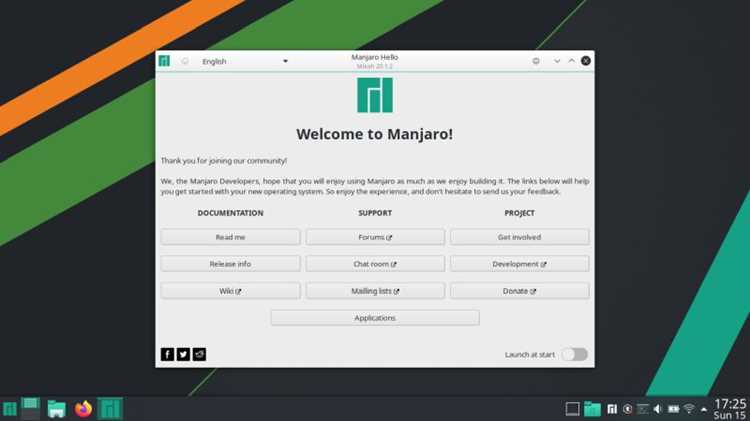
Перед установкой VS Code необходимо убедиться, что система обновлена и готова к установке дополнительных пакетов. Проверьте текущую версию Manjaro и ядро с помощью команд:
- uname -r – отображает версию ядра Linux.
- lsb_release -a – показывает версию дистрибутива и кодовое имя.
Обновите систему и установите базовые инструменты для работы с пакетами:
- Обновление списка пакетов и системы: sudo pacman -Syu
- Установка Git и Base-devel для работы с AUR: sudo pacman -S git base-devel
- Проверка наличия curl для загрузки файлов: sudo pacman -S curl
Убедитесь, что PAMAC и AUR активированы, так как большинство сборок VS Code доступны именно через эти инструменты. В настройках PAMAC:
- Откройте Менеджер пакетов.
- Включите опцию Поддержка AUR.
- Разрешите проверку пакетов с ключами PGP.
После выполнения этих шагов Manjaro готов к установке VS Code через любой из доступных методов. Наличие обновленной системы и базовых инструментов гарантирует корректную установку и работу редактора.
Установка VS Code через Pamac и AUR
Pamac позволяет устанавливать VS Code из официальных репозиториев Manjaro и через AUR. Для начала откройте Pamac в графическом интерфейсе или используйте терминал.
Для установки стабильной версии из AUR выполните команду:
pamac build visual-studio-code-bin
Эта команда загрузит последнюю официальную сборку VS Code, собранную Microsoft, и автоматически установит все зависимости.
Если необходимо установить открытый вариант редактора (Code — OSS), используйте:
pamac build code
Эта версия содержит тот же функционал, но без некоторых закрытых компонентов Microsoft, включая Telemetry и официальные обновления.
После завершения установки проверьте наличие VS Code командой:
code —version
Для удобства можно создать ярлык в меню или закрепить редактор на панели задач через графический интерфейс Pamac.
При установке через AUR рекомендуется периодически выполнять обновление с помощью:
pamac update
Это позволит поддерживать редактор и все зависимости в актуальном состоянии без ручного вмешательства.
Настройка официального репозитория Microsoft для Manjaro
Для получения официальных обновлений VS Code можно подключить репозиторий Microsoft. Это обеспечит стабильный доступ к последним сборкам и расширениям без использования AUR.
Последовательность действий:
- Импорт ключа Microsoft для проверки пакетов:
sudo rpm —import https://packages.microsoft.com/keys/microsoft.asc
- Добавление репозитория в список Pacman:
- Создайте файл /etc/pacman.d/microsoft-vscode.repo
- Добавьте в него содержимое:
[code]
Server = https://packages.microsoft.com/repos/vscode stable main
SigLevel = Required DatabaseOptional
- Обновление списка пакетов:
sudo pacman -Sy
- Установка VS Code из репозитория Microsoft:
sudo pacman -S code
После подключения репозитория обновления будут поступать автоматически при стандартном обновлении системы, что избавляет от необходимости вручную следить за версиями VS Code.
Установка VS Code через терминал с помощью pacman
На Manjaro VS Code можно установить напрямую через Pacman, используя официальные репозитории дистрибутива или подключенный репозиторий Microsoft. Терминальный способ позволяет полностью контролировать процесс установки и зависимости.
Для установки стабильной версии выполните команду:
sudo pacman -S code
Если репозиторий Microsoft подключен, pacman загрузит последнюю официальную сборку с поддержкой всех расширений и обновлений.
Для проверки успешной установки выполните:
code —version
Эта команда покажет установленную версию VS Code и подтвердит корректную интеграцию с системой.
Для обновления редактора через терминал используйте стандартную команду:
sudo pacman -Syu
Она обновит все пакеты системы, включая VS Code, без необходимости повторной установки или дополнительных скриптов.
Проверка корректности установки и запуск редактора
После установки VS Code важно убедиться, что редактор работает корректно и все компоненты доступны для использования.
Основные проверки выполняются через терминал и графический интерфейс. Используйте команду:
code —version
Она отображает установленную версию VS Code. Рекомендуется сверить её с последней доступной версией на официальном сайте.
Для визуальной проверки запустите редактор командой:
code
Если окно открывается без ошибок и доступна панель расширений, установка завершена успешно.
Для удобства можно проверить ключевые настройки и плагины через встроенный терминал VS Code. Ниже приведён пример базовой проверки:
| Проверка | Команда | Ожидаемый результат |
|---|---|---|
| Версия редактора | code —version | |
| Список установленных расширений | code —list-extensions | Перечень активных плагинов |
| Запуск редактора | code | Открытие окна VS Code без ошибок |
Эти действия гарантируют, что VS Code готов к работе на Manjaro и корректно интегрирован с системой.
Установка необходимых расширений и тем оформления
Для полноценной работы в VS Code на Manjaro рекомендуется сразу установить ключевые расширения и темы оформления. Они повышают продуктивность и обеспечивают интеграцию с языками программирования и инструментами сборки.
Основные расширения:
- Python – поддержка синтаксиса, отладка, управление виртуальными окружениями.
- C/C++ – автодополнение, компиляция и отладка.
- Docker – интеграция с контейнерами, управление образами и контейнерами.
- Prettier – автоматическое форматирование кода по стандартам.
- GitLens – расширенные функции Git, история коммитов и аннотации.
Установка выполняется через встроенный менеджер расширений или терминал командой:
code —install-extension имя_расширения
Для настройки визуального оформления рекомендуется выбирать темы с поддержкой тёмного и светлого режимов. Популярные варианты:
- One Dark Pro – адаптированная тёмная тема с контрастными акцентами.
- Dracula Official – удобная для длительной работы с цветовой схемой, минимизирующей нагрузку на глаза.
- Solarized Light – светлая тема с нейтральной цветовой палитрой.
После установки расширений и тем рекомендуется перезапустить VS Code для корректной интеграции всех компонентов и отображения выбранной темы оформления.
Обновление VS Code и управление версиями на Manjaro
На Manjaro обновление VS Code зависит от метода установки. Для редактора, установленного через Pacman или подключенный репозиторий Microsoft, достаточно выполнять стандартное обновление системы:
sudo pacman -Syu
Эта команда обновит все пакеты, включая VS Code, до последних стабильных версий и автоматически применит необходимые зависимости.
Если VS Code установлен через AUR, рекомендуется использовать Pamac для обновления конкретно AUR-пакетов:
pamac update
Команда проверит наличие новых версий в AUR и предложит установить обновления, сохраняя текущие настройки редактора.
Для проверки текущей версии используйте:
code —version
Сравнивая её с последней версией на официальном сайте, можно убедиться, что система поддерживает актуальную сборку.
Для управления несколькими версиями VS Code на Manjaro можно использовать контейнеризацию с Docker или создавать отдельные AUR-сборки с разными тегами версий, что позволяет тестировать новые функции без риска для стабильной среды.
Вопрос-ответ:
Какие методы установки VS Code доступны на Manjaro?
На Manjaro можно установить VS Code через Pamac и AUR, через терминал с помощью pacman или подключив официальный репозиторий Microsoft. Каждый метод позволяет получить разные сборки: стабильную версию из репозитория, официальный билд с обновлениями от Microsoft или открытый вариант Code — OSS без закрытых компонентов.
Как проверить, что система готова к установке VS Code?
Необходимо убедиться, что Manjaro обновлён до последней версии. Проверьте ядро командой uname -r и версию дистрибутива lsb_release -a. Установите базовые инструменты: sudo pacman -Syu git base-devel curl. Также рекомендуется включить поддержку AUR в Pamac, чтобы иметь доступ к актуальным сборкам.
Какая команда запускает VS Code после установки через терминал?
Для запуска редактора используйте команду code. Для проверки версии и корректности установки выполните code —version, что позволит убедиться, что редактор установлен и готов к работе с проектами.
Как установить расширения и темы оформления в VS Code на Manjaro?
Расширения можно установить через встроенный менеджер или терминал командой code —install-extension имя_расширения. Рекомендуется установить Python, C/C++, Docker, Prettier, GitLens. Для изменения внешнего вида выбирайте темы типа One Dark Pro, Dracula Official, Solarized Light через меню «Extensions» или командную палитру.
Как обновлять VS Code и управлять версиями на Manjaro?
Если VS Code установлен через Pacman или репозиторий Microsoft, достаточно обновлять систему командой sudo pacman -Syu. При установке через AUR используйте pamac update для актуализации пакетов. Для проверки версии редактора выполните code —version. Возможна установка нескольких версий через AUR-сборки с разными тегами или использование контейнеров Docker для тестирования новых функций без влияния на рабочую версию.
Какие шаги нужно выполнить, чтобы установить VS Code на Manjaro через терминал?
Сначала обновите систему командой sudo pacman -Syu и установите базовые инструменты: git, base-devel, curl. Если планируется установка из AUR, включите поддержку AUR в Pamac. Для установки официальной версии VS Code используйте команду sudo pacman -S code или pamac build visual-studio-code-bin для сборки из AUR. После установки проверьте версию code —version и запустите редактор командой code. Для добавления функционала установите расширения через терминал или менеджер расширений, например: Python, C/C++, Docker, Prettier, GitLens. Для тем оформления выберите подходящую через «Extensions», например One Dark Pro или Dracula Official. Обновления выполняются стандартной командой sudo pacman -Syu или через Pamac для пакетов AUR.

 Загрузка...