Содержание статьи

Логотип – это не просто картинка, а визуальный якорь бренда, который должен работать в разных размерах: от иконки в соцсетях до билборда. Photoshop подходит для создания логотипов, если вы планируете использовать сложные текстуры, градиенты или фотографические элементы. Однако для векторных логотипов (которые легко масштабируются без потери качества) лучше использовать Illustrator. В этом руководстве мы разберём процесс создания логотипа в Photoshop с нуля, используя инструменты Перо (Pen Tool), Формы (Shape Tools) и Стили слоя (Layer Styles).
Перед началом работы определитесь с концепцией: логотип должен отражать суть бренда и быть узнаваемым даже в чёрно-белом варианте. Избегайте сложных деталей – они плохо читаются на маленьких размерах. Оптимальное разрешение для работы – 300 PPI, а цветовая модель – RGB (если логотип будет использоваться в цифровом пространстве) или CMYK (для печати). Создайте документ размером 1000×1000 пикселей – этого достаточно для большинства задач.
Начните с наброска на бумаге или в цифровом виде. Перенесите эскиз в Photoshop, создав новый слой и используя инструмент Кисть (Brush Tool) с низкой непрозрачностью (30–50%) для прорисовки контуров. Затем с помощью Перо (Pen Tool) обведите основные элементы, преобразуя их в векторные контуры (Ctrl/Cmd + Enter). Для текста используйте шрифты без засечек (например, Montserrat или Roboto) – они лучше читаются на экране. Избегайте стандартных шрифтов вроде Arial или Times New Roman.
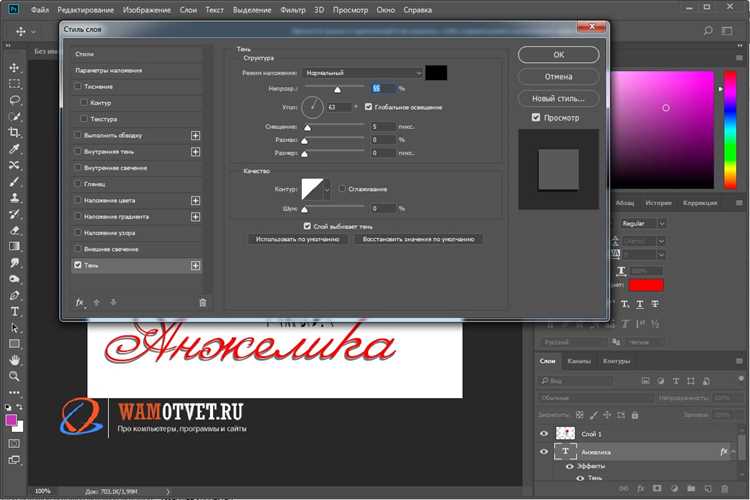
Для добавления эффектов используйте Стили слоя (Layer Styles). Например, Тень (Drop Shadow) с параметрами Opacity: 30%, Distance: 5px, Size: 5px придаст глубину, а Внутреннее свечение (Inner Glow) с цветом, близким к основному, создаст эффект подсветки. Градиенты лучше применять умеренно – используйте не более двух цветов с плавным переходом. Экспортируйте готовый логотип в форматах PNG (с прозрачностью) и SVG (если использовали векторные элементы) для универсального применения.
Подготовка рабочей области и выбор правильного размера холста

Перед созданием логотипа определитесь с его назначением: печать, веб или социальные сети. Для печати используйте разрешение 300 PPI, для цифровых платформ – 72 PPI. Это влияет на качество и вес файла. Например, логотип для визитки (90×50 мм) потребует холста 1050×590 пикселей при 300 PPI, а для Instagram (1080×1080 пикселей) – ровно этот размер.
Создайте новый документ через Файл → Новый или комбинацией Ctrl/Cmd + N. В окне настроек укажите:
- Ширину и высоту в пикселях (для веба) или миллиметрах (для печати).
- Цветовой режим: RGB для цифры, CMYK для полиграфии.
- Фоновый слой: Прозрачный (если логотип будет накладываться на другие элементы) или белый (для печати).
Для универсальности создайте квадратный холст с запасом. Например, 2000×2000 пикселей при 300 PPI подойдет для большинства задач: его легко масштабировать в меньшую сторону без потери качества. Избегайте слишком маленьких размеров – минимальный рекомендуемый для веба 500×500 пикселей, иначе детали будут размытыми при увеличении.
Настройте линейки и направляющие для точной компоновки. Активируйте их через Просмотр → Линейки (Ctrl/Cmd + R) и перетащите направляющие из линеек к краям холста. Для симметричных логотипов добавьте центральные направляющие: горизонтальную и вертикальную. Это упростит выравнивание элементов и соблюдение пропорций.
Сохраните шаблон документа для будущих проектов. Перейдите в Файл → Сохранить как и выберите формат .psd или .psdt (шаблон Photoshop). Укажите имя файла, например, Logo_Template_2000x2000.psdt, и сохраните в отдельной папке. Это сэкономит время при создании новых логотипов с аналогичными параметрами.
Проверьте цветовые профили. Для CMYK используйте Coated FOGRA39 (ISO 12647-2:2004) – стандарт для европейской полиграфии. Для RGB – sRGB IEC61966-2.1, чтобы цвета корректно отображались на экранах. Настройте профиль в Редактирование → Назначить профиль или Преобразовать в профиль перед началом работы.
Использование инструментов формы для создания базовых элементов логотипа
В Photoshop инструменты формы расположены на панели инструментов под иконкой прямоугольника (горячая клавиша U). Для логотипа чаще всего используют: прямоугольник, скругленный прямоугольник, эллипс, многоугольник и линию. Каждый из них настраивается через панель параметров в верхней части интерфейса. Например, для скругленного прямоугольника задайте радиус углов в пикселях – значения от 5 до 20 px подходят для большинства случаев, а для эллипса удерживайте Shift, чтобы получить идеальный круг.
Создайте базовый элемент логотипа, выбрав инструмент и нарисовав фигуру на холсте. Чтобы изменить пропорции после создания, используйте инструмент «Прямое выделение» (A) – он позволяет перемещать отдельные узлы фигуры. Для точного позиционирования включите направляющие (Ctrl+; или Cmd+; на Mac) или привязку к сетке (Ctrl+’ или Cmd+’). Если нужно объединить несколько фигур, выделите их и примените команду «Объединить фигуры» в панели параметров – это создаст единый контур.
| Инструмент | Горячая клавиша | Практическое применение |
|---|---|---|
| Прямоугольник | U → 1 | Основы для значков, рамок, абстрактных элементов |
| Скругленный прямоугольник | U → 2 | Кнопки, плашки, мягкие акценты в логотипе |
| Эллипс | U → 3 | Круги, овалы, элементы с плавными линиями |
| Многоугольник | U → 4 | Звезды, шестеренки, геометрические узоры (настройте количество сторон в панели параметров) |
Для сложных форм используйте комбинации инструментов. Например, нарисуйте круг инструментом «Эллипс», затем добавьте треугольник инструментом «Многоугольник» (выберите 3 стороны) и расположите его поверх круга. Выделите обе фигуры и примените операцию «Вычесть переднюю фигуру» в панели параметров – получится круг с вырезом в виде треугольника. Экспериментируйте с режимами наложения фигур: «Объединить», «Пересечение», «Исключить пересечение» для создания уникальных контуров.
Работа с текстом: шрифты, кернинг и выравнивание в логотипе

Выбор шрифта – первый шаг, определяющий характер логотипа. Для корпоративных брендов подойдут гротески (Helvetica Neue, Montserrat) с нейтральным начертанием, а для креативных проектов – рукописные (Pacifico, Lobster) или декоративные (Bebas Neue, Playfair Display). Избегайте шрифтов с чрезмерными засечками (Times New Roman) или слишком узких начертаний (Arial Narrow) – они теряют читаемость при уменьшении размера. Оптимальная высота строчных букв (x-height) для логотипа – не менее 60% от высоты заглавных, иначе текст будет сливаться.
Кернинг – корректировка расстояния между парами букв – критичен для визуальной целостности. В Photoshop включите его через Window → Character, выделите текст и используйте клавиши Alt+←/→ (Windows) или Option+←/→ (Mac). Начните с пар «AV», «To», «Ta» – они чаще всего требуют ручной настройки. Для логотипов с крупными буквами уменьшите кернинг на 10–20 единиц, чтобы избежать «дыр» между символами, а для мелкого текста – увеличьте на 5–10 единиц для улучшения читаемости.
Выравнивание текста зависит от композиции. Центрированное расположение подходит для симметричных логотипов (например, круглых или квадратных), но создает визуальный дисбаланс в горизонтальных композициях. Левое выравнивание – стандарт для логотипов с длинными названиями (более 8 символов), правое – редкость, но эффективно для акцента на последнем слове. Используйте направляющие (View → New Guide) для точного позиционирования: отступ от края логотипа должен составлять не менее 10% от его высоты.
Контраст между шрифтом и фоном проверяйте через View → Proof Colors (режим имитации черно-белой печати). Если текст сливается, измените начертание (например, с Regular на Bold) или добавьте обводку толщиной 0.3–0.5 pt. Для цветных логотипов избегайте сочетаний красного на зеленом или синего на фиолетовом – они вызывают визуальный дискомфорт. Тестируйте читаемость на расстоянии 2 метра: если текст неразличим, увеличьте кегль или упростите шрифт.
Кастомизация шрифта усиливает уникальность. В Photoshop выделите текст, перейдите в Type → Convert to Shape и редактируйте узлы инструментом Direct Selection Tool (A). Удлините засечки у букв «T» или «E» на 2–3 px, скруглите углы у «A» или «V» радиусом 1 px. Не перегружайте деталями: достаточно 1–2 изменений на логотип. Для сохранения векторной масштабируемости экспортируйте результат в формате EPS или SVG.
Межстрочный интервал (leading) для многострочных логотипов рассчитывайте как 120–150% от кегля. Например, при размере шрифта 36 pt оптимальный интервал – 43–54 pt. Для логотипов с подзаголовком используйте разные кегли: основной текст – 48 pt, дополнительный – 24 pt, с выравниванием по базовой линии. Проверяйте композицию на мониторах с разным разрешением: на Retina-дисплеях текст может казаться тоньше, чем на стандартных экранах.
Финальный этап – экспорт с учетом технических требований. Для веба сохраняйте логотип в PNG-24 с прозрачностью (разрешение 72 dpi), для печати – в PDF/X-4 (300 dpi, цветовая модель CMYK). Включите в файл шрифты или конвертируйте текст в кривые (Type → Create Outlines), чтобы избежать проблем с отображением на других устройствах. Тестируйте логотип на черном и белом фоне: если текст теряет читаемость, добавьте тень с параметрами Opacity: 30%, Distance: 1 px, Size: 2 px.
Применение слоев и стилей слоя для добавления объема и эффектов

Слои в Photoshop – основа для создания сложных логотипов. Начните с базового слоя с контуром логотипа, затем дублируйте его (Ctrl+J) для экспериментов. Нижний слой оставьте как резервную копию, а на верхнем примените стили. Это позволит корректировать эффекты без потери исходника. Для текста используйте отдельный текстовый слой – так проще редактировать шрифт и размер.
Тень (Drop Shadow) добавляет глубину, но избегайте стандартных настроек. Установите режим наложения «Умножение» (Multiply), непрозрачность 40–60%, угол 120° и размер 5–10 пикселей. Для реалистичного эффекта сместите тень на 2–3 пикселя по диагонали. Если логотип содержит мелкие элементы, уменьшите размытие до 3 пикселей, чтобы тень не «съедала» детали.
Внутренняя тень (Inner Shadow) работает для имитации вдавленных элементов. Примените её к слою с текстом или фигурами, установив режим «Умножение», непрозрачность 30%, угол 90° и размер 3 пикселя. Этот приём эффективен для металлических или пластиковых поверхностей. Для матовых материалов увеличьте размытие до 5 пикселей и снизьте непрозрачность до 20%.
Объём создаётся с помощью градиента (Gradient Overlay). Выберите линейный градиент с двумя цветами: основным и на 20–30% темнее. Направление градиента зависит от формы логотипа – для круга используйте радиальный, для квадрата – диагональный. Установите режим наложения «Наложение» (Overlay) с непрозрачностью 50%. Для глянцевых поверхностей добавьте белый блик в верхней части градиента.
Скос и рельеф (Bevel & Emboss) – мощный инструмент для 3D-эффектов. Начните с стиля «Внутренний скос» (Inner Bevel), глубины 100%, размера 5 пикселей и сглаживания 3 пикселя. Для металла используйте глянцевый контур (Gloss Contour) с параметром «Кольцо» (Ring), для стекла – «Линейный» (Linear). Избегайте чрезмерного использования: глубина более 200% делает логотип неестественным.
Контур (Stroke) не только обводит элементы, но и создаёт иллюзию толщины. Примените его к слою с цветом, отличным от фона, и установите размер 1–3 пикселя. Для объёма используйте градиентный контур: выберите два оттенка одного цвета (светлый и тёмный) и направление «Сверху вниз». Режим наложения «Наложение» с непрозрачностью 70% усилит эффект без перегруза.
Комбинирование векторных и растровых элементов без потери качества
В Photoshop работа с векторными и растровыми элементами требует понимания их принципиальных отличий. Векторные объекты (созданные инструментами Перо, Форма или Текст) состоят из математических кривых и сохраняют резкость при любом масштабировании. Растровые же (фото, градиенты, кисти) пиксельные – их качество зависит от разрешения документа. Чтобы избежать размытия при комбинировании, установите разрешение файла не менее 300 PPI перед началом работы.
Для интеграции векторных элементов в растровый дизайн используйте смарт-объекты. Преобразуйте векторные слои в смарт-объекты через контекстное меню (Правый клик по слою → Преобразовать в смарт-объект). Это позволит масштабировать их без потери качества, а также применять фильтры и корректировки неразрушающим способом. При экспорте в форматы PNG или JPEG смарт-объекты растеризуются автоматически, но в исходном файле .psd останутся редактируемыми.
Растровые текстуры или фотографии добавляйте в логотип только после финального масштабирования векторных элементов. Если текстура нужна для фона, поместите её на отдельный слой под векторными объектами и примените маску слоя для выборочного отображения. Избегайте прямого наложения растровых эффектов (например, Шум или Размытие) на векторные формы – вместо этого создайте отдельный слой с эффектом и используйте группы обтравочных масок (Alt + Клик между слоями).
При работе с текстом в логотипе всегда оставляйте его в векторном формате до финального экспорта. Если требуется применить растровый эффект (например, Тиснение или Тень), конвертируйте текст в смарт-объект перед этим. Для сохранения возможности редактирования текста дублируйте исходный текстовый слой и скрывайте его. При экспорте в SVG или PDF векторные элементы останутся масштабируемыми, а растровые – встроенными с сохранением разрешения.
Для сложных композиций с тенями или градиентами используйте векторные маски. Создайте форму инструментом Перо или Форма, затем примените её как маску к растровому слою (Слой → Слой-маска → Показать все/Скрыть все). Это позволит обрезать растровое изображение по векторному контуру без растеризации маски. При изменении формы контура маска автоматически подстроится, сохраняя резкость краёв.
Экспортируя логотип для разных целей, учитывайте ограничения форматов. Для печати используйте PDF/X-4 или TIFF с разрешением 300 PPI – они поддерживают векторные данные и сжатие без потерь. Для веба оптимален SVG (если логотип полностью векторный) или PNG-24 с прозрачностью. Избегайте JPEG для логотипов с текстом или чёткими линиями – сжатие создаст артефакты на границах объектов.
Проверяйте качество комбинированных элементов на разных масштабах. Увеличьте документ до 200–300% и оцените резкость линий и текста. Если края размыты, вернитесь к векторным слоям и убедитесь, что они не были случайно растеризованы. Для финальной проверки экспортируйте логотип в PDF и откройте его в программе просмотра векторной графики (например, Adobe Illustrator) – векторные элементы должны оставаться идеально гладкими.

 Загрузка...