Содержание статьи
Discord позволяет структурировать сервер с помощью категорий ролей, которые упрощают управление правами доступа и визуально отделяют группы пользователей. Категории ролей – это не просто инструмент организации, а способ оптимизировать работу администраторов и модераторов. Например, на сервере с 500+ участниками без четкой иерархии ролей настройка прав превращается в хаос, а поиск нужной роли занимает лишнее время.
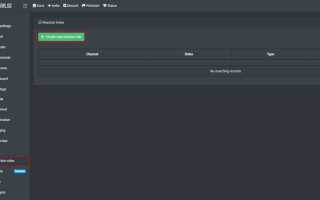
Создание категорий начинается с анализа структуры сервера. Определите ключевые группы: администраторы, модераторы, участники с особыми правами (например, создатели контента) и обычные пользователи. Для каждого типа ролей задайте уникальные разрешения: от базовых (чтение чатов) до расширенных (управление каналами, кик/бан). Используйте принцип минимальных прав – давайте только те разрешения, которые действительно необходимы.
В Discord нет встроенного инструмента для создания категорий ролей как отдельных сущностей, но их можно эмулировать с помощью разделения ролей на логические группы. Например, все роли модераторов можно объединить под общим префиксом [Мод] или цветом (#FF5733 для администраторов, #33FF57 для модераторов). Это упростит навигацию в списке ролей и ускорит назначение прав. Для серверов с большим количеством ролей рекомендуется использовать ботов вроде Dyno или MEE6, которые поддерживают автоматическое назначение ролей по категориям.
При настройке прав учитывайте иерархию ролей: чем выше роль в списке, тем больше у неё привилегий. Например, роль Главный модератор должна стоять выше обычных модераторов, чтобы иметь возможность управлять их действиями. Избегайте ситуаций, когда роль с правами на бан может быть заблокирована ролью ниже по списку. Для проверки конфликтов прав используйте встроенный инструмент Discord: Настройки сервера → Роли → Просмотр прав.
Подготовка сервера и настройка прав доступа перед созданием ролей
Настройте базовые права сервера в разделе «Настройки сервера» → «Роли». По умолчанию Discord создаёт роль @everyone, которая применяется ко всем участникам. Отключите для неё права на отправку сообщений в текстовых каналах, создание тем в голосовых и упоминание @everyone/@here. Оставьте только возможность просматривать каналы и присоединяться к голосовым. Это минимизирует спам и нежелательные действия до назначения ролей.
Создайте временную роль «Новичок» с минимальными правами: доступ только к общедоступным каналам, запрет на отправку вложений и ссылок. Назначьте её новым участникам через настройки «Модерация» → «Автоматическое назначение ролей». Это позволит фильтровать потенциальных нарушителей до проверки модераторами. Для каналов с ограниченным доступом используйте наследование прав: отключите роль @everyone и добавьте только нужные роли с соответствующими разрешениями.
Проверьте настройки аудита: включите логирование изменений ролей, удаления сообщений и бана участников. Это поможет отслеживать действия администраторов и выявлять злоупотребления. В разделе «Модерация» установите лимит на количество упоминаний @everyone/@here в сообщениях (например, 3 за 10 минут) и включите автоматическое удаление приглашений на другие серверы. Эти меры сократят риски до назначения постоянных ролей.
Создание и именование категорий ролей с учетом структуры сообщества
Именование категорий должно быть однозначным и системным. Избегайте абстрактных названий вроде «Основные» или «Дополнительные» – они не несут смысла. Вместо этого используйте префиксы или суффиксы, отражающие функцию: @Модерация-Чат, @Команда-Разработки, @Игроки-ГильдияАльянс. Для международных серверов добавьте локализацию: @Moderation-Chat + @Модерация-Чат.
Структурируйте категории по иерархии важности. В таблице ниже приведен пример распределения для сервера с 500+ участниками:
| Категория | Назначение | Пример ролей | Цвет (HEX) |
|---|---|---|---|
| Администрация | Полный контроль над сервером | @Основатель, @ГлавАдмин | #FF0000 |
| Модерация | Управление чатами и участниками | @Модератор-Чат, @Модератор-Голос | #FFA500 |
| Команды | Специализированные группы (разработка, события) | @Команда-Событий, @Разработчики-Ботов | #0000FF |
| Участники | Базовые роли для пользователей | @Активный, @Новичок, @VIP | #00FF00 |
| Автоматизация | Роли для ботов и уведомлений | @Бот-Музыка, @Уведомления-Стрим | #808080 |
Для серверов с динамичной структурой (например, киберспортивных) добавьте временные категории. Например, @Турнир-ОсеннийСезон2024 с ролями @Участник-КомандаА, @Организатор-Матчей. Удалите такие категории после завершения события, чтобы не засорять список.
Используйте символы-разделители для визуального упорядочивания. Например, дефис (-) или двоеточие (:) между частями названия: @Поддержка:Техника, @Контент-Создатели:Видео. Избегайте пробелов в начале или конце – Discord их обрезает, что может привести к дублированию ролей.
Синхронизируйте категории с каналами. Если у вас есть текстовый канал #правила-модерации, создайте роль @Модерация-Правила с доступом только к этому каналу. Это упростит навигацию и снизит нагрузку на модераторов. Для голосовых каналов используйте аналогичный подход: роль @Голос-Команда для приватных комнат.
Регулярно аудируйте категории. Удаляйте неиспользуемые роли (например, @Тестеры-Бета после релиза), объединяйте схожие (например, @Новости-Сервер и @Анонсы в @Уведомления-Сервер). Настройте бота для автоматического назначения базовых ролей (например, @Участник) при входе на сервер, чтобы снизить ручную работу администраторов.
Назначение цветов и приоритетов ролям для визуальной иерархии
Цвета ролей в Discord – не просто декорация, а инструмент мгновенного распознавания статуса пользователя. Для серверов с 50+ участниками оптимально использовать 4–6 базовых цветов, избегая градиентов и пастельных оттенков – они плохо читаются на тёмном фоне. Приоритетные роли (администраторы, модераторы) окрашивайте в яркие, контрастные цвета: #FF0000 (красный), #00FF00 (зелёный), #0000FF (синий). Второстепенные роли (участники, гости) – в нейтральные: #808080 (серый), #A0A0A0 (светло-серый).
Система приоритетов определяет порядок отображения ролей в списке участников и влияет на наложение прав. Discord сортирует роли по убыванию приоритета: роль с более высоким значением всегда отображается выше остальных. Например, если у роли «Админ» приоритет 100, а у «Модератор» – 50, то администраторы будут видны вверху списка. Для избежания конфликтов назначайте приоритеты с шагом не менее 10: 100, 90, 80 и т. д.
- #FF0000 (красный) – роли с полным доступом (владелец, администраторы).
- #FFA500 (оранжевый) – технические роли (боты, разработчики).
- #00FF00 (зелёный) – модераторы и помощники.
- #0000FF (синий) – привилегированные участники (VIP, донатеры).
- #808080 (серый) – стандартные участники.
Избегайте использования цветов, близких к фону Discord (#2F3136 для тёмной темы). Например, #1E1F22 или #36393F сольются с интерфейсом, делая роли невидимыми. Проверяйте контрастность с помощью инструментов вроде WebAIM Contrast Checker. Минимально допустимый коэффициент контрастности для текста – 4.5:1.
Приоритеты ролей также влияют на разрешения. Если роль «Модератор» имеет приоритет 60, а роль «Участник» – 10, то модератор переопределит права участника в каналах, где у обеих ролей есть пересекающиеся разрешения. Для серверов с ролями-масками (например, «Новичок» → «Активный участник») назначайте приоритеты по возрастанию: 20, 30, 40. Это гарантирует, что более «старшая» роль получит все права предыдущей.
Для серверов с динамическими ролями (например, временные повышения) используйте скрипты на основе Discord.js или библиотеки вроде An Idiot’s Guide. Автоматизируйте назначение цветов и приоритетов через команды: `!role color @role #HEX` или `!role priority @role 70`. Храните конфигурацию в JSON-файле или базе данных, чтобы избежать ручного редактирования при каждом изменении.
Настройка разрешений для каждой роли внутри категорий
Для каждой роли внутри категории настройте базовые разрешения: «Просматривать канал», «Отправлять сообщения», «Прикреплять файлы» и «Упоминать @everyone». Например, роль «Гость» должна иметь только «Просматривать канал» в информационных каналах, но не в текстовых. Для модераторов добавьте «Управление сообщениями» и «Удалять сообщения», но ограничьте «Создавать приглашения», чтобы предотвратить утечку инвайтов.
Используйте принцип минимальных привилегий: давайте роли только те разрешения, которые ей необходимы. Например, роль «Музыкальный бот» требует «Подключаться» и «Говорить» в голосовых каналах, но не нуждается в «Управлении ролями» или «Администрировании сервера». Проверяйте каждое разрешение вручную – автоматические шаблоны Discord часто содержат избыточные права.
Для ролей с динамическими правами (например, «Участник турнира») настройте временные разрешения через бота, например, Dyno или MEE6. Команда !temprole @user Участник_турнира 24h автоматически удалит роль через сутки. В категории «Турниры» дайте этой роли «Отправлять сообщения» и «Создавать приватные потоки», но заблокируйте «Управление каналом».
Разрешения для голосовых каналов требуют особого внимания. В категории «Игровые комнаты» для роли «Игрок» включите «Подключаться», «Говорить» и «Видеть участников», но отключите «Видео» и «Экран», если они не нужны. Для роли «Стример» добавьте «Приоритетный динамик» и «Видео», но ограничьте «Перемещать участников», чтобы избежать злоупотреблений.
Тестируйте настройки через тестовую учётную запись с минимальными правами. Создайте роль «Тестер» с идентичными разрешениями целевой роли и проверьте доступ ко всем каналам категории. Обратите внимание на конфликты разрешений: если роль имеет «Запрет» на «Просматривать канал» на уровне сервера, но «Разрешение» в категории, приоритет получит запрет. Используйте «Аудит лог» для отслеживания изменений.
Документируйте настройки разрешений в таблице или на отдельном канале. Укажите для каждой роли и категории: разрешения, цель, ответственного за изменения и дату последней проверки. Пример формата: | Роль: Модератор | Категория: Админ-панель | Разрешения: Управление сообщениями, Удаление сообщений | Ответственный: @Admin | Дата: 15.05.2024 |. Обновляйте документацию при каждом изменении настроек.
Тестирование ролей и проверка корректности доступа участников
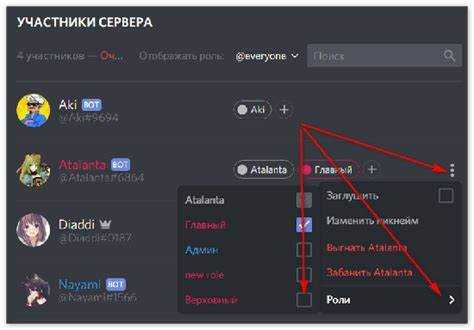
После настройки ролей создайте тестовый канал с ограниченным доступом, например, #тест-доступ, и назначьте на него права только для проверяемой роли. Добавьте в сервер тестового бота (например, Dyno или MEE6) с ролью, идентичной обычному участнику, и попробуйте отправить сообщение от его имени. Если бот не видит канал или получает ошибку при отправке – проверьте иерархию ролей: роль бота должна находиться ниже роли модератора, но выше @everyone. Для точной диагностики используйте встроенный аудит Discord: Настройки сервера → Аудит → Фильтр по действиям "Изменение прав".
Проверьте доступ участников к критическим функциям:
- Права на отправку сообщений: создайте канал с запретом на отправку для @everyone и разрешите только целевой роли. Попросите участника с этой ролью написать сообщение.
- Управление голосовыми каналами: назначьте роль с правом
ПодключатьсяиГоворитьв приватном голосовом канале. Убедитесь, что участник может зайти и включить микрофон. - Доступ к приватным категориям: скройте категорию от @everyone и откройте для конкретной роли. Проверьте видимость каналов в категории у участника с этой ролью.
Для массовой проверки используйте команду /roleinfo @Роль (доступна в ботах Carl-bot или Dank Memer), чтобы вывести список участников с ролью и их текущие права в каналах. Если участник не видит канал, несмотря на назначенную роль, – проблема в наследовании прав: убедитесь, что роль не перекрыта более высокими разрешениями в иерархии.
Автоматизируйте тестирование с помощью скриптов на Python с библиотекой discord.py. Пример кода для проверки видимости канала:
@bot.command()
async def check_access(ctx, channel: discord.TextChannel, role: discord.Role):
permissions = channel.permissions_for(role)
await ctx.send(f"Роль {role.name} имеет доступ к #{channel.name}: {permissions.read_messages}")
Запустите скрипт на тестовом сервере и сравните результаты с ожидаемыми правами. Особое внимание уделите конфликтующим разрешениям: если роль имеет Администрирование, но канал явно запрещает отправку сообщений – приоритет будет у запрета. Для устранения конфликтов используйте ролевые переопределения на уровне канала, а не сервера.
Автоматизация назначения ролей через бота или интеграции
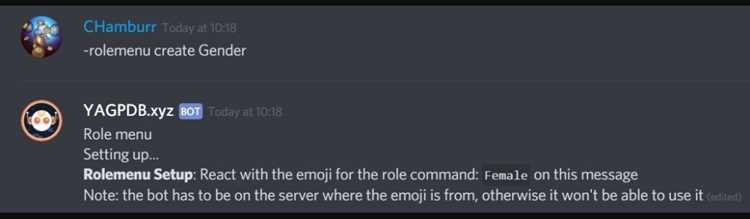
Для автоматизации используйте бота с библиотекой discord.py или Discord.js. Настройте триггеры на основе сообщений, реакций или событий: например, роль «Участник» назначается при вступлении в канал #правила после реакции на сообщение с эмодзи ✅. Для сложных сценариев подключите вебхуки или интеграции с внешними сервисами – Zapier или Make (Integromat) позволяют назначать роли по данным из Google Sheets, Trello или при оплате доната через DonationAlerts. Установите ограничения: бот должен проверять права пользователя через guild.members.fetch() и сверять ID сервера, чтобы избежать уязвимостей.
Для ролей с временным доступом используйте базу данных SQLite или PostgreSQL. Храните структуру: {user_id: role_id, expires_at: timestamp}. Запускайте фоновый скрипт каждые 5 минут (setInterval в Node.js или tasks.loop в discord.py) для проверки истечения срока. Пример команды для отзыва роли: !роль @user 30d – бот парсит аргумент, конвертирует в Unix-время и сохраняет в БД. Исключите конфликты с ручным назначением: добавьте флаг is_automated: true в таблицу, чтобы администраторы могли фильтровать автоматические роли.

 Загрузка...