Содержание статьи
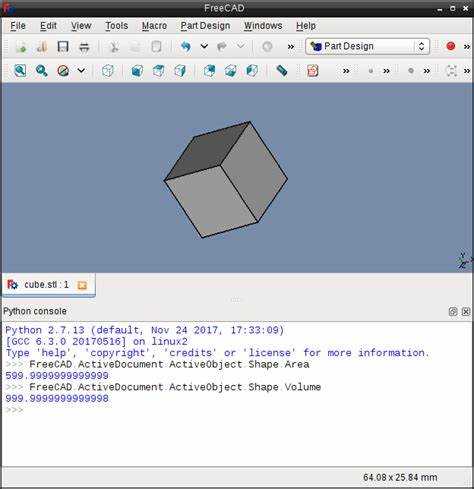
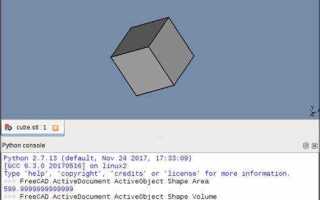
Формат STL используется для 3D-печати и обмена трехмерными моделями между CAD-программами. В Freecad экспорт в STL позволяет сохранить точную геометрию объектов, включая сложные поверхности и скругления. Перед сохранением важно убедиться, что модель полностью завершена и не содержит незамкнутых граней.
Выбор правильных единиц измерения критичен: миллиметры чаще всего применяются для 3D-печати, тогда как дюймы или сантиметры могут потребовать последующей конвертации. Freecad предлагает проверку модели на ошибки через инструменты анализа геометрии, что предотвращает появление дыр или пересечений при печати.
При экспорте STL важно учитывать параметры разрешения сетки. Высокое разрешение увеличивает точность деталей, но увеличивает размер файла и нагрузку на slicer. Низкое разрешение сокращает время обработки, но может искажать кривые и мелкие элементы. Оптимальные настройки зависят от размера и назначения модели.
После сохранения STL-файл рекомендуется открыть в любой программе просмотра или slicer, чтобы убедиться в корректности геометрии и соответствии размера. Проверка предотвращает ошибки печати и позволяет заранее скорректировать параметры перед передачей на производство.
Выбор объекта для экспорта в STL
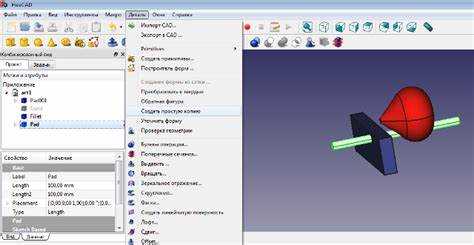
В Freecad для экспорта в STL необходимо выбрать конкретный объект или сборку в дереве модели. Если выбрать только часть сборки, экспортируются только выделенные элементы, остальные останутся в проекте. Для сложных моделей с множеством компонентов рекомендуется создавать отдельные тела для каждой детали, чтобы контролировать экспорт.
Перед экспортом убедитесь, что выбранный объект является твердым телом (Solid), а не поверхностью (Surface), так как STL поддерживает только замкнутые объемы. Инструмент «Part → Check geometry» позволяет быстро выявить незамкнутые грани и исправить их до сохранения.
При работе с многокомпонентными сборками удобно объединять элементы в группу или использовать Body, чтобы экспортировать их как единый объект. Это предотвращает появление дубликатов вершин и разрывов сетки в итоговом STL-файле.
Настройка единиц измерения перед сохранением

Правильные единицы измерения в Freecad критичны для точной 3D-печати. STL-файлы не содержат информации о единицах, поэтому программа, открывающая файл, будет интерпретировать размеры буквально. Чаще всего используются миллиметры, особенно для деталей до 200 мм. Для крупных моделей можно использовать сантиметры или метры, но требуется предварительная конвертация.
Проверка и изменение единиц выполняется через меню Документ → Свойства → Единицы. При смене единиц Freecad автоматически пересчитывает размеры объектов, что предотвращает ошибки при экспорте.
Таблица рекомендуемых единиц для разных типов моделей:
| Тип модели | Размер детали | Рекомендуемая единица |
|---|---|---|
| Мелкие детали для 3D-печати | до 200 мм | миллиметры |
| Крупные прототипы | 200–2000 мм | сантиметры |
| Архитектурные модели | более 2 м | метры |
Перед сохранением STL рекомендуется проверить габариты объекта в выбранной единице через инструмент Measure → Length, чтобы избежать несоответствия размеров при печати.
Проверка геометрии модели на ошибки

Перед экспортом в STL важно убедиться, что модель не содержит незамкнутых граней, пересечений или дубликатов вершин. Freecad предоставляет инструмент Part → Check geometry, который анализирует выбранное тело и отмечает проблемные зоны. Любая незамкнутая поверхность приведет к некорректной генерации STL и ошибкам при печати.
Если проверка выявила проблемы, их можно исправить через операции Part → Repair или редактирование отдельных граней в рабочей среде Part Design. Для сложных объектов полезно разделять модель на несколько тел, проверяя каждое отдельно, чтобы избежать пропуска ошибок.
Рекомендуется также просматривать модель в режиме сетки с увеличением масштаба, чтобы визуально проверить узкие детали и тонкие стенки. STL не поддерживает кривые напрямую, поэтому любая деформация поверхности может стать заметной после экспорта.
Экспорт через меню «Файл» и параметры STL
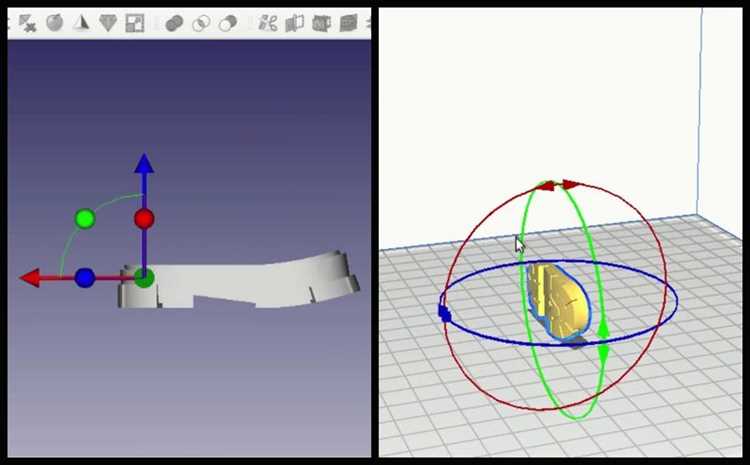
Для сохранения модели в STL необходимо выбрать объект и перейти в Файл → Экспорт. В открывшемся окне выбрать формат STL Mesh (*.stl). Freecad позволяет сохранить как отдельный объект, так и всю сборку целиком, если выделены несколько тел.
При экспорте важно учитывать настройки параметров STL. В разделе Опции можно задать единицы (миллиметры, сантиметры, дюймы) и метод генерации сетки. Метод Linear Deflection управляет точностью кривых: меньшие значения дают более точную поверхность, но увеличивают размер файла. Значения 0.01–0.05 мм подходят для большинства деталей 3D-печати.
Дополнительно доступен параметр Solid, который гарантирует, что экспортируемый объект будет замкнутым телом. После настройки всех параметров нажимается кнопка Сохранить, и STL-файл формируется по заданным критериям, готовый для импорта в slicer или другую CAD-систему.
Настройка разрешения сетки при сохранении
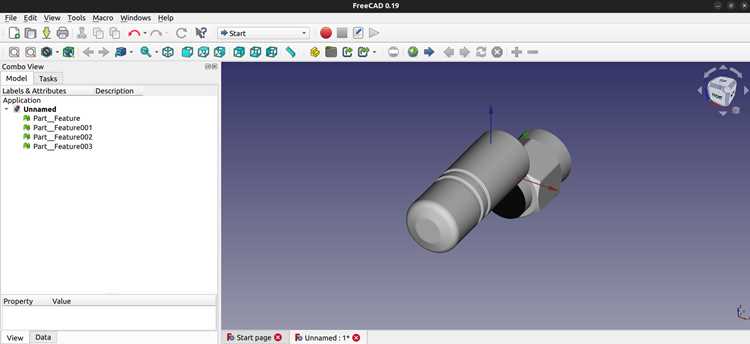
Разрешение сетки STL определяет количество треугольников, формирующих поверхность модели. В Freecad настройка выполняется через параметры экспорта, где задаются значения Linear Deflection и Angular Deflection. Меньшие значения создают более плотную сетку с точной передачей кривых и скруглений, но увеличивают размер файла и нагрузку на slicer.
 и Angular Deflection. Меньшие значения создают более плотную сетку с точной передачей кривых и скруглений, но увеличивают размер файла и нагрузку на slicer.»>
Для деталей с высокой детализацией рекомендуются значения Linear Deflection 0.01–0.03 мм и Angular Deflection 15–20°. Для крупных и менее детализированных объектов достаточно 0.05–0.1 мм по линейному отклонению и 25–30° по угловому. Оптимальная настройка зависит от размеров модели и требуемой точности печати.
После установки параметров полезно визуально проверить сетку через View → Display Mode → Mesh. Это позволяет оценить равномерность треугольников и выявить области с недостаточной детализацией до экспорта в STL.
Проверка и открытие сохраненного STL-файла
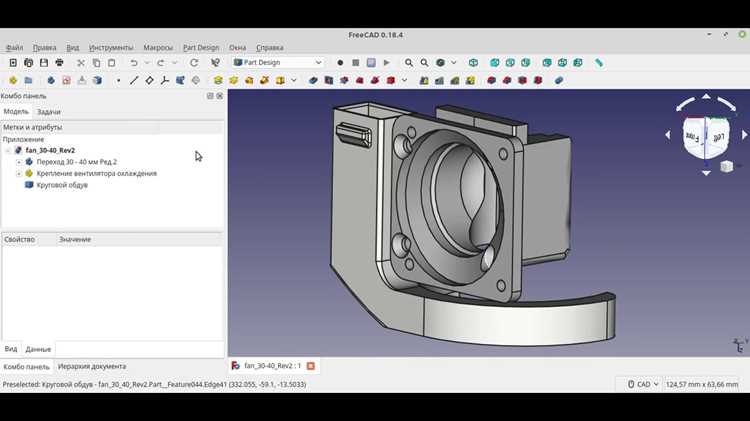
После экспорта модели в STL важно убедиться в корректности геометрии и размерах файла. Для проверки рекомендуется использовать программы просмотра STL или slicer.
Основные шаги проверки:
- Открыть файл в программе просмотра STL, например, MeshLab или Freecad Mesh Workbench.
- Проверить замкнутость модели и наличие дыр в сетке. Незамкнутые грани могут вызвать ошибки печати.
- Сравнить размеры модели с исходными, используя инструмент измерения (Measure → Length в Freecad или аналогичный в slicer).
- Оценить качество сетки: треугольники должны быть равномерными, без чрезмерного сжатия на кривых.
- При обнаружении дефектов корректировать параметры сетки или геометрию и повторно экспортировать STL.
Для больших сборок полезно открывать STL по частям, чтобы проверить каждый компонент. Это позволяет выявить локальные проблемы и избежать необходимости переделывать всю модель.
Рекомендовано сохранять несколько версий STL с разными настройками разрешения сетки для тестовой печати и последующей оптимизации.
Вопрос-ответ:
Как выбрать правильный объект для экспорта в STL в Freecad?
Для экспорта в STL необходимо выделить конкретное тело или сборку в дереве модели. Если выбран только один компонент, экспортируется только он. Для многокомпонентных моделей удобно объединять элементы в Body или группу, чтобы экспортировать их как единый объект и избежать разрывов сетки. Проверка через Part → Check geometry поможет убедиться, что все грани замкнуты и модель готова к сохранению.
Почему важно настраивать единицы измерения перед сохранением STL?
STL-файлы не содержат информации о единицах, поэтому программа, открывающая файл, будет интерпретировать размеры буквально. Если модель создавалась в миллиметрах, а slicer ожидает дюймы, размеры детали будут искажены. В Freecad изменить единицы можно через Документ → Свойства → Единицы. После смены единиц система пересчитывает размеры, что исключает ошибки при печати.
Какие параметры сетки нужно установить при экспорте для 3D-печати?
При экспорте STL важны два параметра: Linear Deflection и Angular Deflection. Меньшие значения Linear Deflection создают плотную сетку с точной передачей кривых, но увеличивают размер файла. Для мелких деталей подходят 0.01–0.03 мм, для крупных достаточно 0.05–0.1 мм. Angular Deflection 15–20° обеспечивает плавные кривые без лишнего увеличения количества треугольников. Настройка этих параметров помогает получить сбалансированный STL для печати.
Как проверить сохраненный STL-файл перед печатью?
После экспорта рекомендуется открыть STL в программе просмотра, например, MeshLab или Freecad Mesh Workbench. Проверяются замкнутость модели, равномерность треугольников и размеры деталей. Для сложных сборок полезно проверять каждый компонент отдельно. Если обнаружены дефекты, корректируют геометрию или параметры сетки и сохраняют новый STL. Это предотвращает ошибки печати и позволяет сразу оценить качество модели.

 Загрузка...