Содержание статьи
Колонки в PowerPoint – инструмент для структурирования текста, который часто недооценивают. Они позволяют разбить слайд на 2–4 вертикальных блока, улучшая читаемость и визуальную логику. Стандартные шаблоны редко предлагают готовые решения, поэтому 80% пользователей создают колонки вручную. В этой статье – методы, которые работают в версиях PowerPoint 2016, 2019 и 365 без сторонних плагинов.
Основной способ – использование текстового поля с колонками. Выделите текст, перейдите на вкладку Главная, нажмите Добавить или удалить колонки (значок с двумя столбцами). PowerPoint автоматически разобьёт содержимое на равные части. Однако этот метод имеет ограничения: колонки не адаптируются к динамическому контенту, а при изменении шрифта или объёма текста макет может «съехать». Альтернатива – таблицы без границ, где каждая ячейка выступает колонкой. Преимущество: точный контроль ширины и выравнивания.
Для сложных макетов (например, асимметричных колонок) используйте направляющие. Перетащите их с линейки (включается через Вид → Линейка) и зафиксируйте положение текста. Расстояние между колонками должно быть не менее 0,5 см – это минимальный отступ для комфортного восприятия. Если текст не помещается, уменьшите размер шрифта на 1–2 пункта или сократите содержимое. Помните: колонки эффективны только при объёме текста до 100 слов на слайд.
Ошибка новичков – игнорирование выравнивания по сетке. Включите её через Вид → Сетка и направляющие и привяжите текстовые блоки к линиям. Это гарантирует ровные отступы и предотвращает «плавающий» макет. Для презентаций с большим количеством колонок (3+) используйте группировку объектов – выделите все элементы и нажмите Ctrl+G. Так вы сможете перемещать их синхронно, сохраняя пропорции.
Как выбрать слайд для размещения колонок
Оцените плотность контента на слайде. Если текст занимает более 30% площади или содержит длинные абзацы, колонки помогут разбить информацию на логические блоки. Для слайдов с 4–6 пунктами списка используйте две колонки шириной по 45% от общей ширины контента, оставляя 10% на отступы. На слайдах с таблицами или диаграммами колонки применяйте только если они не дублируют данные – например, для добавления текстовых пояснений к графику.
Учитывайте визуальную иерархию. Колонки эффективны на слайдах, где заголовок чётко формулирует тему, а содержимое колонок раскрывает подтемы. Если заголовок слайда звучит как «Основные преимущества», колонки могут разделить их по категориям: «Технические», «Экономические», «Пользовательские». На слайдах с вопросами или призывами к действию колонки используйте редко – они размывают фокус.
Проверьте совместимость с шаблоном. В стандартных темах PowerPoint колонки лучше смотрятся на слайдах с макетом «Заголовок и содержимое» или «Два объекта». Если фон слайда тёмный, увеличьте межколонный отступ до 1,5 см и используйте светлый текст с контрастным выделением ключевых слов. Для слайдов с градиентным фоном избегайте колонок – они создадут эффект «разорванного» дизайна.
Добавление текстового поля для первой колонки
Перейдите на вкладку Вставка в верхней панели PowerPoint. В группе Текст выберите Текстовое поле. Курсор примет форму перекрестия – нажмите и растяните область в левой части слайда, где должна располагаться первая колонка. Размер поля можно скорректировать позже, но сразу задайте приблизительные границы, чтобы избежать смещения контента при добавлении соседних колонок.
Для точного позиционирования используйте направляющие линии. Активируйте их через Вид → Направляющие (или Alt + F9). Перетащите вертикальную направляющую к левому краю будущей колонки, а горизонтальную – к верхней границе текста. Это обеспечит выравнивание с последующими элементами. Если колонки должны быть одинаковой ширины, зафиксируйте направляющую на середине слайда (по умолчанию – 12,7 см от левого края при стандартном формате 16:9).
- Введите текст в поле. Для форматирования выделите его и используйте инструменты на вкладке Главная:
- Шрифт: рекомендуется использовать единый стиль для всех колонок (например, Calibri 24 пт для заголовков, 18 пт для основного текста).
- Выравнивание: по левому краю для текста, по центру – для заголовков колонок.
- Интервал: установите межстрочный интервал 1,15 или 1,5 для улучшения читаемости.
- Закрепите текстовое поле, чтобы избежать случайного смещения. Выделите его, щелкните правой кнопкой мыши и выберите Формат фигуры → Размер и свойства → Положение. Установите флажок Заблокировать якорь и задайте точные координаты (например, X: 2 см, Y: 3 см).
Сохраните шаблон колонки как образец для остальных. Выделите текстовое поле, скопируйте его (Ctrl + C) и вставьте (Ctrl + V) для создания второй колонки. Переместите копию вправо, удерживая Shift для горизонтального выравнивания. Проверьте расстояние между колонками – оптимальный отступ составляет 0,5–1 см. При необходимости используйте инструмент Выровнять → Распределить по горизонтали для равномерного распределения пространства.
Настройка ширины и выравнивания колонок
Ширина колонок в PowerPoint регулируется через контекстное меню или панель «Формат фигуры». Выделите текстовое поле с колонками, щелкните правой кнопкой мыши и выберите «Формат фигуры». В разделе «Параметры текста» найдите вкладку «Колонки» – здесь доступны поля для ввода точных значений ширины каждой колонки в сантиметрах или процентах. Например, для двух колонок задайте 6 см и 8 см, чтобы создать асимметричное распределение. Избегайте значений меньше 2 см – текст будет нечитаемым.
Для выравнивания содержимого колонок используйте инструменты на вкладке «Главная». Кнопки «Выровнять по левому краю», «По центру» или «По правому краю» применяются ко всему тексту в колонке. Если требуется выровнять только часть текста, выделите нужный фрагмент и примените форматирование вручную. При работе с числовыми данными предпочтительно выравнивание по правому краю – это улучшает восприятие табличных данных.
При настройке колонок учитывайте поля текстового поля. По умолчанию PowerPoint добавляет отступы в 0,25 см с каждой стороны. Чтобы колонки занимали всю доступную ширину, уменьшите отступы до 0 см в разделе «Формат фигуры» → «Размер и свойства» → «Текстовое поле». Однако оставляйте минимальный отступ в 0,1 см, чтобы текст не «прилипал» к границам.
| Тип выравнивания | Применение | Рекомендации |
|---|---|---|
| По левому краю | Текстовые блоки, списки | Используйте для длинных абзацев |
| По центру | Заголовки, короткие фразы | Избегайте для многострочного текста |
| По правому краю | Числовые данные, даты | Обеспечивает единообразие колонок |
Если колонки не соответствуют ожиданиям, проверьте параметр «Интервал» в настройках колонок. По умолчанию он составляет 0,5 см, но для узких колонок его можно уменьшить до 0,2 см. При этом следите, чтобы текст не сливался. Для визуального разделения колонок добавьте вертикальную линию: в «Формат фигуры» → «Колонки» установите флажок «Разделитель» и выберите стиль линии (например, сплошная толщиной 0,5 пт).
Копирование и дублирование колонок на слайде
Чтобы скопировать колонку в PowerPoint, выделите её границы, удерживая клавишу Ctrl и перетаскивая объект мышью. Метод работает для текстовых блоков, фигур и таблиц – при дублировании сохраняются форматирование, размеры и стили. Для точного позиционирования используйте клавиши-стрелки после вставки: шаг перемещения по умолчанию – 0,03 см, но его можно изменить в параметрах (Файл → Параметры → Дополнительно → Размер и качество изображения).
Дублирование колонок через контекстное меню (Правый клик → Копировать → Вставить) создаёт копию с привязкой к исходному слою. Если нужно разорвать связь с оригиналом, выделите вставленный элемент и нажмите Ctrl+Shift+G – это отменит группировку и позволит редактировать колонку независимо. Для массового копирования выделите несколько колонок с зажатой Shift и примените тот же метод.
При работе с таблицами дублируйте колонки через ленту: выделите столбец, перейдите на вкладку Макет и выберите Вставить слева/справа. PowerPoint автоматически подстроит ширину соседних колонок, но если требуется сохранить исходные пропорции, зафиксируйте ширину перед вставкой (Макет → Свойства таблицы → Параметры). Для текстовых колонок используйте Ctrl+D – дубль появится с тем же выравниванием и отступами, что и оригинал.
Редактирование содержимого в каждой колонке
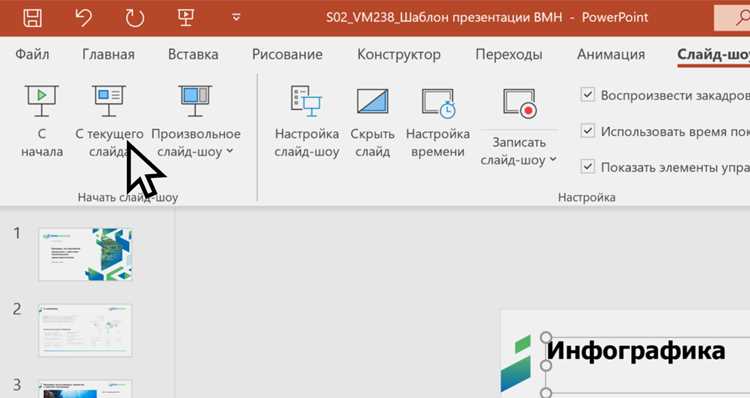
После создания колонок выделите нужную область, щелкнув по границе текстового блока. Внутри колонки доступны стандартные инструменты форматирования: изменение шрифта (Ctrl+Shift+F), выравнивание (Ctrl+L/R/E), межстрочный интервал (Alt+H, K) и маркированные списки (Ctrl+Shift+L). Для точной настройки отступов используйте линейку (Вид → Линейка) – перетаскивайте маркеры на 0,5 см для визуального разделения текста. Если колонка содержит таблицу, выделите ячейки и примените стили границ через вкладку «Конструктор таблицы» – толщина линии 0,75 пт оптимальна для презентаций.
Для динамического контента вставляйте объекты через «Вставка → Объект» (например, диаграммы Excel или SVG-иконки). Чтобы изменить размер изображения без искажений, удерживайте Shift при масштабировании. При работе с текстом используйте стили WordArt для заголовков колонок (высота шрифта 24–28 пт, полужирный начертание) – это сохраняет единообразие при смене темы оформления. Для проверки читаемости переключитесь в режим «Показ слайдов» (F5) и оцените контрастность текста на фоне: белый текст на темном фоне должен иметь заливку #2D2D2D, черный на светлом – #F5F5F5.
Использование направляющих для равномерного распределения колонок
Для равномерного распределения колонок создайте направляющие с фиксированным шагом. Например, если нужно три колонки одинаковой ширины на слайде 1920×1080 пикселей, разделите рабочую область (за вычетом отступов) на три части. При отступах по 100 пикселей с каждой стороны расчет будет: (1920 – 200) / 3 = 573 пикселя. Установите первую направляющую на 100 пикселей, вторую – на 673 (100 + 573), третью – на 1246 (673 + 573).
Используйте комбинацию клавиш Ctrl+Shift для точного перемещения направляющих. Удерживая эти клавиши, перетаскивайте линию мышью – шаг перемещения составит 1 пиксель. Это критично при работе с высоким разрешением, где даже небольшое смещение нарушает визуальный баланс. Для проверки расстояний между направляющими включите линейку («Вид» → «Линейка») и ориентируйтесь на шкалу в пикселях.
Направляющие можно закреплять за объектами. Выделите фигуру или текстовое поле, затем перетащите направляющую к её границе – линия «прилипнет» к краю. Это упрощает выравнивание колонок по высоте или ширине без ручного подсчета. Если объекты уже размещены на слайде, выделите их все (Ctrl+A) и перетащите направляющую к любому из них – она автоматически выровняется по ближайшему краю.
Для сложных макетов с разным количеством колонок на разных слайдах создайте шаблон с предустановленными направляющими. Сохраните слайд как шаблон («Файл» → «Сохранить как» → «Шаблон PowerPoint») и используйте его для новых презентаций. Это сокращает время настройки и гарантирует единообразие. В шаблоне можно задать направляющие для 2, 3 и 4 колонок, переключаясь между ними через «Вид» → «Образец слайдов».
При работе с текстом в колонках используйте направляющие для выравнивания не только границ, но и базовой линии текста. Активируйте сетку («Вид» → «Сетка и направляющие» → «Отображать сетку на экране») и привязывайте текстовые блоки к линиям сетки. Это особенно важно для шрифтов с засечками, где даже небольшое смещение строк бросается в глаза. Шаг сетки по умолчанию – 0,25 см, но его можно изменить в параметрах.
Направляющие можно временно скрыть, не удаляя. Нажмите Ctrl+G – линии исчезнут, но останутся активными. Это полезно, когда нужно оценить макет без вспомогательных элементов. Чтобы удалить направляющую, перетащите её за пределы слайда или щелкните правой кнопкой мыши и выберите «Удалить». Для массового удаления всех направляющих используйте «Вид» → «Направляющие» → «Очистить все направляющие».
В PowerPoint 2019 и новее доступна функция «Умные направляющие», которые появляются автоматически при перемещении объектов. Они показывают выравнивание по центру, краям и равные расстояния между элементами. Чтобы включить их, перейдите в «Файл» → «Параметры» → «Дополнительно» и установите флажок «Показывать умные направляющие при выравнивании». Однако для точной настройки колонок ручные направляющие остаются более надежным инструментом.
Сохранение шаблона с колонками для повторного использования
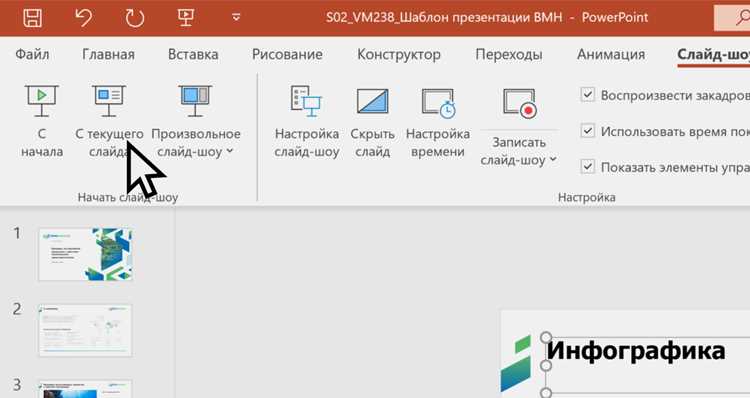
После настройки колонок в слайде PowerPoint сохраните макет как шаблон, чтобы избежать повторной работы. Для этого перейдите в меню Файл → Сохранить как и выберите формат .potx (шаблон PowerPoint). Этот формат сохраняет структуру, стили и расположение элементов, включая колонки, без привязки к конкретному содержимому.
При сохранении укажите понятное имя файла, например, Колонки_2_столбца_шаблон.potx. Избегайте общих названий вроде «Шаблон1», чтобы быстро находить нужный вариант среди других файлов. Сохраняйте шаблоны в отдельной папке, например, C:\PowerPoint\Шаблоны_колонок, для удобного доступа.
Чтобы использовать сохранённый шаблон, откройте PowerPoint, выберите Файл → Создать → Личные и найдите свой файл. Альтернативный способ: дважды кликните по файлу .potx – PowerPoint откроет новый документ на основе шаблона. Колонки и стили применятся автоматически.
Если требуется внести изменения в шаблон, откройте файл .potx напрямую, отредактируйте макет и сохраните повторно. Убедитесь, что в диалоговом окне сохранения выбран тот же формат .potx, иначе файл превратится в обычную презентацию .pptx.
- Проверьте выравнивание колонок перед сохранением: откройте Вид → Образец слайдов и убедитесь, что текстовые поля не смещены.
- Удалите лишние элементы (логотипы, примеры текста) из образца слайдов, чтобы шаблон оставался универсальным.
- Используйте единый стиль шрифтов и цветов в колонках для согласованности.
Для быстрого доступа к шаблону добавьте его в список «Рекомендуемые» PowerPoint. Перейдите в Файл → Открыть → Обзор, найдите файл .potx, кликните правой кнопкой и выберите Закрепить в списке. Теперь шаблон будет доступен в разделе «Рекомендуемые» при создании новой презентации.
Если шаблон нужен коллегам, экспортируйте его в общую папку или облачное хранилище. Убедитесь, что у всех пользователей установлена совместимая версия PowerPoint (2016 и новее), иначе возможны проблемы с отображением колонок. Для корпоративного использования загрузите шаблон в библиотеку SharePoint или Teams.
Для продвинутых пользователей: создайте макрос, который автоматически применяет шаблон с колонками к новой презентации. Запишите макрос через Вид → Макросы → Записать макрос, выберите шаблон и сохраните действия. Назначьте макросу горячие клавиши для ускорения работы.

 Загрузка...