Содержание статьи
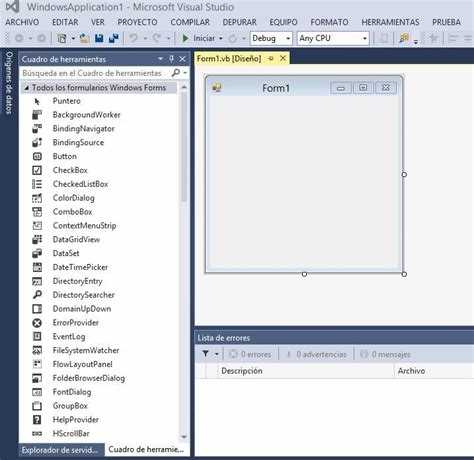
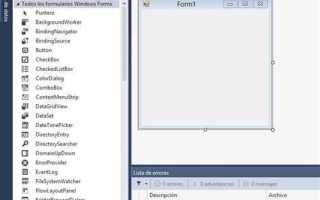
Windows Forms не поддерживает прозрачность элементов управления из коробки, но обойти это ограничение можно с помощью свойства Region. Метод работает для кнопок (Button), панелей и других контролов, наследуемых от Control. Ключевой момент – правильно задать область отображения, исключив фоновые пиксели.
Для реализации потребуется переопределить метод OnPaint или использовать событие Paint. Важно учитывать, что прозрачность достигается не альфа-каналом, а обрезкой видимой области. Это означает, что кнопка будет «прозрачной» только визуально – клики по скрытым участкам не сработают.
В примере ниже используется GraphicsPath для создания круглой кнопки с прозрачными углами. Если нужен произвольный контур, замените AddEllipse на AddPolygon или другие методы построения пути. Не забудьте освободить ресурсы (Dispose) после использования объектов GraphicsPath и Region.
Как создать базовый элемент Button с прозрачным фоном
В Windows Forms стандартный элемент Button не поддерживает прозрачность фона из коробки. Решение требует переопределения метода OnPaint и работы с графическими примитивами GDI+. Начните с создания пользовательского класса, наследуемого от Button, чтобы избежать модификации стандартного поведения.
Добавьте в проект новый класс, например, TransparentButton, и унаследуйте его от System.Windows.Forms.Button. Переопределите метод OnPaint, чтобы управлять отрисовкой элемента. Используйте параметр PaintEventArgs для доступа к объекту Graphics, который отвечает за рендеринг.
В переопределенном методе OnPaint вызовите base.OnPaint(e) только для отрисовки текста и границ кнопки. Для фона установите прозрачность, передав в метод Clear значение Color.Transparent. Это предотвратит заливку фона стандартным цветом.
Если требуется сохранить эффект наведения или нажатия, обработайте события MouseEnter, MouseLeave и MouseDown. В каждом из них вызывайте метод Invalidate(), чтобы принудительно перерисовать кнопку. Для визуальной обратной связи измените цвет текста или границы в зависимости от состояния.
Для корректной работы прозрачности убедитесь, что свойство FlatStyle установлено в FlatStyle.Flat. Это отключит стандартную стилизацию кнопки и позволит полностью контролировать её внешний вид. Также задайте FlatAppearance.BorderSize значение 0, если граница не нужна.
При размещении кнопки на форме с фоновым изображением или градиентом учитывайте, что прозрачность работает только относительно родительского контейнера. Если фон формы динамически меняется, подпишитесь на событие Paint формы и вызывайте Invalidate() для кнопки при каждом изменении.
Для оптимизации производительности избегайте сложных графических операций в OnPaint. Если кнопка содержит только текст, ограничьтесь вызовом метода DrawString с заранее подготовленным шрифтом и цветом. Храните часто используемые объекты, такие как Brush или Pen, в полях класса, чтобы не создавать их заново при каждой перерисовке.
Настройка свойств FlatStyle и BackColor для прозрачности
Для настройки BackColor используйте значение Color.Transparent. Однако простое присвоение этого значения не всегда работает корректно из-за особенностей отрисовки контролов в WinForms. Чтобы обойти ограничения, установите BackColor = Color.FromArgb(0, 0, 0, 0) – это гарантирует полную прозрачность фона кнопки. Важно: прозрачность работает только если родительский контейнер (например, Panel или Form) имеет видимый фон.
Дополнительные параметры, влияющие на результат:
| Свойство | Рекомендуемое значение | Назначение |
|---|---|---|
FlatAppearance.BorderSize |
0 | Убирает рамку кнопки для чистой прозрачности |
FlatAppearance.MouseOverBackColor |
Color.FromArgb(30, 255, 255, 255) |
Задает полупрозрачный эффект при наведении |
UseVisualStyleBackColor |
false | Отключает стандартные стили Windows для корректной работы прозрачности |
Проверьте результат в дизайнере формы: кнопка должна сливаться с фоном родительского контрола. Если прозрачность не работает, убедитесь, что кнопка не перекрывает другие элементы с непрозрачным фоном – WinForms не поддерживает истинную прозрачность через несколько слоев. Для сложных случаев используйте ControlStyles.SupportsTransparentBackColor в конструкторе кнопки, но это требует переопределения метода OnPaint.
Использование региона для скрытия фона кнопки
Регион (`Region`) в Windows Forms позволяет задать произвольную форму элемента управления, включая кнопку, обрезая её по заданному контуру. Для скрытия фона кнопки создайте объект `GraphicsPath`, определив в нём только видимые части – например, текст или иконку. Метод `SetRegion()` применяет этот путь к кнопке, отсекая всё, что выходит за его пределы. Важно: регион работает только с непрозрачными цветами (`Color.Transparent` не поддерживается), поэтому фон кнопки должен быть установлен в цвет родительского контейнера.
Пример кода для кнопки с текстом: создайте `GraphicsPath`, добавьте в него контур текста с помощью `AddString()`, затем вызовите `button1.Region = new Region(path)`. Для корректного отображения задайте `button1.FlatStyle = FlatStyle.Flat` и `button1.BackColor = Color.FromArgb(0, 0, 0, 0)`, чтобы избежать артефактов отрисовки. Учтите, что регион не масштабируется автоматически при изменении размера кнопки – пересчитывайте его в обработчике `Resize`.
Ограничения: регионы не поддерживают полупрозрачность и работают только с векторными фигурами. Для сложных форм (например, с закруглёнными углами) используйте комбинацию примитивов `GraphicsPath` (`AddLine`, `AddArc`). Избегайте наложения регионов – это приводит к некорректной отрисовке. Тестируйте на разных DPI: при высоком разрешении экрана текст может смещаться относительно региона.
Добавление текста и иконки без потери прозрачности
Для сохранения прозрачности кнопки при добавлении текста установите свойство FlatStyle в FlatStyle.Flat и BackColor в Color.Transparent. Текст задавайте через Text, а цвет шрифта настраивайте через ForeColor – например, Color.White для контраста на темном фоне. Избегайте использования UseVisualStyleBackColor = true, так как это сбросит прозрачность.
Иконку добавляйте через свойство Image, загружая её из ресурсов или файла: button1.Image = Properties.Resources.icon;. Чтобы иконка не перекрывала прозрачность, установите ImageAlign в нужное положение (например, ContentAlignment.MiddleLeft) и отключите фон иконки через редактор изображений – удалите лишние пиксели или используйте формат PNG с альфа-каналом. Для корректного отображения задайте TextImageRelation как TextImageRelation.ImageBeforeText и отступы через Padding (например, new Padding(5, 0, 0, 0)).
Если текст или иконка отображаются с артефактами, проверьте свойство DoubleBuffered формы – установите его в true для устранения мерцания. При динамическом изменении содержимого кнопки вызывайте button1.Invalidate() для принудительной перерисовки без потери прозрачности.
Обработка событий нажатия на прозрачную кнопку
Прозрачная кнопка в Windows Forms требует особого подхода к обработке событий, так как стандартные методы могут не срабатывать из-за отсутствия видимого фона. Основное событие – Click – работает корректно, но для надежности рекомендуется дополнительно подписываться на MouseDown и MouseUp. Это позволяет отслеживать не только клики, но и удержание кнопки, что полезно для реализации эффектов нажатия или drag-and-drop.
Чтобы избежать ложных срабатываний, проверяйте свойство Button.Enabled перед выполнением логики. Прозрачные кнопки часто используются поверх других элементов, поэтому важно контролировать область нажатия. Для этого задайте Region кнопки через GraphicsPath, ограничив её контуром (например, кругом или многоугольником). Пример:
- Создайте объект
GraphicsPath. - Добавьте в него фигуру с помощью
AddEllipseилиAddPolygon. - Назначьте путь кнопке:
button1.Region = new Region(path);.
Для динамического изменения прозрачности при наведении используйте событие MouseEnter и MouseLeave. Установите button1.BackColor = Color.FromArgb(50, 255, 255, 255) при наведении и верните исходное значение при уходе курсора. Это улучшит пользовательский опыт, визуально подчеркнув интерактивность элемента.
Если кнопка должна реагировать на нажатия клавиш (например, Enter или пробел), подпишитесь на событие KeyDown формы и проверяйте ActiveControl. Альтернатива – переопределить метод ProcessCmdKey для глобального перехвата клавиш. Пример проверки:
- В обработчике
KeyDownформы добавьте условие:if (e.KeyCode == Keys.Enter && ActiveControl == button1). - Выполните логику нажатия кнопки.
Для сложных сценариев (например, анимация или звуковое сопровождение) используйте асинхронные обработчики. Запускайте Task.Run в событии Click, чтобы не блокировать UI-поток. Не забывайте освобождать ресурсы: если кнопка содержит GraphicsPath, вызовите Dispose() при удалении формы.
Совместимость прозрачной кнопки с разными версиями .NET

Прозрачность элементов управления в Windows Forms реализуется через свойство BackColor с альфа-каналом или ControlStyles.SupportsTransparentBackColor. В .NET Framework 2.0–3.5 поддержка ограничена: альфа-канал игнорируется, а прозрачность достигается только через Color.Transparent, что приводит к артефактам при наложении на динамический фон.
.NET Framework 4.0+ исправляет этот недостаток, корректно обрабатывая Color.FromArgb() с ненулевой прозрачностью. Однако в версиях до 4.5.1 возможны проблемы с отрисовкой при использовании DoubleBuffered или нестандартных шрифтов. Тестирование на целевой платформе обязательно.
.NET Core 3.1 и .NET 5+ полностью поддерживают прозрачные кнопки, включая альфа-канал и наследование фона родительского контрола. Отличие от .NET Framework – оптимизированная отрисовка через Direct2D, что устраняет мерцание при анимации. Для кросс-платформенных проектов рекомендуется использовать Microsoft.Windows.Compatibility пакет.
В .NET 6+ добавлена поддержка VisualStyles для прозрачных элементов, но только при включенном Application.EnableVisualStyles(). Без этого кнопка будет отрисовываться с серым фоном. Проверяйте настройки сборки: свойство EnableWindowsFormsHighDpiAutoResizing должно быть false для стабильной работы.
Для .NET Standard 2.0 прозрачность работает частично – зависит от реализации хоста. Например, в Avalonia UI или MAUI альфа-канал обрабатывается иначе, чем в Windows Forms. Если проект мультиплатформенный, используйте условную компиляцию или обертки для унификации поведения.
В .NET 7+ появилась оптимизация для Control.Region, позволяющая создавать кнопки произвольной формы с прозрачными областями. Однако при использовании SetStyle(ControlStyles.OptimizedDoubleBuffer, true) возможны артефакты на границах. Решение – отключать буферизацию для прозрачных элементов.
При миграции с .NET Framework на .NET 8 учитывайте изменения в Graphics-контексте. Метод Control.OnPaintBackground теперь вызывается реже, что может нарушить кастомную отрисовку фона. Заменяйте его на переопределение OnPaint с явным вызовом e.Graphics.Clear(Color.Transparent).
Для обратной совместимости с .NET 2.0–3.5 используйте эмуляцию прозрачности через Control.Parent и ручную отрисовку фона. Пример: button1.BackColor = Color.FromArgb(0, 0, 0, 0); button1.Parent.Controls.Remove(button1); button1.Parent = panel1;. Этот трюк работает, но не поддерживает динамическое изменение фона родителя.
Примеры кода для быстрого копирования и тестирования
Создайте прозрачную кнопку с помощью свойства FlatStyle и установки цвета фона в Color.Transparent. Ниже пример для формы с одной кнопкой, занимающей 200×50 пикселей и расположенной в центре:
csharp
public partial class MainForm : Form
{
public MainForm()
{
InitializeComponent();
Button transparentButton = new Button();
transparentButton.Size = new Size(200, 50);
transparentButton.Location = new Point((this.ClientSize.Width — transparentButton.Width) / 2,
(this.ClientSize.Height — transparentButton.Height) / 2);
transparentButton.Text = «Прозрачная кнопка»;
transparentButton.FlatStyle = FlatStyle.Flat;
transparentButton.FlatAppearance.BorderSize = 0;
transparentButton.BackColor = Color.Transparent;
transparentButton.FlatAppearance.MouseOverBackColor = Color.FromArgb(50, 255, 255, 255);
transparentButton.FlatAppearance.MouseDownBackColor = Color.FromArgb(100, 255, 255, 255);
this.Controls.Add(transparentButton);
}
}
Для динамического изменения прозрачности при наведении используйте события MouseEnter и MouseLeave. Добавьте обработчики в конструктор после создания кнопки:
csharp
transparentButton.MouseEnter += (sender, e) =>
{
transparentButton.FlatAppearance.MouseOverBackColor = Color.FromArgb(80, 0, 120, 215);
};
transparentButton.MouseLeave += (sender, e) =>
{
transparentButton.FlatAppearance.MouseOverBackColor = Color.FromArgb(50, 255, 255, 255);
};
Если кнопка должна накладываться на изображение, убедитесь, что родительский элемент поддерживает прозрачность. Поместите кнопку на Panel с фоновым изображением и установите transparentButton.Parent = panel1. Пример настройки панели:
csharp
Panel panel1 = new Panel();
panel1.Dock = DockStyle.Fill;
panel1.BackgroundImage = Image.FromFile(«background.png»);
panel1.BackgroundImageLayout = ImageLayout.Stretch;
this.Controls.Add(panel1);
transparentButton.Parent = panel1;
Для кнопки с закруглёнными углами используйте переопределение метода OnPaint. Создайте класс-наследник Button и добавьте следующий код:
csharp
public class RoundedButton : Button
{
protected override void OnPaint(PaintEventArgs e)
{
base.OnPaint(e);
using (GraphicsPath path = new GraphicsPath())
{
path.AddEllipse(0, 0, ClientSize.Width, ClientSize.Height);
this.Region = new Region(path);
}
}
}
Замените стандартную кнопку на RoundedButton в основном коде. Убедитесь, что свойство FlatStyle установлено в FlatStyle.Flat, иначе углы не будут закруглены. Для корректной работы с прозрачностью добавьте:
csharp
transparentButton.FlatAppearance.BorderColor = Color.FromArgb(0, 255, 255, 255);
Тестируйте код в разных разрешениях экрана. Если кнопка не отображается корректно, проверьте параметры Anchor или Dock. Для фиксации кнопки в правом нижнем углу используйте:
csharp
transparentButton.Anchor = AnchorStyles.Bottom | AnchorStyles.Right;
transparentButton.Location = new Point(this.ClientSize.Width — transparentButton.Width — 20,
this.ClientSize.Height — transparentButton.Height — 20);

 Загрузка...