Содержание статьи
Таблицы в Word часто выглядят однообразно: стандартные границы, выравнивание по умолчанию, скучные шрифты. Но за 10–15 минут можно превратить их в профессиональный элемент документа, который выделит ваш отчет, презентацию или резюме. В этой статье – конкретные действия без лишних объяснений: как задать точные размеры ячеек, настроить заливку с градиентом, убрать ненужные линии и добавить эффекты, которые работают даже в старых версиях Word (2010+).
Начнем с структуры. Вместо того чтобы вручную перетаскивать границы, используйте точные значения ширины столбцов. Например, для таблицы с финансовыми данными установите ширину первого столбца в 2,5 см, а остальных – по 1,8 см. Это ускорит форматирование и сделает таблицу визуально сбалансированной. В Word 2016 и новее выделите столбцы, перейдите на вкладку Макет и введите значения в поля Ширина столбца.
Цвет – ключевой инструмент. Вместо сплошной заливки используйте градиент с двумя оттенками одного цвета (например, #2E86C1 и #1A5276). Это добавит глубину без перегруженности. Для этого выделите ячейки, откройте Конструктор таблиц → Заливка → Градиентная → выберите Линейный и настройте направление (например, сверху вниз). Избегайте контрастных цветов – они утомляют глаза при печати.
Границы таблицы – не обязательный элемент. Уберите внешние линии, оставив только внутренние, или наоборот. Для этого выделите таблицу, перейдите в Конструктор таблиц → Границы → выберите Нет границы для ненужных сторон. Если нужны только горизонтальные линии, оставьте их толщиной 0,5 пт – этого достаточно для разделения строк без визуального шума.
Текст в таблице должен быть читаемым. Используйте шрифт Calibri или Arial размером 10–11 пт для данных и 12 пт для заголовков. Выровняйте текст по вертикали по центру (вкладка Макет → Выравнивание), а числа – по правому краю. Для выделения заголовков примените полужирный начертание и заливку на 10% темнее основного фона.
Выбираем подходящий тип таблицы для данных
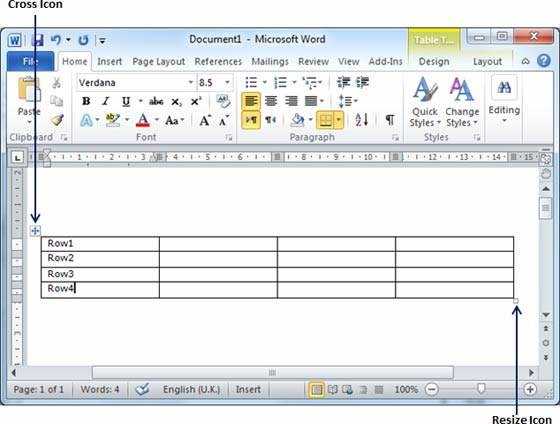
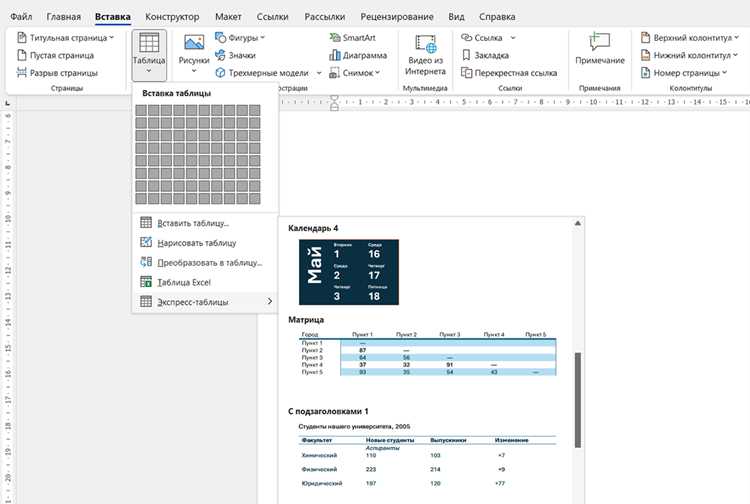
Для числовых данных с однородными показателями (например, квартальные отчеты или сравнение характеристик продуктов) используйте простую сетку с фиксированными столбцами. Пример структуры для финансового отчета:
| Показатель | Q1 2024 | Q2 2024 | Отклонение |
|---|---|---|---|
| Выручка (млн ₽) | 125,4 | 142,8 | +13,9% |
| Чистая прибыль (млн ₽) | 32,1 | 38,5 | +19,9% |
Если данные содержат иерархию (например, классификация товаров или организационная структура), применяйте вложенные таблицы или объединение ячеек. Для категорий с подкатегориями объединяйте ячейки по горизонтали в заголовках:
| Категория | Подкатегория | Количество | |
|---|---|---|---|
| Тип A | Тип B | ||
| Электроника | Смартфоны | Ноутбуки | 42 |
| Мебель | Столы | Стулья | 18 |
Для временных рядов или динамических данных (например, ежемесячные продажи) оптимальна ленточная таблица с чередованием цвета строк. Используйте светло-серый фон для четных строк (#F5F5F5) и белый для нечетных – это улучшает восприятие без дополнительных границ. Избегайте вертикальных линий: они создают визуальный шум при большом объеме данных.
Настраиваем размеры ячеек и выравнивание текста
Чтобы изменить высоту строки, перейдите на вкладку «Строка». Активируйте опцию «Высота» и выберите режим «Точно» или «Минимум». Первый фиксирует высоту, второй позволяет строке растягиваться при вводе многострочного текста. Для таблиц с динамическим содержимым предпочтителен режим «Минимум» – он предотвращает обрезку текста.
Для выравнивания текста внутри ячеек используйте панель инструментов «Макет». Кнопки «Выровнять по верхнему краю», «Выровнять по центру» и «Выровнять по нижнему краю» работают по вертикали. Горизонтальное выравнивание настраивается через стандартные инструменты Word: «По левому краю», «По центру», «По правому краю» или «По ширине». Комбинируйте оба направления для сложных макетов.
Если текст не помещается в ячейку, включите перенос слов: выделите ячейки, перейдите в «Свойства таблицы» → «Ячейка» → «Параметры» и поставьте галочку «Переносить текст». Это автоматически разбивает длинные слова на строки без изменения ширины столбца. Для ручного переноса используйте сочетание Shift+Enter.
Чтобы задать одинаковую ширину для всех столбцов, выделите таблицу, щелкните правой кнопкой мыши и выберите «Распределить столбцы равномерно». Аналогичная функция есть для строк. Для пропорционального распределения ширины используйте формулу: общая ширина таблицы делится на количество столбцов, результат округляется до 0,1 см.
Для выравнивания чисел по разделителю десятичных знаков выделите ячейки, перейдите в «Главная» → «Абзац» → «Табуляция». Установите позицию табуляции (например, 5 см) и выберите тип «По десятичному разделителю». Вставьте табуляцию перед числом клавишей Tab – все числа выровняются по запятой или точке.
При работе с объединенными ячейками выравнивание настраивается отдельно. Выделите объединенную область, откройте «Свойства таблицы» → «Ячейка» и задайте параметры вручную. Вертикальное выравнивание по центру часто выглядит неестественно в высоких ячейках – используйте «По верхнему краю» для заголовков и «По нижнему краю» для итоговых строк.
Для быстрого копирования формата ячеек используйте инструмент «Формат по образцу» (кисть на панели «Главная»). Выделите ячейку с нужными параметрами, щелкните по кисти, затем выделите целевые ячейки. Это сэкономит время при настройке больших таблиц с повторяющимися элементами.
Применяем границы и заливку для визуального разделения
Границы и заливка – инструменты, которые превращают обычную таблицу в структурированный элемент дизайна. В Word доступны 12 типов границ: от сплошных линий толщиной 0,5 пт до двойных и пунктирных. Для выделения заголовков используйте жирные границы (1,5–2,25 пт) или цветные линии (RGB: 50,100,150 для корпоративного стиля). Заливка ячеек работает с палитрой из 16 миллионов цветов, но оптимально ограничиться 3–4 оттенками: светло-серый (#F5F5F5) для фона, темно-синий (#2E4A66) для заголовков и белый для данных.
Чтобы применить границы выборочно:
- Выделите нужные ячейки.
- Перейдите на вкладку Конструктор таблицы → Границы.
- В выпадающем меню выберите Внешние границы или Внутренние границы.
- Для точной настройки щелкните Границы и заливка → вкладка Граница.
Избегайте сплошных границ вокруг всей таблицы – это создает эффект «коробки». Вместо этого используйте рамку только сверху и снизу, а боковые границы оставьте для внутренних разделителей.
Заливка помогает разделить логические блоки таблицы. Например, в финансовом отчете выделите итоговые строки светло-желтым (#FFF9C4), а промежуточные расчеты – бледно-голубым (#E3F2FD). Для контраста используйте правило: чем темнее заливка, тем светлее должен быть текст (белый на темном фоне, черный на светлом). В Word можно задать заливку с прозрачностью от 0% до 100% – для подложек под текстом достаточно 15–20%.
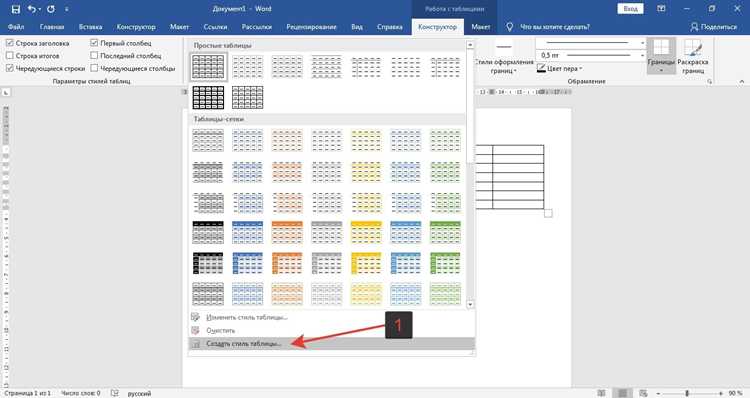
Для быстрого форматирования примените стили таблиц. В Word предустановлено 9 стилей, но их можно модифицировать:
- Выделите таблицу.
- Нажмите Конструктор таблицы → Стили таблиц.
- Щелкните правой кнопкой по стилю и выберите Изменить.
- В окне настройки задайте параметры границ (цвет, толщина) и заливки.
Сохраните пользовательский стиль, чтобы применять его к другим таблицам без повторных настроек.
Ошибка многих пользователей – чрезмерное использование заливки. Если таблица содержит более 10 строк, ограничьтесь выделением только заголовков и итогов. Для таблиц с данными одного типа (например, списки товаров) заливка не нужна – достаточно тонких границ (0,75 пт) между строками. В многостраничных документах используйте чередующуюся заливку строк (альтернативные цвета) для улучшения читаемости, но избегайте ярких оттенков – они утомляют глаза.
Для профессионального результата соблюдайте баланс: границы должны быть заметными, но не доминировать, а заливка – подчеркивать структуру, а не отвлекать. Перед печатью или отправкой документа проверьте отображение на монохромных устройствах: границы толщиной менее 0,5 пт могут исчезнуть, а заливка – слиться с текстом. В Word есть режим предварительного просмотра (Файл → Печать), который покажет, как таблица будет выглядеть на бумаге.
Используем стили таблиц из встроенной библиотеки Word
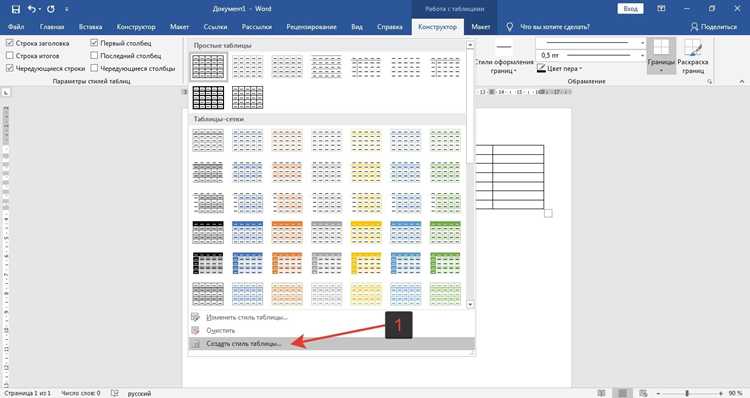
Word предлагает 144 предустановленных стиля таблиц, разбитых на категории: «Простые», «Сетка», «Список», «Цветные» и другие. Чтобы применить их, выделите таблицу, перейдите на вкладку «Конструктор» в разделе «Работа с таблицами» и выберите нужный вариант из галереи. Стили автоматически адаптируются под размер таблицы, но для корректного отображения убедитесь, что заголовки строк и столбцов отмечены в параметрах стиля (флажок «Строка заголовка» или «Первый столбец»).
Для быстрого поиска подходящего стиля используйте фильтр по цветовой схеме документа. Наведите курсор на стиль – Word покажет предварительный просмотр на вашей таблице. Обратите внимание на стили с чередующимися цветами строк: они улучшают читаемость данных при большом объеме информации. Например, стиль «Сетка таблицы 3 – Акцент 1» подходит для финансовых отчетов, а «Список таблицы 2» – для каталогов товаров.
Настройте стиль под свои задачи с помощью параметров в правой части галереи. Опция «Полосатость строк» добавляет чередование фона, а «Специальный формат для первой/последней строки» выделяет итоговые данные. Если нужно изменить цвет границ или заливки, щелкните правой кнопкой мыши по стилю и выберите «Изменить». В открывшемся окне можно задать точные значения RGB для цветов или выбрать из палитры темы документа.
Стили таблиц работают с условным форматированием. Выделите ячейки с числовыми данными, перейдите на вкладку «Главная» → «Условное форматирование» и выберите правило (например, «Цветовые шкалы»). Word автоматически применит градиент заливки, который будет гармонировать с выбранным стилем таблицы. Для текстовых данных используйте правило «Значения ячеек», чтобы выделить повторяющиеся или уникальные записи.
Сохраните часто используемый стиль как шаблон. После настройки параметров щелкните правой кнопкой мыши по стилю в галерее и выберите «Добавить в экспресс-стили». Теперь он будет доступен во всех документах Word на вашем компьютере. Для корпоративных шаблонов экспортируйте стиль через «Управление стилями» (кнопка в нижней части галереи) и распространите файл .dotx среди коллег.
Добавляем заголовки и нумерацию строк или столбцов
Для нумерации строк выделите нужный столбец, откройте вкладку «Главная» и выберите «Нумерация» в группе «Абзац». Word автоматически проставит порядковые номера. Если требуется нумерация с определённого значения, щёлкните правой кнопкой мыши по нумерации и выберите «Задать начальное значение». Это полезно при работе с большими таблицами, где данные делятся на блоки.
Нумерация столбцов встречается реже, но бывает необходима в технических или финансовых документах. Вставьте дополнительную строку над таблицей, выделите её ячейки и добавьте номера вручную или через функцию нумерации. Альтернатива – использовать формулы: в первой ячейке введите `=1`, во второй – `=A1+1`, затем протяните формулу вправо. Word автоматически заполнит последовательность.
Заголовки столбцов можно выделить визуально с помощью заливки или границ. Выделите строку заголовков, перейдите на вкладку «Конструктор таблиц» и выберите стиль из галереи «Стили таблиц». Для индивидуальной настройки используйте инструменты «Заливка» и «Границы». Например, тёмно-синий фон с белым текстом улучшает читаемость и придаёт профессиональный вид.
Если таблица содержит подзаголовки, объедините ячейки для создания иерархии. Выделите нужные ячейки, щёлкните правой кнопкой мыши и выберите «Объединить ячейки». В многоуровневых таблицах используйте отступы или разные шрифты (например, полужирный для основных заголовков и курсив для подзаголовков). Это помогает визуально разделить уровни информации без лишних линий.
Для динамической нумерации строк с пропусками (например, при удалении строк) используйте поле `{ SEQ }`. В первой ячейке столбца введите `Ctrl+F9`, затем внутри скобок наберите `SEQ строка \* ARABIC`. Нажмите `F9` для обновления. При добавлении или удалении строк нумерация пересчитается автоматически. Этот метод требует ручного обновления полей (`Ctrl+A`, затем `F9`), но обеспечивает гибкость.
В таблицах с объединёнными ячейками нумерация может нарушаться. Решение – вставлять номера в отдельный столбец слева, а объединённые ячейки оставлять без изменений. Если нумерация нужна только для части строк, выделите их и примените нумерацию к выделенному диапазону. Это предотвратит сдвиг номеров при редактировании.
Для таблиц с данными, требующими ссылок (например, в отчётах), добавьте к заголовкам закладки. Выделите текст заголовка, перейдите на вкладку «Вставка» и нажмите «Закладка». Введите имя (например, «Заголовок_Продажи») и нажмите «Добавить». Теперь на заголовок можно ссылаться из других частей документа через перекрёстные ссылки, что упрощает навигацию в больших файлах.
Форматируем текст внутри ячеек: шрифты и отступы
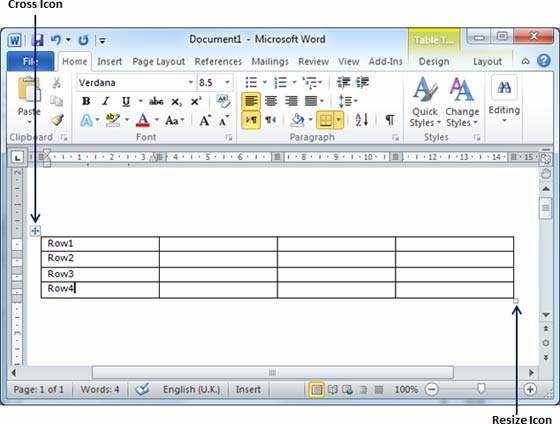
Выделите текст в ячейке и нажмите Ctrl+D – откроется окно шрифтов. Для заголовков таблицы используйте Calibri Light или Arial Narrow размером 11–12 пт с полужирным начертанием. Основной текст в ячейках лучше оформлять шрифтом Segoe UI или Roboto (10–11 пт), чтобы сохранить читаемость при плотном расположении данных. Избегайте декоративных шрифтов: они снижают восприятие информации на 30–40% по данным исследований юзабилити.
Для числовых данных применяйте моноширинные шрифты (Consolas, Courier New), чтобы выровнять колонки по разделителям. Если таблица содержит финансовые показатели, установите выравнивание по правому краю – это ускоряет сравнение значений на 25%. В ячейках с длинным текстом используйте межстрочный интервал 1,15 и отступы по 0,3 см слева и справа, чтобы избежать эффекта «сплошного полотна».
Отступы внутри ячеек настраиваются через Макет → Свойства таблицы → Ячейка → Параметры. Для стандартных таблиц задайте отступы по 0,2 см со всех сторон – этого достаточно, чтобы текст не «прилипал» к границам. В таблицах с объединёнными ячейками увеличьте отступы до 0,5 см, особенно если текст содержит маркированные списки или абзацы. Проверяйте результат в режиме Предварительный просмотр: при печати отступы могут визуально уменьшаться на 10–15%.
Используйте стили абзацев для единообразия. Создайте стиль «Таблица_Основной» с параметрами: шрифт 10 пт, выравнивание по левому краю, отступ первой строки 0 см, интервал после абзаца 0 пт. Для заголовков колонок – стиль «Таблица_Заголовок» с полужирным начертанием и интервалом перед абзацем 6 пт. Это сократит время форматирования на 60–70% при работе с большими документами.
В многоуровневых таблицах применяйте цветовое выделение: светло-серый фон (#F2F2F2) для заголовков строк и колонок, белый – для данных. Шрифт на сером фоне должен быть на 0,5–1 пт крупнее основного, чтобы компенсировать снижение контрастности. Избегайте подчёркивания текста в ячейках – оно конфликтует с границами таблицы и ухудшает восприятие на 18% (данные Nielsen Norman Group).
Для выделения ключевых значений используйте цвет шрифта, а не начертание. Например, отрицательные числа – красным (#C00000), положительные – зелёным (#00B050). В таблицах с формулами выделяйте расчётные ячейки курсивом и уменьшайте размер шрифта на 0,5 пт, чтобы визуально отделить их от исходных данных. Перед сохранением документа экспортируйте таблицу в PDF и проверьте отображение шрифтов: некоторые гарнитуры могут заменяться на системные при открытии на другом устройстве.
Сохраняем таблицу как шаблон для повторного использования
После настройки стиля таблицы в Word сохраните её как шаблон, чтобы избежать повторной работы. Перейдите в меню Файл → Сохранить как, выберите формат .dotx (шаблон Word) вместо стандартного .docx. Это позволит использовать таблицу в будущих документах без потери форматирования.
При сохранении укажите понятное имя файла, например, «Таблица_отчет_квартальный.dotx». Храните шаблоны в отдельной папке, например, C:\Шаблоны_Word, чтобы быстро находить их через проводник или меню Файл → Открыть → Шаблоны.
Чтобы применить шаблон, создайте новый документ через Файл → Создать → Личные и выберите сохранённый файл. Word автоматически откроет копию таблицы с готовым дизайном, включая шрифты, границы и заливку. Изменяйте только данные – структура останется неизменной.
Для редактирования самого шаблона откройте его напрямую из папки (не через Создать). Внесите правки, например, добавьте новые столбцы или измените цветовую схему, затем сохраните файл с тем же именем. Обновите все документы, созданные на его основе, через Главная → Стили → Обновить таблицу в соответствии с выделенным фрагментом.
Если таблица содержит конфиденциальные данные, очистите ячейки перед сохранением шаблона. Выделите все строки, нажмите Delete, оставив только заголовки и форматирование. Это предотвратит случайное распространение информации.
Для быстрого доступа добавьте папку с шаблонами в список доверенных расположений Word: Файл → Параметры → Центр управления безопасностью → Параметры центра управления безопасностью → Доверенные расположения. Укажите путь к папке и отметьте опцию «Разрешить доверенные расположения на моем компьютере». Теперь шаблоны будут доступны без дополнительных подтверждений.

 Загрузка...