Содержание статьи
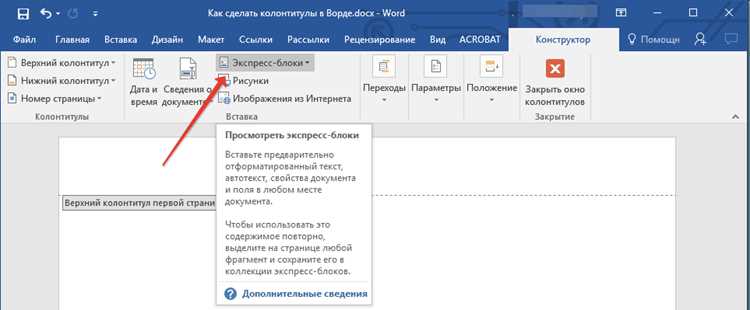
Колонтитулы – это элементы, которые повторяются на каждой странице документа, но часто требуется их отображение только на определённых листах. Например, в отчётах с титульным листом, оглавлением и основным текстом колонтитулы на первых двух страницах могут отличаться или вовсе отсутствовать. В Microsoft Word для этого используются разрывы разделов, а в Google Docs – настройки страниц с учётом разделов. Без правильной настройки колонтитулы будут дублироваться на всех страницах, что нарушит структуру документа.
В Word 2019 и новее настройка выполняется через вкладку «Макет» → «Разрывы» → «Следующая страница». После вставки разрыва нужно дважды щёлкнуть по колонтитулу на целевой странице и отключить опцию «Как в предыдущем разделе». Это позволит редактировать колонтитул независимо от остальных страниц. Для удаления колонтитулов на отдельных листах достаточно оставить поля пустыми или применить стиль «Без колонтитула» в параметрах страницы.
В Google Docs аналогичный эффект достигается через «Файл» → «Настройки страницы» → «Разделы». Здесь можно задать разные колонтитулы для каждого раздела, но важно помнить: изменения в одном разделе не затрагивают другие только при отключённой опции «Связать с предыдущим». В LibreOffice Writer используется инструмент «Вставка» → «Разрыв», после чего колонтитулы настраиваются через «Формат» → «Страница» для каждого раздела отдельно.
Для документов с чередующимися колонтитулами (например, чётные и нечётные страницы) в Word применяется опция «Разные колонтитулы для чётных и нечётных страниц» в настройках колонтитулов. В PDF-документах, созданных из Word или LaTeX, колонтитулы настраиваются через \pagestyle{empty} для страниц без них или \thispagestyle{fancy} для индивидуальных стилей. Эти методы работают только при экспорте с сохранением структуры разделов.
Определение разделов документа для разных колонтитулов
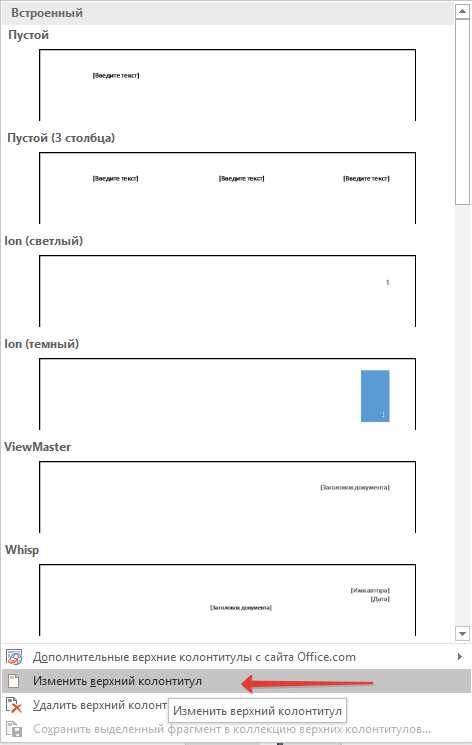
В Microsoft Word разделы документа создаются с помощью разрывов раздела. Чтобы добавить разрыв, перейдите на вкладку «Макет» → «Разрывы» → выберите «Следующая страница» или «Текущая страница». Первый вариант переносит колонтитулы на новую страницу, второй – сохраняет их в пределах текущей, но позволяет изменить параметры только для неё.
Разделы позволяют задавать уникальные колонтитулы для титульного листа, оглавления, основного текста и приложений. Например, на титульной странице колонтитулы часто отключают, а в приложениях добавляют префикс «Приложение А» перед номером страницы. Для этого в каждом разделе нужно снять флажок «Как в предыдущем разделе» в настройках колонтитулов.
В Google Docs аналогичная функция реализована через «Разрывы страниц» и «Разрывы разделов». Выделите текст, перейдите в «Вставка» → «Разрыв» → «Разрыв раздела (следующая страница)». Затем откройте колонтитулы и отключите опцию «Связать с предыдущим», чтобы редактировать их независимо.
Для документов с чередующимися колонтитулами (например, чётные и нечётные страницы) используйте параметр «Разные колонтитулы для чётных и нечётных страниц» в Word («Макет» → «Параметры страницы» → «Макет»). В Google Docs эта настройка доступна через «Файл» → «Настройки страницы» → «Макет».
При работе с многостраничными отчётами или диссертациями разделите документ на логические блоки: введение, главы, библиография. Каждому блоку назначьте отдельный раздел. Это позволит, например, пронумеровать главы римскими цифрами (I, II, III), а основной текст – арабскими (1, 2, 3).
В LibreOffice Writer разрывы разделов добавляются через «Вставка» → «Разрыв» → «Разрыв раздела». Колонтитулы настраиваются отдельно для каждого раздела через «Формат» → «Страница» → вкладка «Колонтитулы». Убедитесь, что опция «Тот же колонтитул для всех страниц» отключена.
Для автоматического обновления номеров страниц в колонтитулах используйте поля. В Word: «Вставка» → «Номер страницы» → выберите формат. В Google Docs: «Вставка» → «Номера страниц». Если нумерация должна начинаться не с 1, измените параметры в «Формат номера страницы» (Word) или «Настройки страницы» (Google Docs).
Перед финальной проверкой документа включите режим отображения непечатаемых символов («Главная» → «Отобразить все знаки» в Word, «Вид» → «Показать непечатаемые символы» в Google Docs). Это поможет выявить лишние разрывы разделов или скрытые символы, влияющие на колонтитулы.
Добавление разрыва страницы или раздела перед настройкой
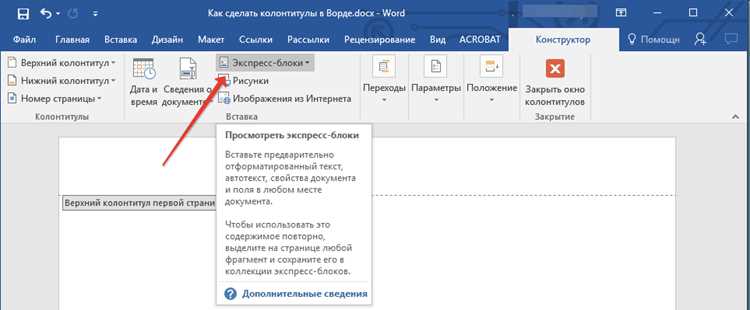
Чтобы настроить колонтитулы только на определённых страницах, сначала добавьте разрыв раздела. В Microsoft Word перейдите на вкладку Макет → Разрывы → выберите Следующая страница в разделе Разрывы разделов. Это создаст новый раздел с отдельными параметрами форматирования, включая колонтитулы. В Google Docs аналогичная функция доступна через Вставка → Разрыв → Разрыв раздела (следующая страница). Без разрыва раздела изменения колонтитулов применятся ко всему документу.
Для точечной настройки используйте разрывы страниц (Макет → Разрывы → Страница), если требуется лишь перенос текста без смены формата колонтитулов. При работе с несколькими разделами отключите опцию Как в предыдущем разделе в параметрах колонтитулов (Конструктор → Колонтитулы → снимите флажок). Это позволит редактировать колонтитулы независимо для каждого раздела. В LibreOffice Writer разрывы добавляются через Вставка → Разрыв страницы/раздела, а настройка колонтитулов – через Формат → Страница → вкладка Колонтитулы.
Настройка уникальных колонтитулов для первой страницы
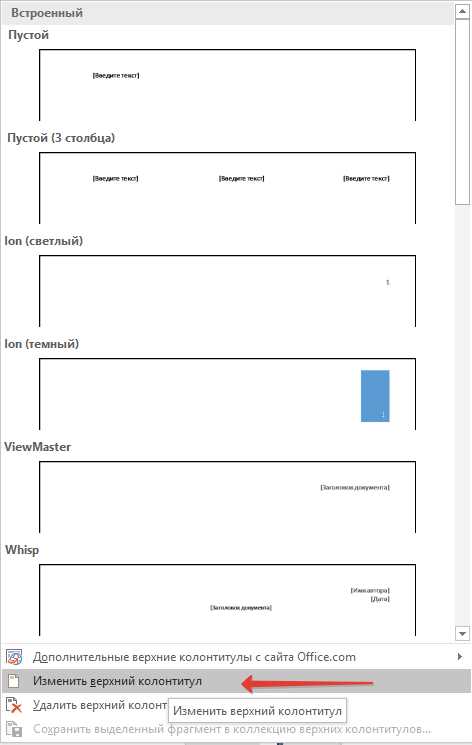
В большинстве текстовых редакторов, включая Microsoft Word и Google Docs, первая страница документа часто требует особого оформления – например, отсутствия колонтитула или его уникального содержания. Для этого в Word перейдите в раздел «Макет» → «Параметры страницы» → «Разметка» и установите флажок «Различать колонтитулы первой страницы». В Google Docs аналогичная функция доступна через «Файл» → «Параметры страницы» → «Колонтитулы» → «Разные колонтитулы на первой странице».
После активации опции редактируйте колонтитул первой страницы отдельно: щелкните дважды по верхней или нижней части страницы, чтобы открыть режим редактирования. Здесь можно удалить стандартный текст, добавить логотип компании (если документ корпоративный) или вставить уникальный заголовок, например, «Титульный лист». Для вставки изображения используйте сочетание клавиш Ctrl+V или команду «Вставить» → «Рисунок».
В таблице ниже приведены ключевые параметры настройки колонтитулов для первой страницы в разных редакторах:
| Редактор | Путь к настройке | Особенности |
|---|---|---|
| Microsoft Word | «Макет» → «Параметры страницы» → «Разметка» | Поддерживает динамические поля (дата, номер страницы) только для первой страницы |
| Google Docs | «Файл» → «Параметры страницы» → «Колонтитулы» | Не позволяет вставлять таблицы в колонтитулы первой страницы |
| LibreOffice Writer | «Формат» → «Страница» → «Колонтитулы» | Раздельная настройка верхнего и нижнего колонтитулов |
Если документ содержит титульный лист с нумерацией, скрывай номер на первой странице, но сохраняйте его для остальных. В Word это делается через «Вставка» → «Номер страницы» → «Формат номеров страниц» → «Начать с 0». В Google Docs номер на первой странице удаляется вручную после активации опции «Разные колонтитулы».
Для корпоративных документов используйте стили колонтитулов: шрифт Arial 10pt для основного текста, выравнивание по правому краю для номера страницы, отступ 1,25 см от верхнего края. Пример кода для динамического поля в Word: { IF { PAGE } = 1 "" "Страница { PAGE }" }. Вставляется через Ctrl+F9 и обновляется клавишей F9.
Проверяйте результат в режиме предварительного просмотра («Файл» → «Печать» в Word или «Файл» → «Предварительный просмотр» в Google Docs). Убедитесь, что колонтитул первой страницы не дублируется на второй, а уникальные элементы (логотипы, заголовки) отображаются корректно. При экспорте в PDF настройки сохраняются, но в некоторых версиях Word может потребоваться повторная настройка после конвертации.
Использование разных колонтитулов для четных и нечетных страниц
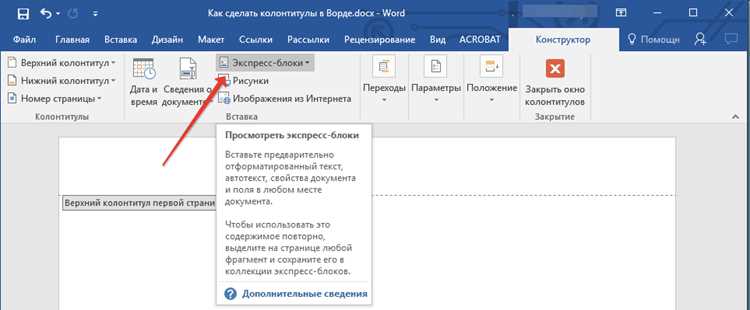
В Microsoft Word активируйте параметр «Разные колонтитулы для четных и нечетных страниц» через Макет → Параметры страницы → Разметка. Это позволит задать уникальные колонтитулы для каждой группы страниц, что критично для двусторонней печати: на четных страницах часто размещают номера слева, на нечетных – справа. В LibreOffice Writer аналогичная функция доступна в Формат → Страница → Колонтитулы, где нужно установить флажок «Четные и нечетные страницы различны».
Для настройки в Google Docs:
- Перейдите в Файл → Параметры страницы → Колонтитулы.
- Включите опцию «Разные колонтитулы для четных и нечетных страниц».
- Дважды кликните по колонтитулу на четной или нечетной странице, чтобы редактировать их отдельно.
- Используйте поля
{PAGE}для динамической нумерации, а{TITLE}– для заголовка документа.
В LaTeX добавьте в преамбулу пакет ckage{fancyhdr} и настройте колонтитулы так:
\fancyhf{}
\fancyhead[LE,RO]{\thepage}  % Номер на четных слева, нечетных справа
\fancyhead[RE]{
ouppercase{\leftmark}}  % Заголовок раздела на четных справа
\fancyhead[LO]{
ouppercase{
ightmark}} % Заголовок подраздела на нечетных слева
\pagestyle{fancy}
Удаление или изменение колонтитулов на отдельных страницах
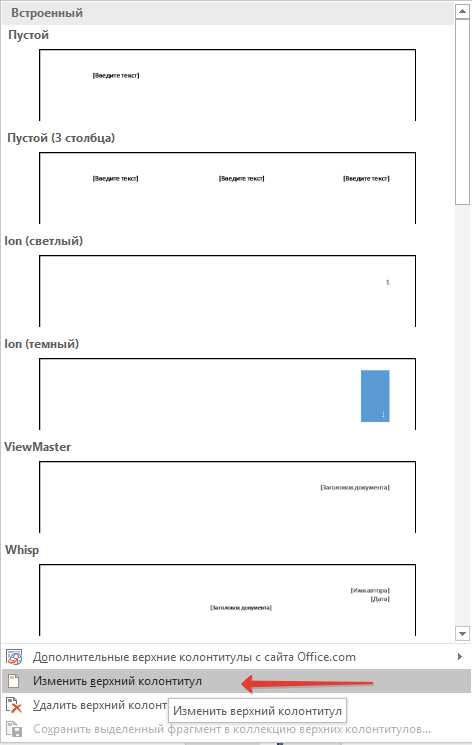
В Microsoft Word для удаления колонтитула на конкретной странице используйте разрывы разделов. Перейдите на страницу, где нужно убрать колонтитул, установите курсор в её начало, затем выберите Макет → Разрывы → Следующая страница. После этого дважды кликните по колонтитулу на целевой странице и отключите опцию «Как в предыдущем разделе» в верхней панели инструментов. Теперь колонтитул можно удалить или изменить независимо от остального документа.
В Google Docs аналогичная задача решается через Файл → Параметры страницы → Макет. Здесь установите флажок «Разные колонтитулы для первой страницы» или «Разные колонтитулы для чётных/нечётных страниц», если требуется выборочное редактирование. Для полного удаления колонтитула на отдельной странице создайте разрыв раздела через Вставка → Разрыв → Разрыв раздела (следующая страница), затем отключите связь с предыдущим разделом в настройках колонтитула.
В LibreOffice Writer откройте Формат → Страница → Колонтитулы и снимите галочку с «Одинаковые колонтитулы слева и справа». Для удаления на конкретной странице вставьте разрыв раздела (Вставка → Разрыв → Разрыв раздела), затем в свойствах колонтитула нового раздела отключите «Использовать колонтитул предыдущего раздела». Колонтитул можно оставить пустым или заполнить новым содержимым.
Сохранение и проверка настроек колонтитулов в документе
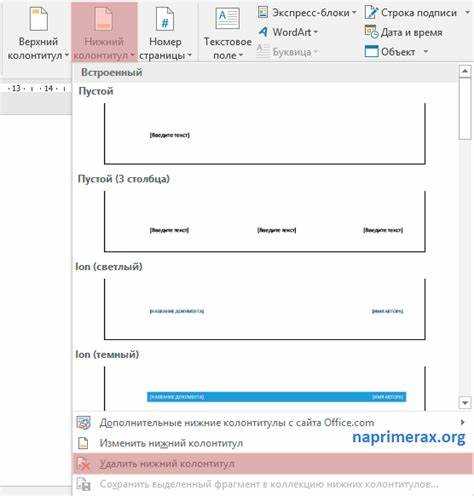
После настройки колонтитулов для выбранных страниц сохраните документ в формате .docx или .odt, чтобы избежать потери изменений. В Microsoft Word используйте комбинацию Ctrl+S или выберите «Файл» → «Сохранить как», указав нужный формат. В LibreOffice Writer аналогичное действие выполняется через «Файл» → «Сохранить» или «Сохранить как». Если документ содержит макросы или сложные стили, выберите формат .docm или .odt с поддержкой макросов.
Проверьте настройки колонтитулов в режиме предварительного просмотра перед печатью или экспортом в PDF. В Word перейдите в «Файл» → «Печать» и выберите «Предварительный просмотр». В Writer используйте «Файл» → «Предварительный просмотр страницы». Обратите внимание на выравнивание текста, шрифты и отступы – они должны соответствовать заданным параметрам. Если колонтитулы не отображаются корректно, вернитесь в режим редактирования и уточните настройки для каждой секции.
Для проверки структуры документа используйте инструмент «Навигатор» (Word: «Вид» → «Область навигации»; Writer: F5). Он отображает все секции и колонтитулы, позволяя быстро перейти к нужному разделу. Если колонтитулы дублируются или отсутствуют на целевых страницах, убедитесь, что секции разделены правильно – через «Макет» → «Разрывы» (Word) или «Вставка» → «Разрыв страницы» (Writer). Проверьте также параметры «Особый колонтитул для первой страницы» и «Разные колонтитулы для четных/нечетных страниц».
Экспортируя документ в PDF, убедитесь, что колонтитулы сохраняются корректно. В Word выберите «Файл» → «Экспорт» → «Создать PDF/XPS», затем нажмите «Параметры» и отметьте «Документ» и «Структура документа». В Writer используйте «Файл» → «Экспорт в PDF» и активируйте опцию «Экспортировать колонтитулы». После экспорта откройте PDF-файл и проверьте каждую страницу – иногда колонтитулы могут смещаться из-за несовместимости форматов.
Создайте резервную копию документа с настроенными колонтитулами, особенно если работа ведется над важным проектом. Сохраните файл под другим именем (например, «Документ_с_колонтитулами_финал») и храните его отдельно от черновиков. Для дополнительной безопасности используйте облачные сервисы или внешние накопители. Если потребуется внести изменения позже, откройте резервную копию и сравните настройки с текущей версией через «Сравнить документы» (Word) или «Редактирование» → «Сравнить» (Writer).

 Загрузка...