Содержание статьи
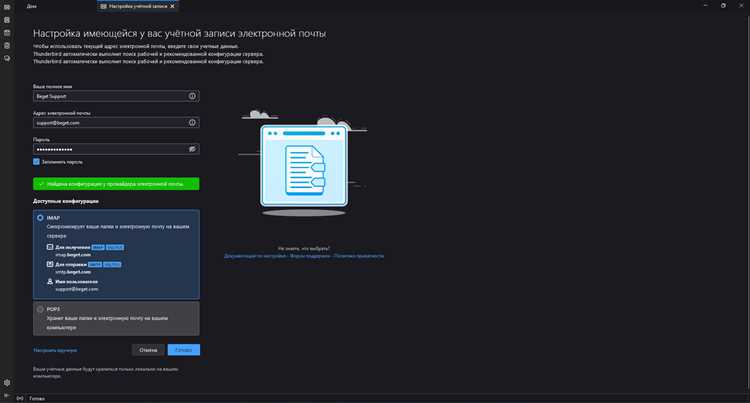
Переадресация в Thunderbird помогает распределять входящие уведомления между несколькими адресами и автоматизировать обработку корреспонденции. В программе доступна пересылка как через встроенные параметры учетной записи, так и через фильтры, что позволяет гибко управлять потоком сообщений. Пользователь может выбрать обычную пересылку, пересылку в виде вложения и задать собственные условия для каждого правила.
Для работы функции важно корректно указать адрес получателя, активировать нужный режим пересылки и, при необходимости, настроить дополнительные условия. При использовании фильтров можно применить критерии по отправителю, теме письма, наличию вложений или ключевых слов. Это дает возможность распределять письма по разным каналам, не изменяя основной конфигурации почтового ящика.
Перед сохранением настроек стоит проверить параметры SMTP и IMAP/POP3, так как некоторые почтовые сервисы ограничивают автоматическую пересылку. Важно учитывать ограничения провайдера и убедиться, что пересылаемые письма не блокируются сервером. После настройки рекомендуется отправить тестовое письмо, чтобы проверить обработку правила и убедиться в корректной доставке.
Включение функции пересылки на уровне учетной записи
Thunderbird позволяет активировать пересылку на уровне учетной записи, если почтовый сервис поддерживает управление переадресацией через серверные параметры. Для доступа к нужной настройке откройте меню «Параметры аккаунта» и проверьте наличие раздела, связанного с обработкой входящих сообщений. В ряде сервисов этот пункт может называться Forwarding или находиться в блоке параметров сервера.
Если почтовый провайдер разрешает управление пересылкой через клиент, в окне настроек будет доступно поле для указания конечного адреса. Введите нужный почтовый ящик вручную, затем сохраните изменения. При необходимости можно включить оставление копии входящего письма в исходной учетной записи, что позволяет отслеживать пересылаемые сообщения без дублирования действий.
При отсутствии раздела пересылки в настройках аккаунта проверьте документацию почтового сервиса. Некоторые провайдеры требуют активации переадресации в веб-интерфейсе. В таком случае Thunderbird будет просто получать уже обработанные письма, а настройки пересылки останутся на стороне сервера. Это важно учитывать при использовании нескольких устройств или корпоративного домена.
Настройка автоматической пересылки через фильтры сообщений
Фильтры в Thunderbird позволяют задавать точные условия, при которых письмо будет пересылаться на указанный адрес. Откройте меню «Инструменты» и перейдите в раздел «Фильтры сообщений». Выберите учетную запись, создайте новое правило и задайте критерии: отправитель, тема, наличие вложений или ключевые выражения в тексте письма.
В блоке действий укажите пункт «Переслать сообщение» и впишите адрес получателя. При необходимости добавьте дополнительные действия, например, пометку письма или помещение его в выбранную папку. Такой подход помогает контролировать обработку входящих данных и избегать путаницы при большом количестве переписки.
После сохранения правила активируйте его и при желании запустите на существующей почте, чтобы проверить корректность настроек. Если почтовый провайдер ограничивает пересылку, фильтр может не сработать. В таком случае учитывайте требования сервера и проверяйте ограничения по автоматической обработке сообщений.
Создание правила пересылки для отдельных адресов отправителей
Для обработки писем от конкретных отправителей откройте раздел «Фильтры сообщений» и создайте новое правило. В качестве условия выберите пункт «Отправитель» и укажите точный адрес, для которого требуется активировать пересылку. Можно добавить несколько адресов, если они должны обрабатываться одинаково.
В списке действий выберите «Переслать сообщение» и впишите целевой почтовый ящик. Чтобы разделить переадресованные письма от обычных, добавьте дополнительное действие, например пометку цветом или перемещение копии в отдельную папку.
При создании нескольких правил учитывайте порядок их выполнения. Thunderbird обрабатывает фильтры сверху вниз, поэтому правила с более узкими условиями лучше размещать выше. После сохранения запустите фильтр на существующих письмах, чтобы убедиться, что пересылка выполняется для нужных адресов без конфликтов с другими настройками.
Настройка пересылки с добавлением собственных комментариев
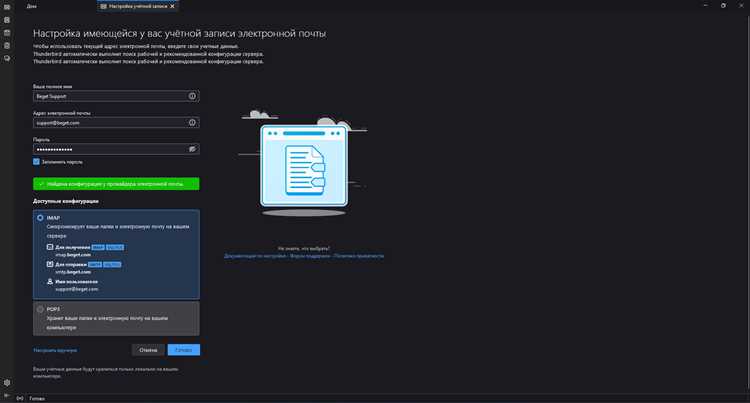
Thunderbird позволяет пересылать письмо с сохранением исходного содержания и добавлять собственный текст перед отправкой. Для этого откройте письмо и выберите режим «Переслать». В верхней части сообщения появится редактор, где можно вписать комментарий, примечание или инструкции для получателя.
Если пересылка создаётся через фильтры, добавление текста напрямую недоступно. В этом случае можно использовать альтернативный подход – запуск шаблона, где заранее подготовлен комментарий. Для создания шаблона откройте новое сообщение, внесите текст и сохраните файл через пункт «Сохранить как шаблон». Далее в фильтре выберите действие «Ответить с помощью шаблона» при выполнении условия.
Разница между пересылкой вручную и использованием шаблона представлена в таблице:
| Способ | Добавление текста | Сценарии использования |
|---|---|---|
| Ручная пересылка | Текст добавляется перед отправкой | Комментарии, разъяснения, персональные пометки |
| Шаблон через фильтры | Используется заранее подготовленный текст | Автоматические ответы с дополнительной информацией |
При использовании шаблонов важно обновлять содержимое, если меняются детали, упомянутые в комментариях. Это помогает избежать рассылки устаревших сведений при автоматической обработке писем.
Пересылка писем в виде вложений и отличие от обычной отправки
Thunderbird поддерживает пересылку письма как вложения с сохранением полного набора заголовков, технических полей и структуры MIME. Такой вариант позволяет передать сообщение без изменений, что полезно при разборе спорных ситуаций или передаче писем в службы поддержки.
Чтобы отправить письмо в виде вложения, выделите его в списке и выберите пункт «Переслать как вложение». В новом окне появится файл формата .eml, который получатель сможет открыть в своём почтовом клиенте без потери данных.
Основные отличия двух способов можно представить в виде списка:
- Обычная пересылка: сообщение вставляется в тело письма; некоторые заголовки могут быть изменены или скрыты.
- Вложение: письмо передаётся как файл; сохраняются оригинальные заголовки, вложения и техническая информация.
- Работа с цепочкой: при обычной пересылке текст может смешиваться с комментариями, тогда как вложение остаётся неизменным.
Если требуется сохранить исходное содержание без вмешательства клиента, предпочтительна пересылка в виде вложения. Такой способ широко используется в корпоративных средах, где важно предоставлять письма в неизменённом виде.
Настройка пересылки для нескольких получателей одновременно
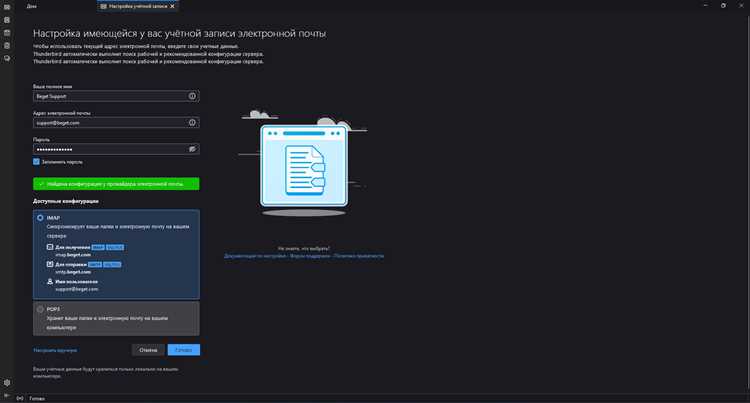
В Thunderbird можно настроить пересылку одного письма сразу на несколько адресов. Для этого при создании фильтра или при ручной пересылке в поле «Кому» указывайте список получателей, разделяя их запятой или точкой с запятой. Это позволяет автоматически доставлять письма группе контактов без создания дублирующих правил.
При использовании фильтров выберите действие «Переслать сообщение» и впишите несколько адресов. Фильтр выполнит пересылку на все указанные почтовые ящики, сохраняя при этом условия отбора по отправителю, теме или ключевым словам.
Для контроля рассылки рекомендуется:
- Разделять группы по тематике или отделам, чтобы избежать случайного дублирования.
- Проверять корректность адресов, так как неверный адрес приведет к ошибке доставки.
- При большом количестве получателей учитывать ограничения почтового сервера на массовую пересылку.
Такой подход позволяет централизованно управлять потоками писем и обеспечивать их своевременную доставку сразу нескольким участникам без ручной обработки каждого сообщения.
Проверка работы настроенной пересылки и устранение ошибок
После настройки пересылки важно убедиться, что письма доставляются корректно. Для проверки отправьте тестовое сообщение на адрес, который используется для фильтра или уровня учетной записи. Убедитесь, что оно пришло на все указанные почтовые ящики и соответствует выбранным условиям пересылки.
Если письмо не доставлено, проверьте следующие моменты:
- Корректность адреса получателя и наличие опечаток.
- Правильность условий фильтра: совпадение отправителя, темы, ключевых слов.
- Наличие ограничения у почтового сервера на автоматическую пересылку.
- Активность фильтров в Thunderbird и порядок их выполнения.
- Состояние соединения IMAP/POP3 и SMTP для отправки письма.
При выявлении ошибки можно изменить порядок фильтров, откорректировать условия или проверить настройки учетной записи у провайдера. Рекомендуется периодически тестировать пересылку после внесения изменений, чтобы убедиться в стабильной работе системы и предотвращении потери сообщений.
Вопрос-ответ:
Как включить переадресацию писем на уровне учетной записи в Thunderbird?
Для включения пересылки на уровне учетной записи откройте меню «Параметры аккаунта», найдите раздел, связанный с обработкой входящей почты, и введите адрес, на который будут пересылаться письма. Если провайдер не предоставляет такой функции в клиенте, настройку следует выполнить через веб-интерфейс почтового сервиса. Можно включить опцию сохранения копий писем в исходной учетной записи, чтобы отслеживать пересылаемые сообщения.
Можно ли создавать правила пересылки для писем от конкретных отправителей?
Да, Thunderbird позволяет создавать фильтры для отдельных адресов отправителей. В разделе «Фильтры сообщений» задайте условие по адресу отправителя, укажите действие «Переслать сообщение» и впишите нужный адрес получателя. Для нескольких адресов можно добавить дополнительные условия. После сохранения правила рекомендуется протестировать его на существующих письмах, чтобы убедиться в правильной работе.
Как настроить пересылку писем нескольким получателям одновременно?
При ручной пересылке или настройке фильтра в поле «Кому» укажите несколько адресов через запятую или точку с запятой. Фильтр пересылает письмо на все указанные ящики. Для контроля рассылки удобно разделять группы по тематике, проверять корректность адресов и учитывать ограничения почтового сервера на массовую пересылку.
В чем отличие пересылки письма как вложения от обычной пересылки?
При пересылке письма как вложения оно сохраняется в исходном формате с заголовками, технической информацией и вложениями. Обычная пересылка вставляет текст письма в тело нового сообщения, при этом часть заголовков может изменяться. Пересылка вложением полезна для передачи писем без изменений, например, при передаче в поддержку или архивировании.
Как проверить работу настроенной пересылки и устранить ошибки?
Для проверки отправьте тестовое письмо на адрес, указанный в фильтре или настройке учетной записи. Если письмо не приходит, проверьте правильность адреса, условия фильтра, активность фильтров, соединение с сервером и ограничения провайдера. При необходимости измените порядок фильтров или условия, затем снова протестируйте пересылку, чтобы убедиться, что письма доставляются корректно.

 Загрузка...