Содержание статьи
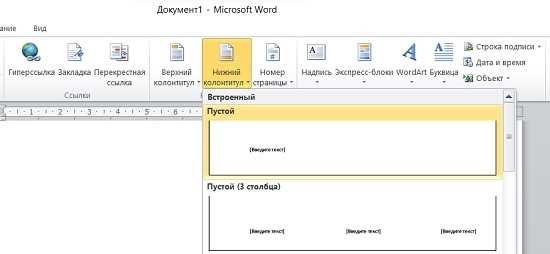
Колонтитулы в Microsoft Word – это инструмент для автоматического добавления повторяющихся элементов на каждой странице документа: номера страниц, названия разделов, логотипов или контактных данных. Правильно настроенный колонтитул экономит время и исключает ошибки при редактировании многостраничных файлов. В Word 2019 и 365 доступно три типа колонтитулов: верхний, нижний и боковой, каждый из которых настраивается независимо.
Для работы с колонтитулами используйте вкладку «Вставка» в ленте инструментов. Стандартные шаблоны Word предлагают готовые макеты с выравниванием по левому, правому краю или центру, но их можно модифицировать. Например, для добавления номера страницы выберите «Номер страницы» → «Внизу страницы» → «Простой номер 2» – это разместит цифру в нижнем колонтитуле с отступом от края. Если требуется уникальный дизайн, перейдите в режим редактирования колонтитула двойным щелчком по его области.
Чтобы разделить колонтитулы для разных разделов документа, вставьте разрыв раздела («Макет» → «Разрывы» → «Следующая страница»). После этого отключите опцию «Как в предыдущем разделе» в настройках колонтитула – это позволит задать разные параметры для титульной страницы, основного текста и приложений. Для динамического обновления данных (например, текущей даты) используйте поле «Дата и время» из меню «Вставка».
При работе с таблицами или изображениями в колонтитулах учитывайте ограничения Word: элементы не должны превышать высоту 2,5 см для верхнего и 1,25 см для нижнего колонтитула. Для точной настройки отступов перейдите в «Макет страницы» → «Поля» → «Настраиваемые поля» и задайте значения вручную. Если колонтитул не отображается, проверьте параметры печати: иногда он скрывается в режиме «Черновик».
Как открыть режим редактирования колонтитулов в документе
Чтобы перейти в режим редактирования колонтитулов в Microsoft Word, выполните одно из следующих действий:
- Дважды кликните левой кнопкой мыши по верхней или нижней части страницы (область колонтитула). Word автоматически переключится в режим редактирования.
- Перейдите на вкладку Вставка в ленте инструментов, выберите Верхний колонтитул или Нижний колонтитул, затем нажмите Изменить колонтитул.
- Используйте сочетание клавиш Alt + Shift + P для быстрого доступа к режиму редактирования колонтитулов.
После активации режима вокруг области колонтитула появится пунктирная рамка, а основной текст документа станет недоступным для редактирования. В ленте инструментов отобразится контекстная вкладка Конструктор, содержащая инструменты для работы с колонтитулами.
В Word 2019 и новее режим редактирования колонтитулов поддерживает динамическое обновление при прокрутке документа. Если колонтитулы не отображаются, проверьте настройки отображения: перейдите в Файл → Параметры → Экран и убедитесь, что установлен флажок Показывать колонтитулы. Для документов с разными колонтитулами на первой и последующих страницах включите соответствующую опцию в разделе Конструктор → Параметры.
Добавление текста и нумерации страниц в верхний колонтитул
Дважды кликните по верхней части страницы в Word, чтобы открыть режим редактирования колонтитула. В ленте появится вкладка «Конструктор», где в разделе «Вставить» выберите «Номер страницы». Для размещения номера в верхнем колонтитуле используйте шаблоны из подменю «Вверху страницы» – например, «Простой номер 3» для выравнивания по правому краю или «Акцент-номер 2» для номера с горизонтальной чертой. Чтобы добавить текст, введите его вручную в колонтитул, затем выделите и настройте шрифт через «Главная» (рекомендуется использовать гарнитуры без засечек, например Arial 10 пт, для лучшей читаемости).
Для форматирования номера страницы щелкните по нему правой кнопкой мыши и выберите «Формат номеров страниц». Здесь можно задать начальное значение (например, «0» для титульного листа, если нумерация начинается со второй страницы), изменить стиль нумерации (арабские цифры, римские, буквы) или добавить префикс, как «Стр. «. Если требуется разная нумерация на четных и нечетных страницах, установите флажок «Разные колонтитулы для четных и нечетных страниц» во вкладке «Конструктор».
Чтобы текст и номер страницы не сливались, используйте табуляцию: установите курсор перед номером, нажмите Tab для выравнивания по центру или дважды – по правому краю. Для динамического текста (например, названия главы) вставьте поле через «Вставить» → «Экспресс-блоки» → «Поле» и выберите «StyleRef» с указанием стиля заголовка. Сохраните изменения, нажав «Закрыть колонтитулы» или дважды кликнув за его пределами.
Настройка нижнего колонтитула с датой и именем автора
В первой секции колонтитула (слева) введите имя автора. Для форматирования используйте стиль Обычный текст с размером шрифта 10 пт и выравниванием по левому краю. Если имя автора должно соответствовать корпоративным стандартам, примените стиль Слабое выделение или замените шрифт на Calibri Light для лучшей читаемости.
Во второй секции (по центру) добавьте дату. Нажмите Дата и время в группе Текст на вкладке Вставка. В диалоговом окне выберите формат ДД.ММ.ГГГГ (например, 15.05.2024) или ДД ММММ ГГГГ (15 мая 2024) для официальных документов. Установите флажок Обновлять автоматически, чтобы дата менялась при каждом открытии файла.
Третья секция (справа) обычно остается пустой, но при необходимости здесь можно разместить номер страницы. Для этого выберите Номер страницы → Текущее положение → Простой номер. Если документ многостраничный, используйте формат «Страница X из Y» для наглядности.
Для настройки отступов и интервалов выделите весь колонтитул и перейдите на вкладку Главная. В группе Абзац установите отступы: слева – 0 см, справа – 0 см, интервал перед и после – 0 пт. Межстрочный интервал задайте как Одинарный. Это предотвратит смещение основного текста документа.
| Элемент | Рекомендуемый шрифт | Размер (пт) | Выравнивание |
|---|---|---|---|
| Имя автора | Calibri или Arial | 10 | По левому краю |
| Дата | Times New Roman | 9 | По центру |
| Номер страницы | Calibri Light | 9 | По правому краю |
Если документ требует динамического обновления имени автора, используйте поле USERNAME. Для этого нажмите Ctrl+F9, введите { USERNAME } (без пробелов), затем нажмите F9 для обновления. Это полезно в корпоративной среде, где имя пользователя совпадает с именем автора.
Для документов с несколькими разделами отключите параметр Как в предыдущем разделе в настройках колонтитула. Это позволит задать уникальные данные для каждого раздела. Например, в первом разделе указать автора, а во втором – только дату. Перейдите в Работа с колонтитулами → Конструктор и снимите флажок.
Сохраните шаблон колонтитула для повторного использования. Выделите весь колонтитул, скопируйте его (Ctrl+C) и вставьте в новый документ через Вставка → Колонтитулы → Сохранить выделенный фрагмент в коллекцию колонтитулов. Назовите шаблон, например, Автор + Дата, чтобы быстро применять его в будущих документах.
Использование разных колонтитулов для первой и последующих страниц
Чтобы задать уникальный колонтитул для первой страницы в Word, откройте вкладку Вставка, выберите Верхний колонтитул или Нижний колонтитул и нажмите Изменить колонтитул. В появившемся контекстном меню Конструктор установите флажок Особый колонтитул для первой страницы. Теперь содержимое первой страницы можно редактировать отдельно – например, удалить стандартные данные или добавить логотип, не затрагивая остальные страницы документа.
Для последующих страниц колонтитул настраивается автоматически после снятия флажка или при переходе к редактированию второй страницы. Если требуется разделить колонтитулы чётных и нечётных страниц (например, для двусторонней печати), активируйте опцию Разные колонтитулы для чётных и нечётных страниц в том же меню Конструктор. Это полезно при оформлении отчётов или книг, где на левой странице указывают название главы, а на правой – номер.
При работе с многостраничными документами проверьте параметры разрыва разделов: выделите текст после первой страницы, перейдите в Макет → Разрывы → Следующая страница. Это позволит задать независимые колонтитулы для разных разделов, например, титульный лист без нумерации, а основной текст – с автоматической нумерацией, начиная со страницы 2.
Вставка логотипа или изображения в колонтитул
Откройте вкладку Вставка в Word, выберите Колонтитулы и нажмите Изменить колонтитул. В режиме редактирования перейдите в Вставка → Рисунок и загрузите файл с логотипом. Для корректного отображения используйте изображения в форматах PNG (с прозрачным фоном) или SVG (для векторной графики) с разрешением не менее 300 DPI. Если логотип не помещается, измените его размер вручную, удерживая клавишу Shift для сохранения пропорций.
Разместите изображение в нужной части колонтитула: для выравнивания по центру используйте инструмент Выровнять по центру на вкладке Макет, для привязки к левому или правому краю – Отступы и интервалы. Чтобы избежать наложения текста на логотип, установите отступы через Параметры страницы → Поля или добавьте пустой абзац с фиксированной высотой. Для динамического обновления логотипа во всех колонтитулах документа используйте Экспресс-блоки → Сохранить выделенный фрагмент в коллекцию экспресс-блоков.
Если логотип требует точной привязки к тексту (например, рядом с номером страницы), вставьте его в текстовое поле через Вставка → Текстовое поле → Простое текстовое поле. Удалите заливку и границы поля, затем перетащите его в нужную позицию. Для фиксации положения выделите текстовое поле и выберите Формат → Обтекание текстом → За текстом или Перед текстом, чтобы избежать смещения при редактировании документа.
Изменение шрифта, размера и выравнивания элементов колонтитула
Колонтитулы в Word по умолчанию используют шрифт Calibri 11 пт, но эти параметры легко изменить. Для этого выделите текст в колонтитуле двойным щелчком и перейдите на вкладку «Главная». В группе «Шрифт» доступны инструменты для настройки гарнитуры, размера и стиля. Оптимальные шрифты для колонтитулов: Arial (универсальный), Times New Roman (для официальных документов), Georgia (для читаемости на экране). Избегайте декоративных шрифтов – они снижают профессионализм документа.
Размер шрифта в колонтитулах должен быть на 1–2 пт меньше основного текста. Например, если документ набран 12 пт, колонтитул логично сделать 10–11 пт. Для заголовков разделов в колонтитулах допустимо увеличение до 12–14 пт, но не более – иначе нарушится визуальная иерархия. Чтобы изменить размер, используйте выпадающий список в группе «Шрифт» или горячие клавиши: Ctrl+[ (уменьшить) и Ctrl+] (увеличить).
- Выравнивание текста в колонтитулах задается через группу «Абзац» на вкладке «Главная». Доступны варианты:
- По левому краю – стандарт для номеров страниц и дат;
- По центру – для заголовков документов или названий разделов;
- По правому краю – для фамилий авторов или номеров страниц в правом углу;
- По ширине – редко используется, так как колонтитулы обычно содержат короткий текст.
Для точной настройки отступов и интервалов щелкните правой кнопкой мыши по выделенному тексту в колонтитуле и выберите «Абзац». В открывшемся окне настройте:
- Отступы слева/справа (0,5–1 см для компактности);
- Интервал перед/после (0 пт для экономии места);
- Межстрочный интервал (одинарный или минимум 1,0 для читаемости).
Эти параметры критичны для многостраничных документов, где каждый миллиметр на счету.
Чтобы применить изменения ко всем колонтитулам документа, используйте инструмент «Связать с предыдущим» на вкладке «Конструктор» (появляется при редактировании колонтитула). Отключите эту опцию, если нужно задать уникальные параметры для первой страницы или разделов. Для массового форматирования выделите текст во всех колонтитулах с помощью Ctrl+A (дважды, если включены верхний и нижний колонтитулы) и примените нужные стили.
При работе с таблицами или графикой в колонтитулах учитывайте их влияние на выравнивание. Например, логотип в левом верхнем углу сместит текст вправо. Чтобы избежать смещения, используйте таблицу с невидимыми границами:
- Вставьте таблицу 1×2 или 2×1 в колонтитул;
- Поместите изображение в одну ячейку, текст – в другую;
- Настройте выравнивание содержимого ячеек по центру или краям;
- Удалите границы таблицы через контекстное меню «Границы и заливка».
Для быстрого копирования формата колонтитула между документами используйте инструмент «Формат по образцу» (кисть на вкладке «Главная»). Выделите отформатированный текст в исходном документе, щелкните по кисти, затем перейдите в целевой документ и выделите текст в его колонтитуле. Метод работает для шрифта, размера, цвета и выравнивания, но не переносит динамические элементы (например, номера страниц).
Удаление или редактирование существующих колонтитулов
Чтобы изменить или удалить колонтитул в Word, дважды кликните по его области в верхней или нижней части страницы. Программа автоматически переключится в режим редактирования колонтитулов, где доступны все инструменты форматирования. Если колонтитул содержит динамические элементы (номера страниц, даты), их редактирование выполняется через вкладку «Вставка» – выберите нужный элемент и настройте параметры в контекстном меню.
Для удаления колонтитула выделите его содержимое и нажмите клавишу Delete. Если колонтитул связан с разделами документа, убедитесь, что удаляете его из всех страниц раздела – иначе изменения коснутся только текущей. В сложных документах с несколькими разделами используйте опцию «Как в предыдущем разделе» (отключите её перед редактированием), чтобы избежать синхронизации колонтитулов между разделами.
При работе с колонтитулами в документах с разными ориентациями страниц (книжная и альбомная) Word создаёт отдельные колонтитулы для каждого типа. Чтобы удалить или изменить их выборочно, перейдите в нужный раздел через панель «Работа с колонтитулами» – «Конструктор» и выберите «Следующий раздел» или «Предыдущий раздел». Это предотвратит случайное редактирование колонтитулов на страницах с другим форматом.
Если колонтитул содержит поля (например, {PAGE} или {DATE}), их нельзя удалить простым выделением – сначала преобразуйте поле в обычный текст. Для этого выделите поле, нажмите Alt+F9, чтобы отобразить коды полей, затем удалите или измените их вручную. После редактирования снова нажмите Alt+F9, чтобы вернуться к отображению значений.
В документах с чередующимися колонтитулами (например, разные для чётных и нечётных страниц) редактирование выполняется через опцию «Разные колонтитулы для чётных и нечётных страниц» в меню «Конструктор». Отключите эту настройку, если требуется унифицировать колонтитулы, или измените содержимое отдельно для каждой группы страниц.
При удалении колонтитулов из шаблонов Word (.dotx) изменения сохранятся только при явном обновлении шаблона. Откройте шаблон через «Файл» – «Открыть», внесите правки и сохраните с тем же именем. Если колонтитул не удаляется, проверьте наличие защиты документа – снимите её через «Файл» – «Сведения» – «Защитить документ».
Для массового удаления колонтитулов во всём документе используйте макрос. Нажмите Alt+F11, вставьте код: Sub RemoveAllHeadersFooters() Запустите макрос, и все колонтитулы будут удалены без ручного перехода по разделам.
Dim sec As Section
For Each sec In ActiveDocument.Sections
sec.Headers(wdHeaderFooterPrimary).Range.Delete
sec.Footers(wdHeaderFooterPrimary).Range.Delete
Next sec
End Sub

 Загрузка...