Содержание статьи
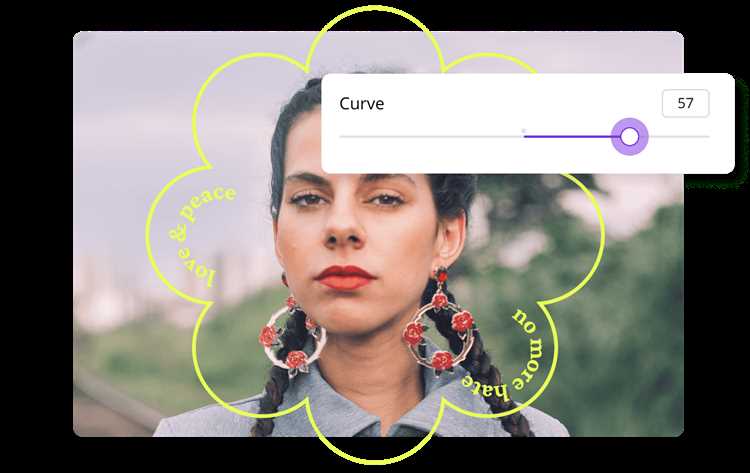
Изогнутый текст на веб-странице – это не только визуальный акцент, но и способ улучшить восприятие информации. В HTML5 Canvas реализация такого эффекта требует работы с контекстом рисования и математическими преобразованиями. Основные инструменты: context.fillText(), context.translate() и context.rotate(). Без них текст останется статичным, а кривизна – недостижимой.
Первый шаг – подготовка канваса. Установите размеры через атрибуты width и height, иначе браузер применит значения по умолчанию (300×150 пикселей), что исказит результат. Используйте context.font для задания шрифта: например, «20px Arial». Размер и семейство шрифта напрямую влияют на радиус кривизны – чем крупнее текст, тем больше потребуется смещение.
Для расчета углов поворота применяйте тригонометрию. Если текст должен изгибаться по окружности, используйте формулу angle = (i / text.length) * Math.PI * 2, где i – текущий символ, а text.length – длина строки. Радиус окружности определяет расстояние от центра канваса до базовой линии текста. Оптимальное значение – 100–150 пикселей для строк длиной 10–15 символов.
Сохранение и восстановление состояния контекста через context.save() и context.restore() критически важно. Без них каждое преобразование будет накапливаться, приводя к непредсказуемым искажениям. После каждого поворота сбрасывайте трансформации, иначе текст «разъедется» по канвасу.
Финальный этап – оптимизация производительности. Рисование каждого символа отдельно замедляет отрисовку. Для динамического текста используйте requestAnimationFrame и кешируйте рассчитанные углы. Если текст статичен, заранее вычислите все параметры и отрисуйте его один раз, чтобы избежать лишних вычислений при каждом кадре.
Подготовка холста и контекста для рисования текста
Контекст рисования получают методом getContext('2d'), который возвращает объект с методами для работы с графикой. Перед началом отрисовки текста настройте базовые параметры контекста: шрифт, выравнивание и цвет заливки. Для шрифта используйте строку формата "стиль размер семейство", например, ctx.font = "bold 24px Arial". Таблица ниже показывает влияние параметров выравнивания на позиционирование текста:
Значение textAlign |
Описание | Пример смещения (x=100) |
|---|---|---|
left |
Текст прижимается к левой границе точки x | Начинается с x=100 |
center |
Центр текста совпадает с точкой x | Центр на x=100 |
right |
Текст заканчивается на точке x | Заканчивается на x=100 |
Для корректного отображения текста установите ctx.textBaseline в одно из значений: top, middle, alphabetic или bottom. По умолчанию используется alphabetic, что соответствует базовой линии латинских символов. При работе с кириллицей или нестандартными шрифтами проверяйте выравнивание экспериментально – расхождения в метриках шрифтов могут смещать текст на 2–5 пикселей.
Очистка холста перед каждой перерисовкой выполняется методом clearRect(0, 0, width, height). Для динамического контента сохраняйте состояние контекста с помощью save() перед трансформациями и восстанавливайте его через restore(). Это предотвращает накопление изменений параметров (например, поворотов или масштабов) между кадрами анимации.
Расчет координат точек для изгиба текста по окружности
Для размещения символов текста по окружности используйте тригонометрические функции. Каждый символ позиционируется под углом θ, рассчитанным как θ = startAngle + (i * angleStep), где i – индекс символа, startAngle – начальный угол в радианах (например, -Math.PI / 2 для верхней точки окружности), а angleStep – шаг угла между символами. Радиус окружности определяет расстояние от центра до базовой линии текста. При радиусе 100 пикселей координаты символа вычисляются как x = centerX + radius * Math.cos(θ) и y = centerY + radius * Math.sin(θ).
Угол между символами зависит от длины текста и желаемой плотности размещения. Для текста из 10 символов при полном круге (2π радиан) шаг составит angleStep = (2 * Math.PI) / text.length. Если текст должен занимать только часть окружности, например, 180 градусов (π радиан), формула примет вид angleStep = (Math.PI) / (text.length - 1). Учитывайте, что при малых радиусах символы могут накладываться – корректируйте радиус или уменьшайте размер шрифта.
Для корректного отображения текста по окружности необходимо вращать каждый символ вокруг своей опорной точки. Угол поворота символа равен θ + Math.PI / 2, чтобы текст читался по касательной к окружности. Без этого преобразования символы будут ориентированы радиально, что нарушит восприятие. При работе с моноширинными шрифтами расчеты упрощаются, так как ширина всех символов одинакова.
Оптимизируйте производительность, предварительно вычисляя координаты и углы поворота для всех символов в цикле. Храните результаты в массиве объектов вида {x: number, y: number, rotation: number}. Это сократит количество вычислений при отрисовке, особенно для динамического текста. Для анимации изогнутого текста обновляйте только startAngle, пересчитывая координаты на каждом кадре.
Разбиение строки на отдельные символы для позиционирования
Для динамического размещения текста по кривой или произвольной траектории необходимо работать с каждым символом отдельно. Метод split(») разбивает строку на массив символов, но игнорирует суррогатные пары (например, эмодзи или редкие символы Unicode). Альтернатива – […text] или Array.from(text), которые корректно обрабатывают все символы, включая составные. Пример: «Привет 👋» при использовании split(») разделится на 8 элементов, а Array.from() – на 7, сохраняя эмодзи как один элемент.
После разбиения каждый символ требует индивидуальных координат. Для этого заранее рассчитывают углы или позиции вдоль кривой, используя функции Math.sin() и Math.cos() для окружностей или сплайны для сложных траекторий. Например, при размещении текста по окружности радиусом 100 пикселей угол для i-го символа вычисляется как angle = startAngle + (i * angleStep), где angleStep – шаг между символами в радианах. Для равномерного распределения angleStep = (endAngle — startAngle) / (text.length — 1).
Символы с разной шириной (например, «i» и «W») требуют дополнительной корректировки. Метод CanvasRenderingContext2D.measureText() возвращает объект с шириной символа в пикселях. Сохраняйте эти данные в массив перед позиционированием: widths = symbols.map(sym => ctx.measureText(sym).width). При расчете координат учитывайте смещение: x = centerX + radius * Math.cos(angle) — widths[i] / 2. Это предотвращает наложение символов и обеспечивает визуальную равномерность.
Для оптимизации производительности избегайте повторных вызовов measureText() в цикле рендеринга. Кэшируйте ширины символов при первом разбиении строки. Если текст статичен, заранее рассчитайте все координаты и сохраните их в массив объектов: { char: ‘A’, x: 50, y: 30, angle: 0.5 }. Это сокращает вычисления на этапе отрисовки и ускоряет анимацию при динамическом изменении траектории.
Использование метода translate и rotate для поворота символов
Поворот отдельных символов в Canvas требует точного позиционирования контекста перед отрисовкой. Метод translate(x, y) смещает начало координат в заданную точку, а rotate(angle) поворачивает систему координат вокруг нового центра. Для корректного отображения символа под углом выполните последовательность действий:
- Сохраните текущее состояние контекста через
save(). - Переместите начало координат в точку, где должен находиться центр символа (
translate()). - Поверните систему координат на нужный угол в радианах (
rotate()). - Отрисуйте символ с отрицательным смещением по оси X на половину его ширины (например,
fillText("A", -width/2, 0)). - Восстановите исходное состояние контекста (
restore()).
Угол поворота задается в радианах. Для преобразования градусов в радианы используйте формулу: angleInRadians = angleInDegrees * (Math.PI / 180). Пример: поворот на 45° требует rotate(0.785). Ошибка в расчетах приведет к смещению символов относительно кривой – проверяйте координаты через measureText() для динамического определения ширины символа.
Для плавного изгиба текста по окружности рассчитайте угол между символами: angleStep = totalAngle / (text.length - 1). Начните с начального угла (например, -90° для полукруга) и увеличивайте его на angleStep для каждого символа. Радиус окружности определяет расстояние от центра до символов – используйте translate(centerX + radius * Math.cos(angle), centerY + radius * Math.sin(angle)) перед поворотом.
Отрисовка каждого символа с учетом угла и радиуса кривизны
Для позиционирования символов по кривой требуется вычислить их координаты на окружности с заданным радиусом. Используйте формулу: x = centerX + radius * Math.cos(angle) и y = centerY + radius * Math.sin(angle), где angle – текущий угол в радианах, а radius – расстояние от центра до базовой линии текста. Угол для каждого символа рассчитывайте как startAngle + (i * charAngle), где i – индекс символа, а charAngle – угловой шаг, равный totalAngle / (text.length - 1).
Корректируйте угол поворота символа относительно касательной к окружности. Для этого примените context.rotate(angle + Math.PI / 2) перед отрисовкой каждого символа – это развернёт его перпендикулярно радиусу. Без этой поправки текст будет ориентирован по радиальным линиям, что исказит восприятие. Учитывайте, что Math.PI / 2 компенсирует стандартную ориентацию символов в Canvas.
Радиус кривизны влияет на плотность символов: при малых значениях (<50px) текст сжимается, при больших (>300px) – растягивается. Оптимальный диапазон для читаемости – 100–200px. Для динамической подстройки радиуса используйте формулу radius = baseRadius * (1 + 0.2 * Math.sin(i * 0.3)), где baseRadius – базовое значение, а синусоидальная модуляция создаёт эффект волны.
Смещайте символы по вертикали, если требуется имитировать дугу выше или ниже базовой линии. Добавьте к координате y значение offsetY = radius * 0.1 * Math.sin(angle * 2) – это приподнимет или опустит символы в зависимости от угла, создавая плавный изгиб. Для точной настройки экспериментируйте с коэффициентом (0.1) и частотой синуса (2).
Сохраняйте и восстанавливайте контекст перед каждой отрисовкой символа с помощью context.save() и context.restore(). Это предотвратит накопление трансформаций, из-за которых текст может «разъехаться». Без этих методов повороты и смещения будут применяться кумулятивно, искажая последующие символы.
Для текста с переменной шириной символов (например, кириллица) корректируйте угловой шаг с учётом метрик шрифта. Получите ширину символа через context.measureText(char).width и скорректируйте charAngle пропорционально: adjustedAngle = charAngle * (charWidth / avgCharWidth). Это устранит неравномерные промежутки между буквами разной ширины.
Обработка выравнивания и центровки текста на кривой
Криволинейное размещение текста требует точного расчёта позиций символов относительно базовой линии. Стандартные методы выравнивания (left, center, right) не работают напрямую – каждый глиф должен смещаться индивидуально. Для этого используют угловое смещение между символами, вычисляемое как angleIncrement = totalAngle / (text.length - 1), где totalAngle – общий угол дуги, а text.length – длина строки.
Центровка текста на кривой достигается корректировкой начального угла. Если дуга описывает сектор круга с углом θ, начальный угол для центровки вычисляется как startAngle = (π - θ) / 2. Это смещает текст так, чтобы его середина совпадала с вершиной дуги. Для полуокружности (θ = π) формула упрощается до startAngle = π / 2.
- Выравнивание по левому краю: начальный угол равен нулю, символы распределяются по возрастанию угла.
- Выравнивание по правому краю: начальный угол равен
totalAngle, символы распределяются по убыванию. - Центровка: начальный угол корректируется на
-totalAngle / 2.
Проблемы возникают при работе с текстом переменной ширины. Символы разной ширины (например, «i» и «W») требуют дополнительного смещения. Решение – предварительный расчёт ширины каждого глифа с помощью measureText() и динамическая корректировка углового шага. Формула: adjustedAngleIncrement = angleIncrement * (glyphWidth / averageGlyphWidth).
Для текста на замкнутой кривой (например, окружности) центровка требует учёта радиуса. Если текст не помещается на дуге, его можно масштабировать или разбить на несколько строк. Альтернатива – использование спиральной траектории с уменьшающимся радиусом, где каждый новый виток компенсирует переполнение.
- Рассчитайте общую длину кривой с помощью интеграла или аппроксимации.
- Определите среднюю ширину символа и подгоните масштаб текста под длину кривой.
- Распределите символы равномерно, корректируя позиции с учётом ширины глифов.
- Для центровки сместите начальную точку на половину общей длины текста.
При работе с кривыми Безье или сплайнами выравнивание усложняется нелинейным распределением точек. Решение – параметризация кривой по длине дуги. Для этого используют методы численного интегрирования (например, метод трапеций) или библиотеки типа flubber для аппроксимации равномерного распределения точек.
Оптимизация производительности критична при анимации текста на кривой. Заранее рассчитайте позиции символов и кешируйте их. Избегайте пересчёта на каждом кадре – обновляйте только изменяемые параметры (например, угол или радиус). Для динамического текста используйте requestAnimationFrame с проверкой на необходимость перерасчёта.

 Загрузка...