Содержание статьи
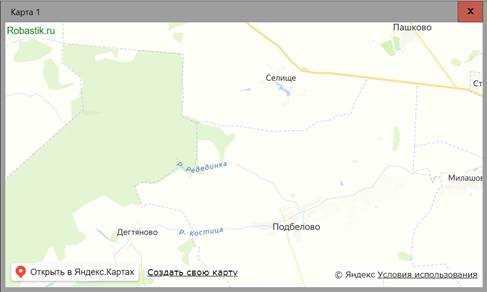
Excel позволяет визуализировать геоданные без сторонних инструментов. Для работы с картами используйте встроенный инструмент «Карты» (доступен в версиях Excel 2016 и новее) или надстройку Power Map (для более ранних версий). Оба метода требуют подготовленных данных: столбцы с географическими координатами (широта/долгота) или названиями регионов (страны, города, области). Формат данных должен быть табличным, без объединённых ячеек и пустых строк.
Перед созданием карты проверьте данные на ошибки. Excel распознаёт только корректные географические названия – например, «Москва, Россия» вместо «г. Москва». Если используете координаты, убедитесь, что они указаны в десятичных градусах (например, 55.7558° N, 37.6173° E). Для проверки выделите диапазон с данными и нажмите Ctrl+T, чтобы преобразовать его в таблицу – это упростит дальнейшую работу.
В Excel 2019 и Microsoft 365 карты создаются через вкладку «Вставка» → «Карты» → «Заполненная карта». Выберите диапазон с данными, и Excel автоматически построит визуализацию. Для настройки отображения используйте панель «Формат ряда данных»: здесь можно изменить цветовую схему, добавить подписи и настроить прозрачность. Если карта не отображается, проверьте подключение к интернету – Excel загружает геоданные с серверов Microsoft.
Для сложных визуализаций (например, тепловых карт или 3D-отображения) используйте Power Map. Активируйте надстройку через «Файл» → «Параметры» → «Надстройки» → «Управление: Надстройки COM». После установки вы найдёте её во вкладке «Вставка». Power Map поддерживает анимацию данных по времени, наложение нескольких слоёв и экспорт в видеоформат. Минимальные требования: 4 ГБ оперативной памяти и процессор с тактовой частотой от 2 ГГц.
Оптимизируйте производительность: если карта тормозит, уменьшите количество точек данных или используйте сводные таблицы. Для экспорта карты в PDF или изображение выделите её и нажмите Ctrl+C, затем вставьте в Word или PowerPoint через «Специальная вставка» → «Рисунок». Избегайте сохранения файла в формате .xls – он не поддерживает современные функции картографии.
Создание карты в Excel: пошаговое руководство

Для построения карты в Excel начните с подготовки данных. Структурируйте таблицу так, чтобы в первом столбце были географические объекты (города, регионы, страны), а в последующих – числовые показатели (население, продажи, плотность). Например, столбец A – «Регион», B – «Население (тыс. чел.)». Убедитесь, что названия регионов совпадают с форматом, распознаваемым Excel (например, «Москва» вместо «г. Москва»).
Выделите диапазон данных, включая заголовки, и перейдите на вкладку Вставка. В группе Диаграммы выберите Карты → Заполненная карта. Excel автоматически определит географические данные и построит базовую карту. Если регионы отображаются некорректно, проверьте написание названий или используйте коды ISO (например, «RU-MOW» для Москвы).
Настройте визуализацию через контекстное меню карты. Щелкните правой кнопкой по карте и выберите Формат области диаграммы. В разделе Параметры карты укажите проекцию (например, Меркатор для точного масштаба) и уровень детализации (страна, регион, город). Для цветовой шкалы используйте градиент от светлого к темному – это улучшит восприятие данных.
Добавьте подписи данных, если требуется отобразить числовые значения на карте. Выделите карту, перейдите на вкладку Конструктор диаграмм и выберите Добавить элемент диаграммы → Подписи данных → Центр. Для настройки формата подписей щелкните по ним правой кнопкой и выберите Формат подписей данных – здесь можно изменить шрифт, цвет и положение.
Используйте условное форматирование для выделения ключевых регионов. Выделите столбец с числовыми данными, перейдите на Главная → Условное форматирование → Цветовые шкалы. Выберите градиент, например, Красный-Желтый-Зеленый, чтобы автоматически подсветить минимальные и максимальные значения. Это упростит анализ без необходимости редактировать карту вручную.
Экспортируйте готовую карту в нужный формат. Щелкните по карте правой кнопкой и выберите Сохранить как рисунок – доступны варианты PNG, JPEG или SVG. Для интеграции в отчеты скопируйте карту через Ctrl+C и вставьте в Word или PowerPoint с параметром Сохранить исходное форматирование, чтобы избежать искажений.
Подготовка данных для построения карты в Excel

Для корректного отображения геоданных в Excel структура таблицы должна соответствовать требованиям инструмента «Карты». Минимальный набор столбцов: регион (страна, область, город) и числовой показатель (например, объем продаж, население). Формат данных: текстовый для географических названий, числовой – для значений. Пример: столбец A – «Город» (Москва, Санкт-Петербург, Казань), столбец B – «Продажи» (125000, 89000, 45000). Избегайте сокращений и нестандартных написаний – Excel распознает только официальные наименования.
Проверьте данные на дубликаты и пустые ячейки. Используйте функцию «Удалить дубликаты» (вкладка «Данные») или формулу =СЧЁТЕСЛИ(A:A;A2)>1 для выявления повторов. Для пустых значений замените их нулями или средним арифметическим, если это не исказит анализ. Географические названия должны быть в одном формате: либо все на русском, либо все на английском – смешанные данные приводят к ошибкам при построении карты.
Для точного сопоставления регионов используйте коды ISO. Например, вместо «Россия» укажите «RU», вместо «Московская область» – «RU-MOS». Список кодов доступен на сайте ISO.org. Если данные содержат иерархию (страна → регион → город), расположите их в отдельных столбцах. Это позволит строить карты с разным уровнем детализации. Пример: столбец A – «Страна» (RU), столбец B – «Регион» (RU-MOS), столбец C – «Город» (Москва).
Перед импортом в «Карты» преобразуйте данные в таблицу Excel (Ctrl+T). Это обеспечит автоматическое обновление карты при изменении значений. Убедитесь, что числовые данные не содержат текстовых символов (например, пробелов или знаков валюты) – используйте формат «Общий» или «Числовой». Для проверки выделите диапазон и примените условное форматирование: ошибки отобразятся цветом.
Выбор типа карты и настройка географических данных
Excel предлагает три основных типа карт: региональные карты (страны, области, районы), точечные карты (города, координаты) и тепловые карты (плотность данных). Для анализа продаж по федеральным округам выбирайте региональные карты – они автоматически сопоставляют данные с административными границами. Точечные карты подойдут для визуализации филиалов или клиентских адресов, если в таблице указаны широта/долгота или названия населённых пунктов. Тепловые карты эффективны при работе с большими массивами данных, например, плотностью населения или частотой обращений в сервисные центры.
Географические данные должны быть структурированы в одном столбце без лишних символов: Москва, а не г. Москва, РФ. Для стран используйте двухбуквенные коды ISO (RU, US, DE) – Excel распознаёт их быстрее, чем полные названия. Если данные содержат регионы, проверьте соответствие официальным наименованиям: Республика Татарстан, а не Татарстан. При работе с городами добавляйте столбец с областью или страной, чтобы избежать конфликтов (например, Москва, Московская область и Москва, Россия).
Перед построением карты выделите диапазон с геоданными и числовыми значениями, затем перейдите на вкладку Вставка → Карты → Заполненная карта. Если Excel не распознаёт локации, щёлкните правой кнопкой по карте и выберите Выбрать данные → Изменить – здесь можно вручную сопоставить неопознанные элементы с географическими объектами. Для точечных карт используйте Вставка → Карты → Карта с маркерами, предварительно убедившись, что координаты указаны в формате 55.7558, 37.6173 (широта, долгота) или адреса содержат индексы.
Импорт и форматирование координат или адресов
Для импорта координат из CSV-файла используйте Данные → Получить данные → Из файла → Из текстового/CSV. Убедитесь, что разделитель в файле совпадает с настройками Excel (запятая, точка с запятой или табуляция). Если данные содержат широту и долготу в формате градусы, минуты, секунды (DMS), преобразуйте их в десятичные градусы (DD) с помощью формулы: =ЗНАЧЕН(ЛЕВБ(A1;НАЙТИ("°";A1)-1)) + ЗНАЧЕН(ПСТР(A1;НАЙТИ("°";A1)+1;НАЙТИ("'";A1)-НАЙТИ("°";A1)-1))/60 + ЗНАЧЕН(ПСТР(A1;НАЙТИ("'";A1)+1;НАЙТИ("""";A1)-НАЙТИ("'";A1)-1))/3600. Для адресов используйте функцию ГЕОКОДИРОВАНИЕ из надстройки Power Query, если она доступна в вашей версии.
При работе с адресами проверьте их на соответствие формату, распознаваемому Excel: улица, дом, город, регион, индекс, страна. Избегайте сокращений (например, «ул.» вместо «улица») – они могут вызвать ошибки при геокодировании. Если данные импортируются с лишними пробелами или символами, очистите их с помощью =СЖПРОБЕЛЫ(ПОДСТАВИТЬ(A1;СИМВОЛ(160);" ")). Для массовой проверки адресов используйте условное форматирование: выделите диапазон, затем Главная → Условное форматирование → Создать правило → Формула и введите =ДЛСТР(A1)>50 – это поможет выявить слишком длинные или некорректные записи.
Для координат в формате UTM или других проекций конвертируйте их в WGS84 (широта/долгота) перед импортом. Используйте специализированные инструменты, такие как QGIS или онлайн-конвертеры, например, epsg.io. В Excel разделите координаты на два столбца: широту и долготу – это обязательное требование для построения карт с помощью надстроек 3D Maps или Power Map. Если данные содержат отрицательные значения (например, для западного полушария), убедитесь, что они не интерпретируются как текст: примените =ЗНАЧЕН(A1) или измените формат ячеек на Числовой с нужным количеством десятичных знаков.
Настройка цветовых схем и условного форматирования регионов
Цветовые схемы в Excel позволяют визуализировать данные по регионам с минимальными усилиями. Для карт на основе географических данных используйте встроенные палитры: «Зеленый-Желтый-Красный» для градиентов отклонений (например, рост/падение ВВП) или «Синий-Голубой-Белый» для плотности населения. Выделите диапазон с данными, перейдите на вкладку «Главная» → «Условное форматирование» → «Цветовые шкалы» и выберите подходящую схему. Избегайте палитр с низкой контрастностью (например, «Красный-Оранжевый»), так как они затрудняют восприятие на проекторах или в черно-белой печати.
Для точечного выделения регионов с критическими значениями настройте правила условного форматирования. Например, чтобы подсветить субъекты с уровнем безработицы выше 7%, выделите ячейки с данными, затем «Условное форматирование» → «Создать правило» → «Форматировать только ячейки, которые содержат». В параметрах укажите: «Значение ячейки» → «больше» → «7», выберите заливку красным и жирный шрифт. Для сложных условий (например, «между 5% и 7%») используйте формулы: `=И(A2>=5; A2<=7)` с желтой заливкой.
При работе с картами на основе пользовательских геоданных (например, районы города) применяйте дискретные цветовые схемы. Создайте таблицу соответствия значений и цветов:
| Диапазон значений | Цвет заливки | HEX-код |
|---|---|---|
| 0–25 | Светло-зеленый | #C8E6C9 |
| 26–50 | Желтый | #FFF9C4 |
| 51–75 | Оранжевый | #FFE0B2 |
| 76–100 | Красный | #FFCDD2 |
Назначьте цвета через «Условное форматирование» → «Создать правило» → «Использовать формулу». Для первого диапазона формула будет `=И(A2>=0; A2<=25)`, для второго – `=И(A2>=26; A2<=50)` и так далее. Проверьте корректность отображения на карте: цвета должны четко разграничивать группы без визуальных конфликтов.
Для динамических карт, где данные обновляются ежемесячно, используйте именованные диапазоны и ссылки на них в правилах форматирования. Например, создайте именованный диапазон «Безработица_ТекущийМесяц» и в формуле условного форматирования укажите `=Безработица_ТекущийМесяц>7`. Это позволит избежать ручного обновления правил при изменении исходных данных. Для сложных карт с несколькими слоями (например, экономические показатели + демография) применяйте разные типы форматирования: цветовые шкалы для непрерывных данных и значки (стрелки, флажки) для категориальных.
Оптимизируйте производительность при работе с большими картами (более 100 регионов). Отключите автоматическое обновление условного форматирования через «Файл» → «Параметры» → «Формулы» → снимите флажок «Автоматическое вычисление». Включайте его только перед сохранением или экспортом. Для карт с высокой детализацией (например, муниципальные образования) используйте упрощенные цветовые схемы: 3–4 градации вместо 10–12, чтобы избежать визуального шума.
Добавление подписей и всплывающих подсказок на карту
Подписи на карте в Excel создаются через настройку рядов данных. Выделите географические объекты (например, регионы или города), щелкните правой кнопкой мыши и выберите «Добавить подписи данных». По умолчанию отобразятся числовые значения, но их можно заменить на текстовые метки: перейдите в «Формат подписей данных» → «Параметры подписи» и снимите флажок с «Значение», а затем выберите «Имя категории» или «Другое значение», если метки хранятся в отдельном столбце.
Для настройки всплывающих подсказок (тултипов) используйте параметры диаграммы. В разделе «Формат ряда данных» найдите «Подсказки» и включите опцию «Показывать подсказки при наведении». Чтобы кастомизировать содержимое, добавьте в исходную таблицу дополнительный столбец с описаниями (например, «Население: 1.2 млн чел.») и свяжите его с подсказками через «Настраиваемая подсказка». Excel автоматически подтянет данные из выбранного столбца при наведении на объект.
- Подписи можно форматировать: изменять шрифт (Ctrl+1 → «Шрифт»), цвет заливки («Заливка») и границы («Граница»). Для выделения ключевых объектов используйте контрастные цвета (например, белый текст на темном фоне).
- Чтобы подписи не перекрывали друг друга, активируйте опцию «Избегать перекрытия» в параметрах подписей. Альтернатива – вручную перетаскивать метки мышью после их добавления.
- Для динамических подписей используйте формулы в исходных данных. Например, объедините название региона и значение через
=A2&": "&B2, где A2 – регион, B2 – показатель.
Всплывающие подсказки поддерживают HTML-подобное форматирование. В столбце с описаниями используйте теги <b>, <i> и <br> для выделения текста и переноса строк. Пример: <b>Москва</b><br>Население: 12.6 млн<br>Плотность: 4950 чел/км². Excel отобразит это как структурированную подсказку с жирным заголовком и разделением на абзацы.
Если подсказки не отображаются, проверьте:
- Включена ли опция подсказок в настройках диаграммы («Формат ряда данных» → «Подсказки»).
- Связан ли столбец с подсказками с рядом данных (в «Настраиваемая подсказка» должен быть выбран правильный диапазон).
- Не отключены ли подсказки в параметрах Excel («Файл» → «Параметры» → «Дополнительно» → «Показывать подсказки»).
Для карт с большим количеством объектов ограничьте объем информации в подсказках. Оптимально – 3–5 строк ключевых данных. Избегайте длинных предложений: вместо «В этом регионе проживает 1 234 567 человек» используйте «Население: 1.2 млн». При необходимости добавляйте ссылки на внешние источники через гиперссылки в исходных данных (выделите ячейку → Ctrl+K → вставьте URL).

 Загрузка...