Содержание статьи
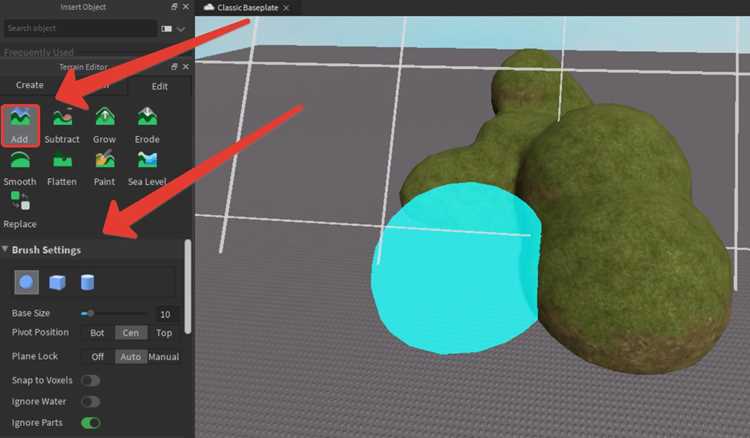
Создание рельефа в Roblox Studio опирается на работу с инструментами Terrain, которые позволяют формировать объёмные структуры без сторонних моделей. При точной настройке кистей можно добиться естественных переходов между вершинами, плато и скалистыми участками. Важно заранее определить высоту будущих склонов и плотность материалов, чтобы избежать лишних изменений на поздних этапах.
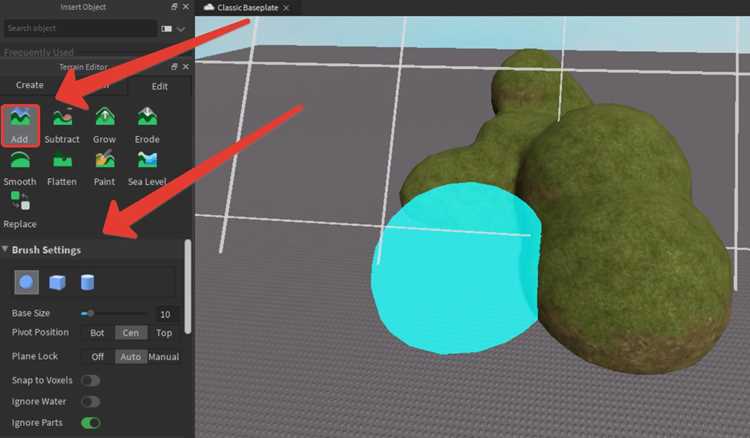
Инструменты Add, Subtract и Sculpt дают возможность постепенно наращивать слои грунта, корректировать линии склонов и задавать форму горного массива. Для получения удобной рабочей области стоит настроить размер и силу кисти, что помогает контролировать каждое движение.
После формирования основы можно перейти к окраске поверхности и созданию текстурных переходов. Правильное сочетание камня, земли и травы повышает читаемость рельефа и помогает игрокам ориентироваться на карте. Дополнительная настройка освещения подчёркивает перепады высот и делает структуру гор более выразительной.
Выбор режима Terrain для работы с рельефом
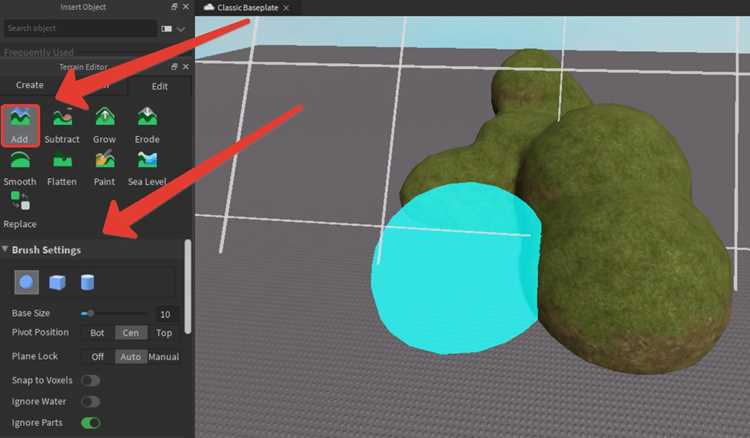
Terrain открывает доступ к инструментам, которые работают не с отдельными частями, а с объёмной средой. В панели Create следует активировать режим генерации рельефа и выбрать тип материала, с которым планируется дальнейшая работа – камень, грунт или смешанные варианты. Это позволяет сразу задать основу будущего горного массива без ручного размещения деталей.
Перед началом моделирования стоит задать разрешение рельефа через параметр Cell Size. Меньшее значение повышает точность формования склонов, а большее помогает быстрее создавать крупные структуры. При работе над горами подходит уменьшенная высота ячейки, чтобы контролировать перепады и минимизировать резкие переходы.
После настройки среды можно активировать набор инструментов – Add, Subtract, Sculpt и Paint. Каждый из них работает корректно только при правильно выбранном режиме Terrain. Это исключает появление артефактов на поверхности и обеспечивает прогнозируемое поведение рельефа при изменении формы склонов.
Настройка кистей Add и Subtract для формирования объёма гор
Кисти Add и Subtract позволяют наращивать и убирать объём рельефа с точностью, недоступной при использовании готовых моделей. Чтобы получить контролируемую форму гор, важно задать параметры кистей до начала работы.
- Size – определяет диаметр области воздействия. Для создания основания гор подходят крупные значения, для формирования выступов и выступающих гребней – меньшие.
- Strength – влияет на скорость изменения высоты. При моделировании крутых склонов можно увеличить силу, а для плавных линий рекомендуется уменьшить значение.
- Shape – выбор между сферой и кубом. Сферическая форма даёт более округлый рельеф, кубическая помогает создавать угловатые участки.
Работа с Add и Subtract удобнее при поступательном увеличении или уменьшении высоты, а не при попытках сформировать весь объём за один проход. Это снижает риск появления резких перепадов.
- Создать базовый холм с помощью кисти Add, выставив крупный размер и среднюю силу.
- Уточнить линии склона, уменьшая размер кисти и корректируя силу до минимального значения.
- Использовать Subtract на вершине, чтобы задать нужный контур или создать несколько уровней.
При таком подходе горы получаются структурированными и удобными для дальнейшей обработки инструментами Sculpt и Smooth.
Использование инструмента Sculpt для корректировки склонов
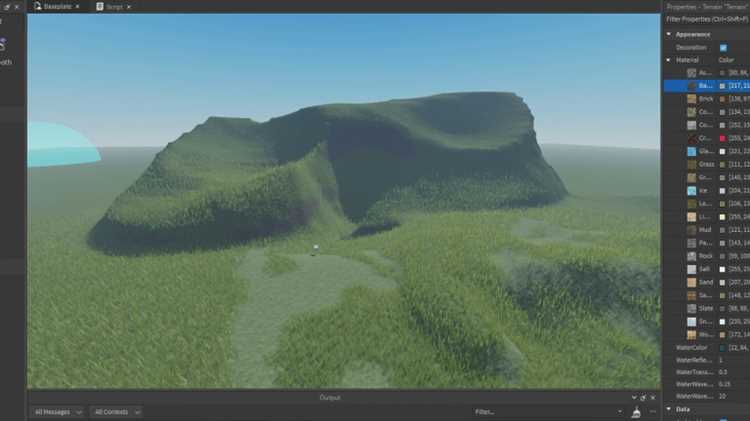
Инструмент Sculpt позволяет изменять форму склонов после первичного моделирования. Его функции ориентированы на локальные правки, когда требуется уточнить линии рельефа, устранить резкие границы или задать нужный наклон.
В панели настроек стоит подобрать размер кисти так, чтобы она охватывала участок склона без захвата соседних зон. При работе с крупными горами удобнее использовать кисть среднего диаметра, затем переходить к меньшему размеру для финальной проработки.
Режимы Raise, Lower, Flatten и Smooth дают разные способы взаимодействия с рельефом. Raise и Lower подходят для точечного регулирования высоты, Flatten помогает выстроить ровную площадку на нужной отметке, а Smooth смягчает перепады, если они появились при использовании Add или Subtract.
При корректировке склонов важно контролировать силу воздействия. Низкие значения обеспечивают постепенность изменений и позволяют добиться точных форм без искажений. Регулярное переключение между режимами Sculpt ускоряет настройку рельефа и помогает получить устойчивую структуру склонов.
Применение Smooth для выравнивания поверхности гор
Перед началом обработки стоит уменьшить размер кисти, если требуется работать с участками возле выступов или узких гребней. Более крупный диаметр подходит для сглаживания широких склонов, где важно устранить резкие линии, сформированные предыдущими инструментами.
Значение Strength рекомендуется держать на низком или среднем уровне, чтобы избежать чрезмерного уплощения поверхности. Слабое воздействие помогает контролировать характер рельефа и сохранит задуманный профиль горы.
При работе с Smooth полезно проходить склон полосами сверху вниз, чтобы рельеф распределялся равномерно. Это снижает риск провалов и создаёт плавный наклон, удобный для дальнейшего нанесения текстур и расстановки объектов.
Создание текстур скал через инструмент Paint
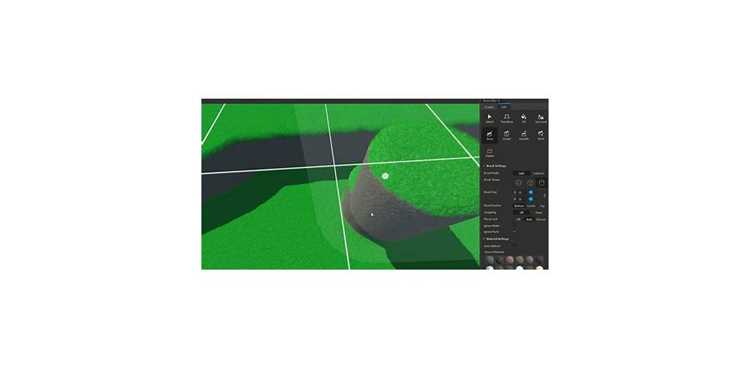
Инструмент Paint позволяет задавать материал поверхности и формировать контраст между скальными зонами, грунтом и травой. Для работы следует выбрать нужный материал в списке Terrain Materials и настроить параметры кисти так, чтобы окраска ложилась только на заданные участки.
Материалы стоит подбирать в зависимости от уклона: камень подходит для крутых склонов, грунт – для переходных зон, трава – для горизонтальных участков возле подножия. Чёткое распределение повышает читаемость рельефа и упрощает навигацию.
| Материал | Где использовать | Рекомендации |
|---|---|---|
| Rock | Крутые склоны, выступы, вершины | Наносить небольшими мазками, чтобы избежать однотонных поверхностей |
| Ground | Пологие переходы между горой и равниной | Использовать средний размер кисти для аккуратных переходов |
| Grass | Нижние области, плоские площадки | Избегать нанесения на наклонные участки, чтобы сохранить реалистичность |
При работе с Paint полезно уменьшать силу нанесения, если требуется добиться плавного перехода между материалами. Мягкое наложение помогает создать естественный вид скал и исключает резкие границы.
Добавление переходов между склонами и равнинами
Переходы между склонами и равнинами формируются с помощью комбинации инструментов Sculpt и Smooth. Сначала кистью Sculpt задают постепенный уклон от вершины к плоской части, избегая резких перепадов.
Размер кисти выбирается в зависимости от масштаба перехода: для широких склонов подходит крупная кисть, для узких участков – маленькая. После первичной формы применяют Smooth, чтобы убрать ступеньки и сделать линию плавной.
Важно сочетать материалы при окраске: верхний склон покрывают камнем, затем постепенно вводят грунт и траву к основанию. Это создаёт визуальную глубину и помогает игрокам ориентироваться на карте.
Регулярная проверка рельефа с разных углов камеры позволяет выявить участки с резкими переходами и оперативно их корректировать. Такой подход обеспечивает естественный вид склонов и удобство для размещения объектов и передвижения персонажей.
Настройка освещения для отображения глубины рельефа
Освещение в Roblox Studio влияет на восприятие объёма гор и чёткость склонов. Для создания выразительного рельефа стоит использовать DirectionalLight, задавая угол падения света так, чтобы тени подчёркивали перепады высот.
Intensity определяет яркость света. Рекомендуется оставлять среднее значение, чтобы вершины не были пересвечены, а тени не сливались с плоскостью. Слишком высокая интенсивность скрывает детали рельефа, а слишком низкая делает горы плоскими.
ShadowSoftness помогает смягчить края теней и сделать переходы между склонами естественными. Значение стоит подбирать по масштабу гор, чтобы избежать чрезмерной резкости на крупных участках и расплывчатости на мелких.
Дополнительно можно включить Ambient и OutdoorAmbient, чтобы контролировать общую освещённость равнин и подножий. Сбалансированные параметры создают глубину сцены, делают склоны более читаемыми и помогают выделять ключевые элементы рельефа.
Оптимизация гор для снижения нагрузки в игре
При создании больших горных массивов важно контролировать количество элементов Terrain и детализацию склонов, чтобы снизить нагрузку на игру и ускорить её работу на разных устройствах.
- Использовать крупные кисти при формировании базового объёма, чтобы уменьшить количество мелких ячеек Terrain.
- Сглаживать поверхность с помощью Smooth только в ключевых зонах, избегая лишней обработки больших площадей.
- Ограничивать количество материалов Paint, объединяя схожие текстуры на больших участках для уменьшения вычислительной нагрузки.
- Создать основу гор с минимально необходимым числом Add/Subtract операций.
- Применять Smooth выборочно на выступах и переходах для плавности, не затрагивая всю площадь.
- Проверять производительность через вкладку Performance, оптимизируя объём ячеек и текстур.
Такая последовательная работа помогает сохранить естественный вид рельефа и одновременно уменьшает количество ресурсов, требуемых для рендеринга и обработки Terrain, что делает игру более стабильной на слабых устройствах.
Вопрос-ответ:
Какой размер кисти лучше использовать для создания больших гор?
Для крупных гор рекомендуется использовать кисть большого диаметра при формировании основы. Это позволяет быстрее создавать объём рельефа и уменьшает количество мелких ячеек Terrain, которые могут замедлять игру. Детализировать вершины и гребни лучше кистями меньшего размера, чтобы контролировать форму склонов без резких перепадов.
Можно ли сделать плавный переход между склоном и равниной без посторонних моделей?
Да, плавный переход формируют с помощью инструментов Sculpt и Smooth. Сначала кистью Sculpt создают постепенный уклон от вершины к равнине, затем Smooth смягчает перепады и устраняет ступенчатость. Дополнительно можно использовать разные материалы Paint, например камень на склонах и грунт с травой на низких участках, чтобы визуально выделить переход.
Как правильно использовать инструмент Paint для текстурирования скал?
При работе с Paint нужно выбирать материалы в зависимости от уклона и назначения участка. Камень наносится на крутые склоны и вершины, грунт — на переходные зоны, трава — на плоские подножия. Размер кисти подбирается так, чтобы текстура ложилась только на нужный участок, а сила нанесения регулирует плавность переходов между материалами, делая рельеф более естественным.
Какие параметры освещения помогают лучше показать рельеф гор?
Для подчёркивания объёма используют DirectionalLight с углом падения света, который создаёт тени на склонах. Интенсивность света стоит держать средней, чтобы вершины не пересвечивались, а ShadowSoftness сглаживает границы теней. Дополнительно настройки Ambient и OutdoorAmbient помогают осветить низкие участки и подножья, делая форму гор более читаемой.
Как снизить нагрузку игры при создании больших гор?
Сначала создают основу гор крупными кистями, чтобы уменьшить число мелких ячеек Terrain. Smooth используют только на ключевых участках, а текстуры Paint объединяют на больших зонах, чтобы сократить количество материалов. Проверка через вкладку Performance помогает увидеть нагрузку и корректировать объём ячеек, что делает игру стабильной на слабых устройствах без потери формы рельефа.
Как правильно сочетать инструменты Add, Subtract и Sculpt для создания естественных гор?
Для формирования естественного рельефа сначала используют кисть Add, создавая базовый объём горы, затем Subtract помогает убрать лишние выступы или сделать вершину более плоской. После этого инструмент Sculpt применяется для точечной корректировки склонов: Raise и Lower регулируют высоту отдельных участков, Flatten выравнивает платформы, а Smooth сглаживает резкие перепады. Работать лучше поэтапно, переходя от крупных изменений к мелкой проработке, чтобы контролировать форму и избежать резких линий на склонах.

 Загрузка...